TikTok 動画を自由にトリミングするベストな 2 つの方法
TikTok は、短い動画コンテンツによる素早い視聴体験で知られる定番動画アプリです。そのため、クリエイターが共有できる動画の長さには制限があります。このような状況では、推奨される長さを超えている場合、投稿前に動画をトリミング(不要部分をカット)する必要があります。幸いなことに、TikTok には録画またはアップロードした動画をトリミングできる内蔵トリマー機能が搭載されています。
本記事では、TikTok やその他のアプリケーションを使って動画をトリミング(カット)するさまざまな方法を紹介します。手間なく魅力的な動画を作成するためのステップバイステップガイドも解説します。読み終える頃には、プロのように動画をトリミングまたはカットできるようになるでしょう。

ページコンテンツ
パート 1. TikTok 用動画をパソコンでトリミングする方法
Mac や Windows のデスクトップで動画をトリミングしたい場合は、Vidmore 動画変換 に頼ることができます。このプログラムはユーザーフレンドリーなインターフェースを備えており、初心者からプロまで直感的に操作できます。高度な動画編集に役立つさまざまなツールキットを搭載しており、そのひとつが「Video Trimmer(ビデオトリマー)」です。このツールを使えば、動画を最適な長さにトリミングまたはカットできます。タイムライン上のスライダーを操作して直接トリミングできるほか、2 つのオプションで具体的な開始・終了時間を指定することも可能です。さらに、冒頭や場面転換に使えるフェードイン・フェードアウト効果を動画に適用することもできます。使いやすさと動画クオリティの向上という点で、このプログラムはトップクラスです。
- 動画の長さを短くできる内蔵ビデオトリマー。
- MV 作成、動画コラージュ作成などの機能を提供。
- 動画編集用の豊富なツールとエフェクトを搭載。
- さまざまな一般的なメディアファイル形式をサポート。

以下では、Vidmore Video Converter を使って TikTok 用の動画をデスクトップでトリミングする方法を説明します。
ステップ 1. Vidmore Video Converter をダウンロードしてインストール
公式サイトからプログラムをダウンロードします。その後、インストールを行い、画面の指示に従ってデスクトップデバイスにセットアップしてください。
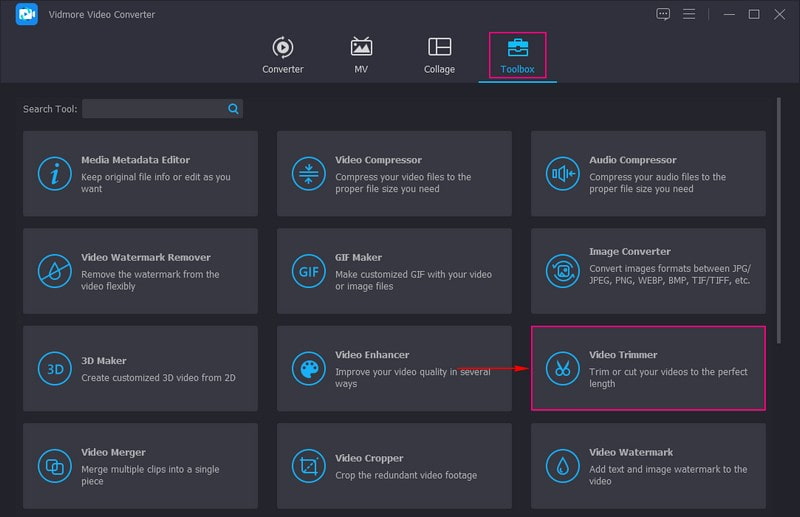
ステップ 2. Video Trimmer を選択
プログラムを起動したら、「ツールボックス」タブに移動し、Video Trimmer を探してクリックします。これが、希望の長さに動画をトリミングまたはカットするためのメインツールです。
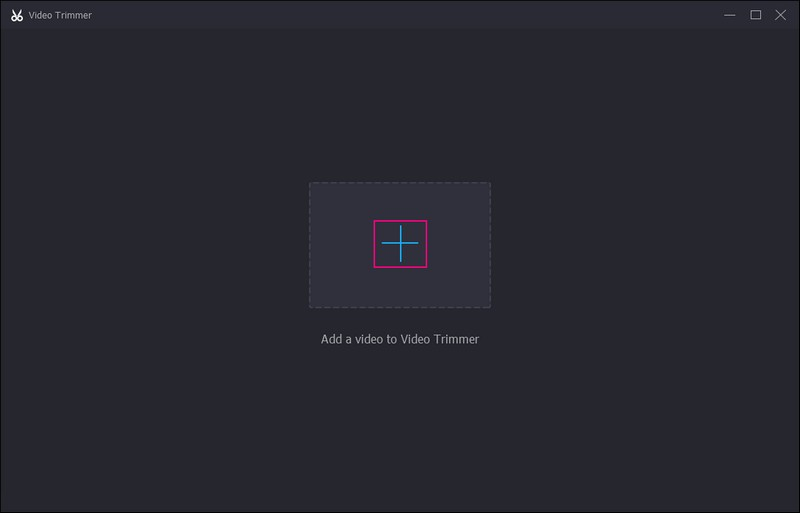
ステップ 3. Video Trimmer に動画を追加
画面上の(+)アイコンをタップしてパソコンのフォルダーを開き、トリミングしたい動画を選択します。
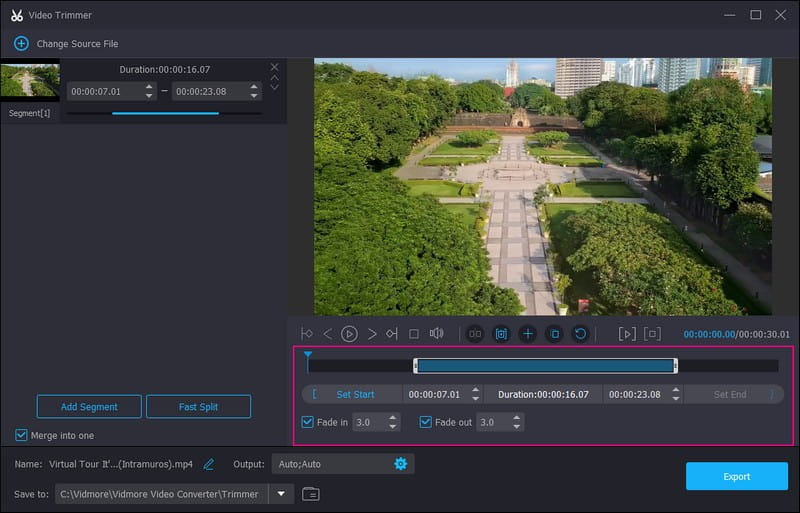
ステップ 4. 動画の長さをトリミング
メインのトリミング画面に移動すると、プレビュー画面で動画が再生されます。プレビュー画面下のタイムラインにあるスライダーを、動画の残したい部分に合わせてドラッグしてください。ハイライト表示されている部分が動画に残り、ハイライトされていない部分は削除されます。
加えて、開始時間の設定および終了時間の設定欄に特定の時間を直接入力することもできます。また、動画にフェード効果を加えたい場合は、フェードインとフェードアウトにチェックを入れてください。
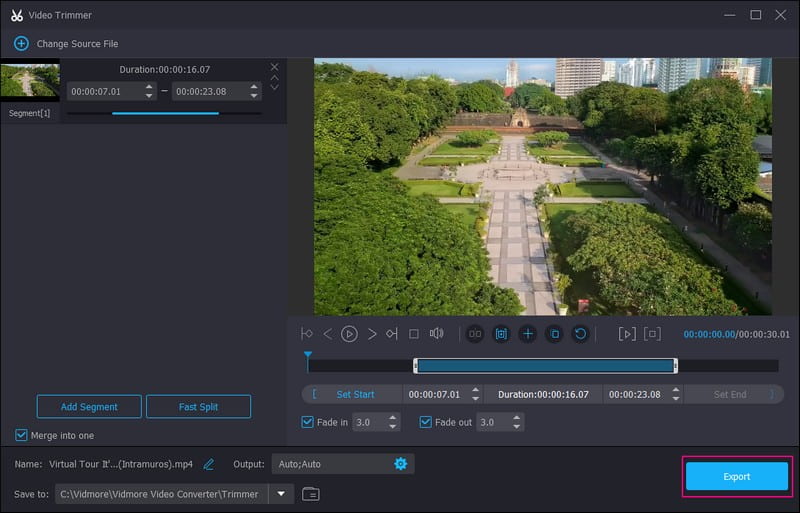
ステップ 5. トリミングした動画を書き出す
動画の長さに満足したら、書き出し(Export)ボタンをタップします。すると、動画がパソコン内のフォルダーに保存されます。その後、トリミングした動画を TikTok アプリに投稿できます。
パート 2. TikTok 用動画を Android スマホでトリミングする方法
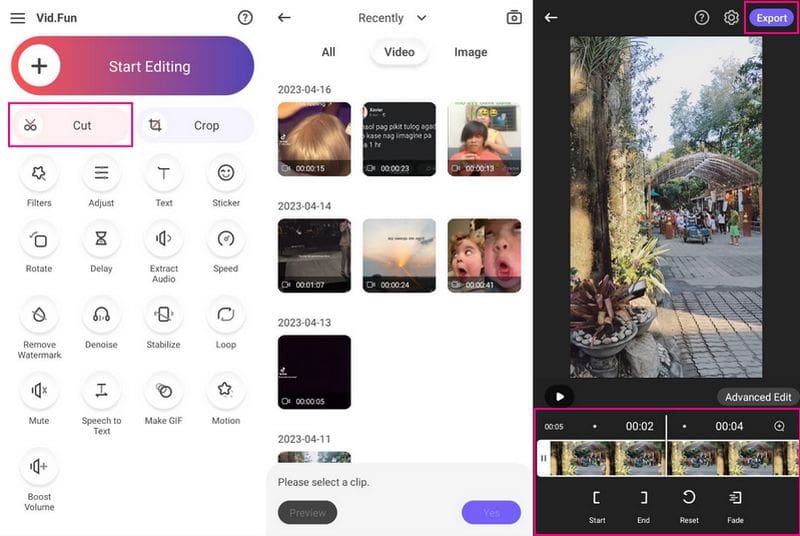
スマホアプリを使って動画の長さをトリミングしたい場合は、Vid.Fun を利用できます。カット機能をはじめとする編集オプションが内蔵されており、動画の長さを短くすることが可能です。トリミング操作は非常にシンプルで、残したい部分に合わせてスライダーをドラッグするだけです。その後、アプリが自動的に動画をトリミングしてくれます。さらに、TikTok でサポートされている MP4 や MOV を含む、複数の動画形式に対応しています。
以下に、Vid.Fun を使って TikTok 用の動画をトリミングする手順を示します。
ステップ 1. Android スマートフォンでアプリをダウンロード・インストールします。その後、アプリを起動します。
ステップ 2. 画面のインターフェースから カット(Cut)オプションをタップします。続いて、長さを短くしたい動画を選択します。
ステップ 3. 動画の残したい部分に合わせて、左または右のスライダーをドラッグします。
ステップ 4. 終了したら、書き出し(Export)ボタンをタップして、トリミング後の動画を保存します。保存した動画を TikTok に投稿します。
パート 3. TikTok アプリ上で動画をトリミングする方法
このパートでは、TikTok 上で録画した動画とアップロードした動画、それぞれをトリミングする方法を詳しく紹介します。両方のトリミング手順を理解できるようになります。それでは、以下の情報をご覧ください。
1. TikTok で録画した動画をトリミングする方法
ステップ 1. モバイルデバイスで TikTok アプリを起動します。開いたら、フィード下部の(+)アイコンをタップします。
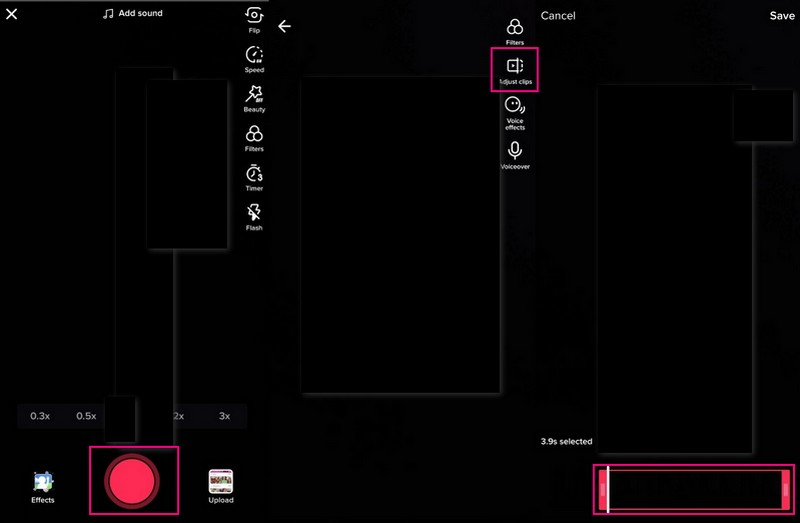
ステップ 2. 録画画面に移動し、右側に編集オプションが表示されます。共有したい動画コンテンツを撮影するために、録画(Record)ボタンを長押しします。撮影が終わったら、チェックマークアイコンをタップして次のページへ進みます。
ステップ 3. 再び編集画面に戻ります。右側の編集オプションから 調整(Adjust clips)をタップします。次に、画面下部の赤いスライダーを使ってコンテンツを調整します。ハイライトされている部分が残り、ハイライトされていない部分はカットされます。
ステップ 4. 動画の長さに満足したら、画面右上の保存(Save)ボタンをタップします。
2. TikTok にアップロードした動画をトリミングする方法
ステップ 1. スマートフォンで TikTok アプリを開きます。起動したら、画面下部の(+)アイコンを押します。
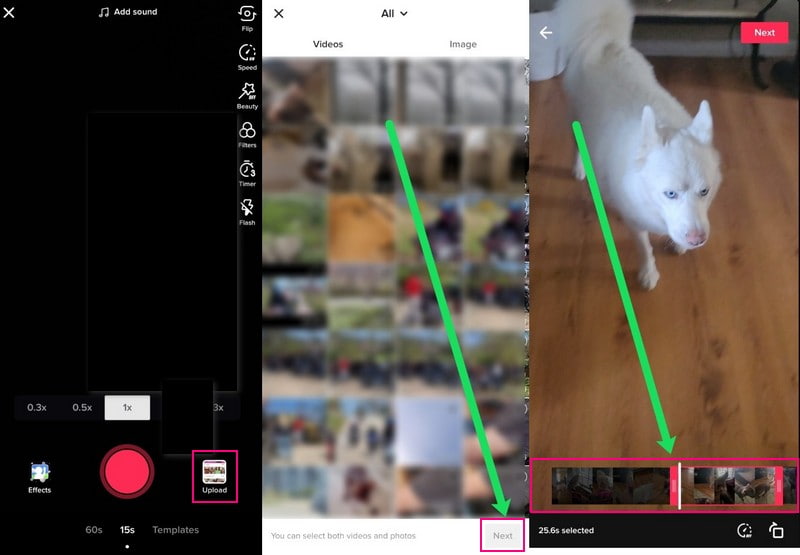
ステップ 2. 録画画面に移動したら、アップロード(Upload)ボタンをタップして、スマホのメディアギャラリーを開きます。プラットフォームにアップロードしたい動画クリップを選択します。選択したら、次へ(Next)ボタンを押して次の画面に進みます。
ステップ 3. 画面下部の赤いスライダーを左右にドラッグして、動画クリップをトリミングします。その結果、ハイライトされていない部分はカットされ、ハイライトされている部分のみが動画に残ります。
ステップ 4. 動画の長さに満足したら、画面右上の次へ(Next)ボタンをタップします。その後、テキスト・音楽・エフェクトなどを追加して、動画をさらに魅力的に仕上げることができます。
パート 4. TikTok のトリミング機能に関するよくある質問
なぜ動画をトリミングする必要があるのですか?
動画の冒頭を素早く始めるためには、トリミングが不可欠です。そうすることで、視聴者の注意を引きつけ続けることができます。動画の最初の数秒間こそが、これから見せるすべての内容を最後まで視聴してもらうために、視聴者を惹きつける重要な部分なのです。
短い動画の方が TikTok で伸びやすいですか?
TikTokは短尺動画コンテンツで知られており、そのことがほかのSNSプラットフォームと比べて好まれやすい理由となっています。一般的な見解として、短い動画のほうがパフォーマンスがよく、多くのユーザーに視聴される傾向があります。そのため、このプラットフォームでは短い動画に絞ることが推奨されます。
TikTok でトリミング機能が使えないのはなぜですか?
TikTokで動画をトリミングできないのは、プラットフォーム側がユーザーにこれ以上短い動画を作ってほしくないと考えているためです。標準的な動画の長さは約15秒で、これは視聴者が退屈して視聴をやめてしまわないようにするためのものです。もし動画を編集していて「クリップを調整(Adjust Clips)」オプションが見つからない場合は、その動画がトリミングするには短すぎることが原因です。
まとめ
本記事では、TikTok に動画をアップロードする際の時間制限に合わせて、TikTok で動画をカットする方法を学びました。再生時間に制限があるため、プラットフォームの内蔵トリマー機能を活用して動画を短くできます。また、プロ向け動画編集ソフトである Vidmore Video Converter を使えば、動画を好みの長さにトリミングできます。さらに、高度な動画編集に役立つ多彩な機能も備えています。これらを活用することで、TikTok に魅力的で印象的な動画をアップロードできるでしょう。