2023年6月13日
「Twixtor(ツイックスター)」は、さまざまなノンリニア編集ソフト上で動画の再生速度を制御するためのプラグインです。速度を変更しても、1フレームごとの処理オプションが非常に優れているため、映像をよりなめらかに再生できることでよく知られています。主な機能は、標準フレームレートの動画をスローモーションや早回し(ファストモーション)の形式に変換することです。
Premiere Pro と After Effects で、Twixtor を使って動画クリップの速度を自在にコントロールできるようになりたいですか?本記事では、そのために役立つ情報をまとめて紹介します。さらに、プラグインを使わずに動画の再生速度を変更できる代替ソフトもあわせて取り上げます。それでは、以下の内容をご覧ください。

ページ内容
パート2. Twixtor の使い方とアクティベーション
「Twixto とは何だろう?」と疑問に思っているかもしれません。Twixtor は、ノンリニア編集ソフト内で動作するプラグインで、通常の映像素材から印象的なスローモーション動画を生成できます。加えて、動画を早回しにしたり、フレームレートの変換(いわゆるタイムワープ)を行うことも可能です。このプラグインを使えば、連番画像や映像のフレームレートを落とす・上げる・変換するといったことが行えます。
パート3. Twixtor と Twixtor Pro の違い
このセクションでは、Twixtor の基本的な使い方とアクティベーション方法について解説します。スローモーション動画を作成する際に押さえておきたいポイントを紹介しますので、以下の情報を参考にしてください。
ステップ1. まずは公式サイトからプログラムをダウンロードし、パソコンにインストールします。そのうえで、自分が使っている編集ソフトと OS に対応した必要ファイルをダウンロードしてください。プラグインを有効化するには、表示される手順に従って設定を行う必要があります。
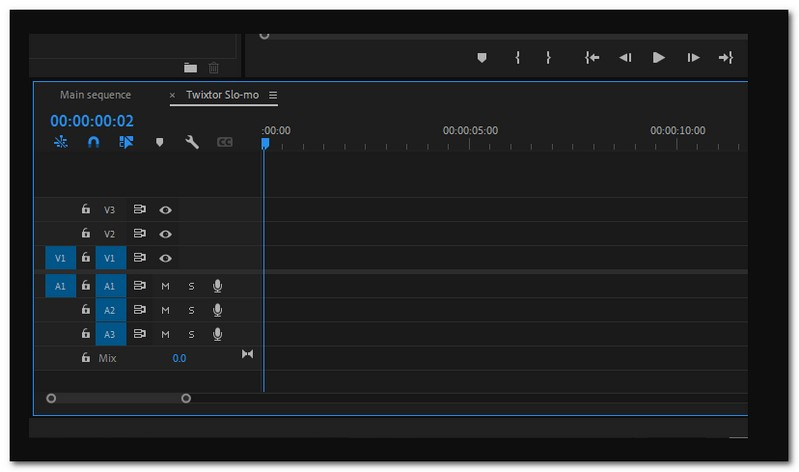
ステップ2. Twixtor のインストールが完了したら、対応している編集ソフトを起動し、作業中のプロジェクトを開きます。次に、スローモーションにしたい動画クリップを新しく作成したシーケンスに読み込みます。推奨されている方法として、その動画クリップを「Twixtor Slo-mo」シーケンス内に 2~3 回コピー&ペーストしておきます。こうすることでスローモーション用のシーケンスに余裕を持たせられ、映像を遅くした際に途中で切れてしまうのを防げます。
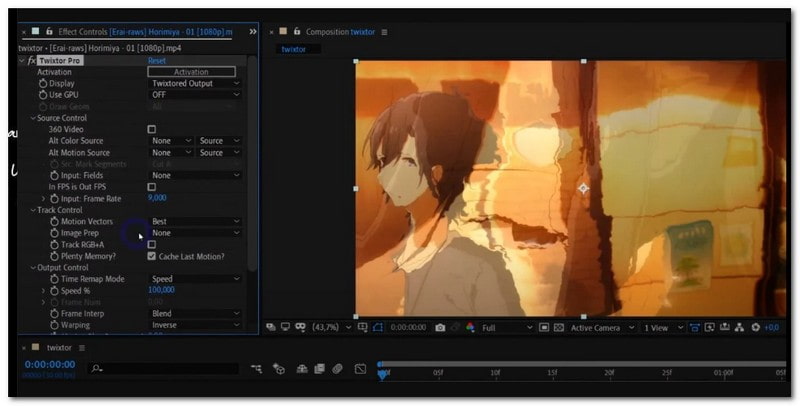
ステップ3. タイムライン上で、拡張した動画クリップを含む新規の Twixtor Slo-mo シーケンス をドラッグ&ドロップして適用します。その後、ネストした Twixtor Slo-mo シーケンス を選択し、そこに Twixtor エフェクトを適用します。Twixtor の設定を調整するには エフェクトコントロール(Effects Control) を開きます。特定の場合を除き、多くの設定は初期値のままで問題ありません。Display(表示) は、効果を正しく表示するために Twistored Output に設定しておきます。
ステップ4. Twixtor の設定パネルで Output Control を開き、Time Remap Mode(タイムリマップモード) の項目を探して、任意の再生速度を選びます。
ステップ5. Twixtor はリアルタイムでレンダリングされないため、効果をフルで確認するには手動でレンダリングを行う必要があります。そのためには、Twixtor Slo-mo のネストシーケンス を選択し、メニューから シーケンス(Sequence) → レンダー(Render) を実行します。
ここでは、Twixtor と Twixtor Pro の違いについて説明します。両者の特長を理解することで、自分にとってどちらが適しているか判断しやすくなります。
パート4. Adobe After Effects での Twixtor の使い方
Adobe After Effects は、ベクター画像やラスタ画像を用いた 2D・3D アニメーション制作に広く使われているソフトです。アニメーションやグラフィック、コンポジット、視覚効果(VFX)などを動画に組み込める映像編集ツールであり、Twixtor プラグインを利用してスローモーション映像を作ることもできます。ここでは、そのやり方をステップごとに見ていきましょう。
| 編集機能 | スローモーション性能 | ファストモーション性能 | レンダリング時間 | Twixtor | |
| 平均的 | スロー再生・早回し用の機能以外は特にない。 | レンダリングに非常に時間がかかる。 | ✔ | ✔ | Twixtor Pro. |
| 満足 | レンダリング時間は平均的。 | レンダリングに非常に時間がかかる。 | ✔ | ✔ | VSCO とは?知っておくべきすべての情報. |
パート5. Adobe Premiere Pro での Twixtor の使い方
ステップ1. After Effects を起動し、メニューから ファイル(File) → 読み込み(Import) → ファイル(File) と進んで、動画ファイルを読み込みます。ここで素材の実際のフレームレートを確認できます。タイムラインに配置したい場合は、読み込んだ素材を右クリックし、選択範囲から新規コンポジション(New Comp from Selection) を選択してコンポジションを作成します。
ステップ2. コンポジションのタイムライン上から動画クリップを選択し、エフェクト&プリセット(Effects & Presets)パネル を開いて Twixtor を検索します。バージョンによって、RE:Vision のプラグイン項目の中に Twixtor または Twixtor Pro が表示されます。
ステップ3. Twixtor エフェクトコントロール で、読み込んだ動画クリップのフレームレートを入力します。一般的に、元のフレームレートが高いほど、スローモーションにしたときの仕上がりがなめらかで高品質になります。必要に応じて、再生速度やタイムリマップモードの設定を調整してください。
Adobe Premiere Pro は、映画・テレビ・Web などの分野で広く利用されている業界標準の映像編集ソフトです。プロレベルの映像を仕上げるための高度な編集機能を数多く備えています。After Effects と同様に、Premiere Pro でも Twixtor プラグインを使えば、簡単にスローモーション動画を作成できます。ここでは、Premiere Pro で Twixtor を使ってスローモーションを適用する手順を紹介します。
パート6. Twixtor の代替ソフト
ステップ1. すでに動画クリップをタイムラインに読み込んでいることを前提とします。まずは不要部分のトリミングや、必要に応じて音声の削除など、基本的な編集を行っておきます。
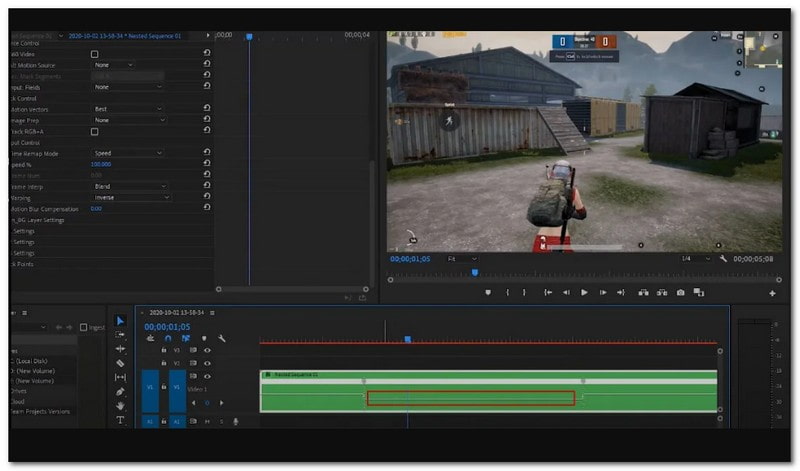
ステップ2. シーケンスをネストし、動画クリップを自動的に新しいシーケンスへと変換します。続いて エフェクト(Effects) タブを開き、Twixtor を検索します。その後、タイムライン上の動画クリップに Twixtor Pro をドラッグ&ドロップして適用します。適用した動画クリップを右クリックし、クリップキーフレームを表示(Show Clip Keyframes) を選択して、タイムリマップ(Time Remapping) 内の 速度(Speed) を有効にします。
ステップ3. キーフレーム(Keyframe) アイコンをクリックし、スローモーションを開始したい位置にキーフレームを打ちます。続いて、スローモーション効果を終わらせたい位置にもキーフレームを設定します。
ステップ4. その後、速度ラインを下方向にドラッグして、動画にスローモーション効果を加えます。
プラグインを使わずに動画にスローモーションや早回しの効果を適用したい場合は、Vidmore 動画変換 を利用するのがおすすめです。このソフトには「動画スピードコントローラー」が内蔵されており、動画ファイルの再生速度を素早く、手間なく上げ下げできます。スロー側は 0.75×・0.5×・0.25×・0.125×、高速側は 1.25×・1.5×・2×・4×・8× など、さまざまな速度を選択可能です。これらの速度を使って、動画にスロー再生・早回しの効果を簡単に適用できます。さらに、書き出し時のフォーマット、解像度、フレームレート、画質などの設定も自由に変更できます。
パート7. Twixtor に関するよくある質問
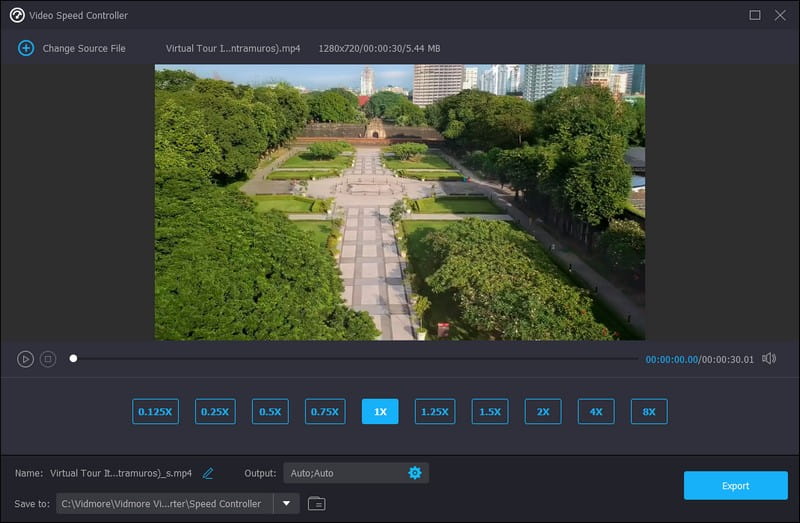
前述の速度調整機能に加えて、Vidmore Video Converter にはコラージュメーカー、ムービーメーカー、コンバーターといった機能も搭載されています。また、動画/音声の圧縮、動画強調(エンハンス)、GIF 作成、動画透かし(ウォーターマーク)など、基本から応用まで幅広い編集ツールを利用できます。まさに多機能なソフトと言えるでしょう。Twixtor の代替ツールとしては非常に優秀で、求めるクオリティの高い動画を仕上げるうえで頼りになる存在です。
Twixtor プラグインの価格はいくらですか?.
使いやすさ
Twixtor と Twixtor Pro はどちらが優れていますか?
Twixtorプラグインは、After Effects、Adobe Premiere Pro、Final Cut Pro などの複数のポストプロダクション用ソフトウェアに対応しています。通常版ライセンスの価格は $330、プロ版の価格は $595 です。
Twixtor と Time Remap の違いは何ですか?
標準版のTwixtorでも十分使えますが、さまざまな理由からTwixtor Proのほうがはるかに優れています。具体的に言うと、標準版のTwixtorはレンダリング処理に時間がかかりすぎます。一方で、Twixtor Proのレンダリング処理時間は平均的な水準に収まっています。
スローモーションや早回しの動画は、つい見入ってしまう魅力があります。スロー再生にすることで細かな動きをじっくり観察でき、早回しにすることで映像全体を短時間でチェックすることも可能です。Twixtor プラグイン を使えば、After Effects や Adobe Premiere Pro で動画をなめらかにスローモーション化できます。一方、より手軽にスロー/ファストモーション効果を適用したいなら、Vidmore Video Converter に任せるのがよいでしょう。さまざまな速度オプションが用意されているため、好みに合わせてスピードを選択できます。
Twixtorは速度に応じて映像をスムーズに補間し、Time Remapはその速度自体を変更します。
まとめ
Twixtor レビュー.