TikTok動画の品質を向上させて、より快適な視聴体験を提供する方法
TikTokに高画質の動画をアップロードすることは、動画をきれいで鮮明に見せるためにとても大切です。動画がきれいだと、より多くの人が見てくれるようになり、いいねやコメントも増えます。また、TikTokのシステムは高品質な動画を好むため、より多くの人にあなたの動画を届けてくれる可能性があります。
今回は、TikTokに高画質の動画をアップロードする方法について説明します。視聴者に良い印象を与える高画質動画をアップロードするための、かんたんな手順をご紹介します。TikTok初心者の方も、すでに使い慣れている方も、これらのコツを押さえれば、動画の見栄えがぐっと良くなります。
ページコンテンツ
パート1.なぜTikTokにアップロードした後の動画の画質が悪くなるのか
では、なぜTikTokにアップロードしたあとで動画の画質が悪く見えてしまうのでしょうか。TikTokでは、容量を節約し読み込みを速くするために、動画を圧縮しています。圧縮によってファイルサイズは小さくなり、視聴者は素早く動画を再生できますが、その過程で画質が落ちてしまい、元の動画よりも、くっきり感やシャープさが失われてしまうことがあります。
パート2.TikTokに高画質動画をアップロードする方法
TikTokで、ときどきあまりきれいに見えない動画を見かけたことはありませんか?なぜなのか不思議に思ったことはありませんか?スマートフォンのカメラ性能が良くないからだと考える人もいますが、それが主な原因ではありません。TikTokは1080p HDなどの高解像度動画のアップロードに対応しています。しかし、アプリ側でHDアップロードを有効にしていないと、せっかくの動画も粗く見えてしまうことがあります。そこで、TikTokで動画をきれいに見せるために、TikTokに高画質動画をアップロードする方法を説明します。
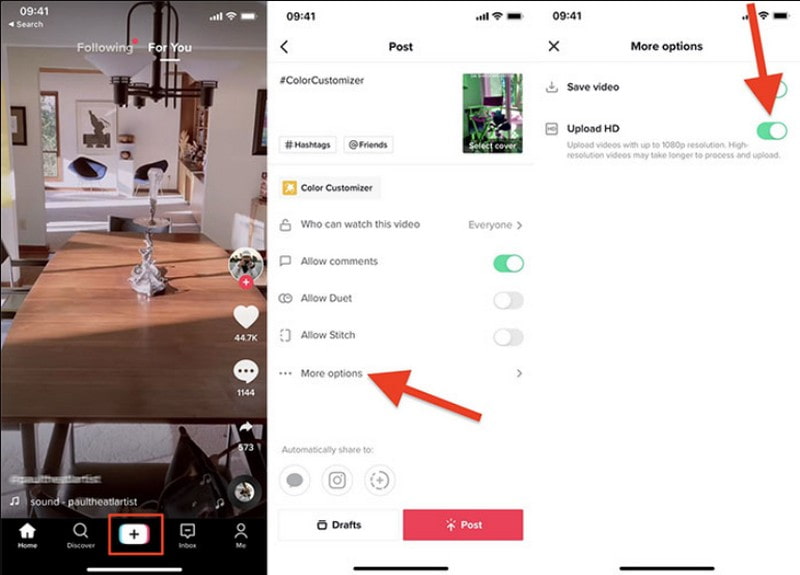
ステップ1. 動画を準備します。(+)ボタンを押して、動画のアップロードを開始します。
ステップ2. その場で新しく動画を撮影することも、スマートフォンに保存されている動画を選ぶこともできます。さらに、テキスト、フィルター、アニメーション、その他の特殊効果を追加することも可能です。
ステップ3. 次へをタップして、投稿設定の画面に進みます。ここで、キャプションの入力、ハッシュタグの追加、公開範囲などをいつも通り設定します。
ステップ4. その他のオプションボタンをタップし、HDでアップロードをオンにします。これをオンにすることで、TikTokに高解像度で動画をアップロードできるようになります。
ステップ5. 準備ができたら、投稿ボタンをタップして、高画質の動画をTikTokでシェアしましょう。
パート3.TikTok向けに動画の画質を上げる方法
TikTokは、短くてクリエイティブな動画が中心のプラットフォームです。その中で目立つためには、動画のクオリティがとても重要です。「自分のTikTok動画が思ったほどきれいに見えない」と感じているなら、Vidmore 動画変換が役立ちます。このプログラムは、TikTok向けに動画をよりきれいに見せることができる便利なツールです。動画の品質を向上させ、よりクリアで視聴者にとって魅力的な映像に仕上げます。まるで、TikTokで映像クオリティを一段と引き上げる“秘密兵器”のような存在です。
以下に、Vidmore Video Converterを使ってTikTok動画の画質を向上させる手順を紹介します。
ステップ1. Vidmore Video Converterの公式サイトにアクセスし、パソコンにプログラムをダウンロードします。ダウンロード後、画面の指示に従ってインストールを行ってください。
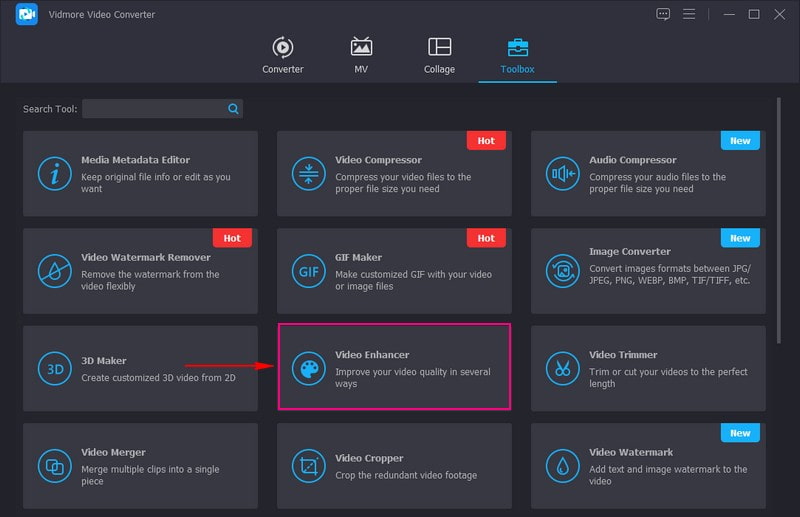
ステップ2. プログラムを起動して作業を始めます。起動したら、ツールボックスタブを開き、一覧の中から動画強化を探して選択します。
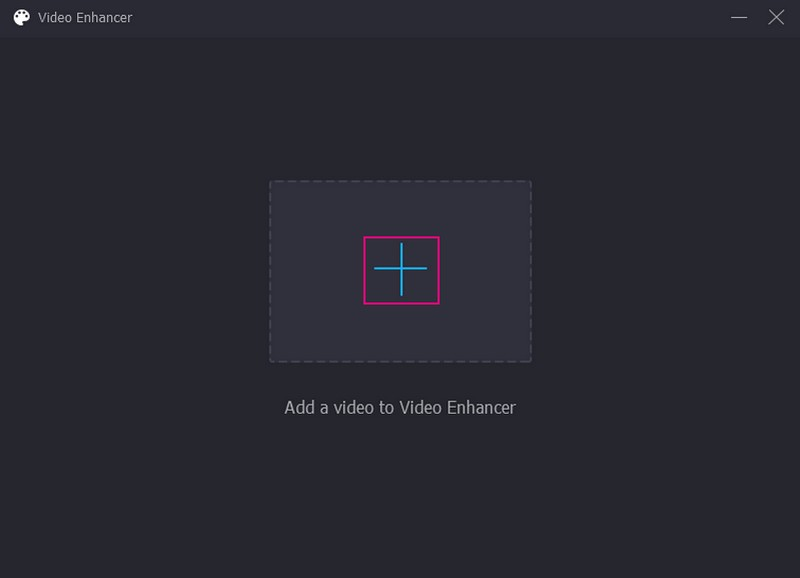
ステップ3. 新しく開いた画面で(+)ボタンをクリックし、画質を向上させたい動画を読み込みます。
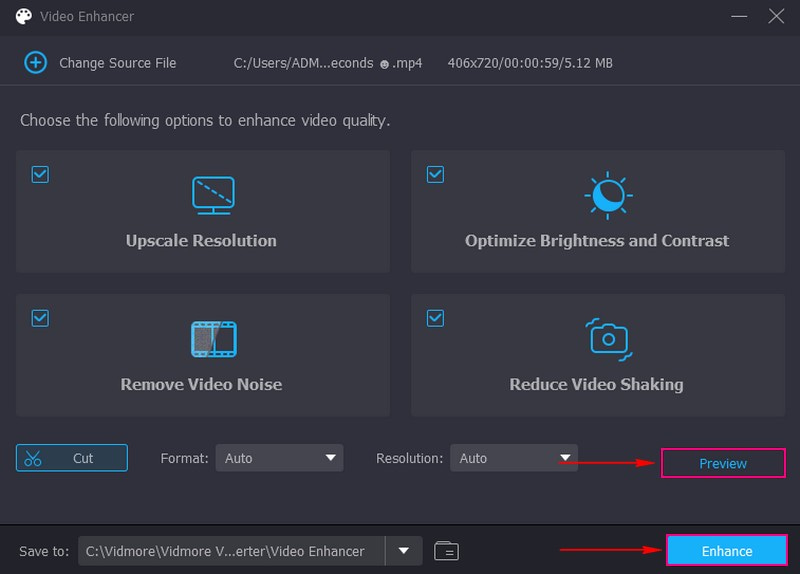
ステップ4. 画質を上げるための4つのオプションが画面に表示されます。利用できる強化機能は、解像度を高くする、明るさとコントラストを最適化、ビデオの手ぶれを軽減、ビデオノイズを除去の4つです。各機能を有効にするには、それぞれの項目の横にあるチェックボックスにチェックを入れるだけです。
これらのオプションの下には、不要な部分をカットできるカットボタンがあります。フォーマットのプルダウンメニューからは、TikTokでサポートされている動画形式であるMP4またはMOVを選択します。さらに、解像度のプルダウンメニューから希望する解像度を選び、できるだけ高い解像度に設定しましょう。
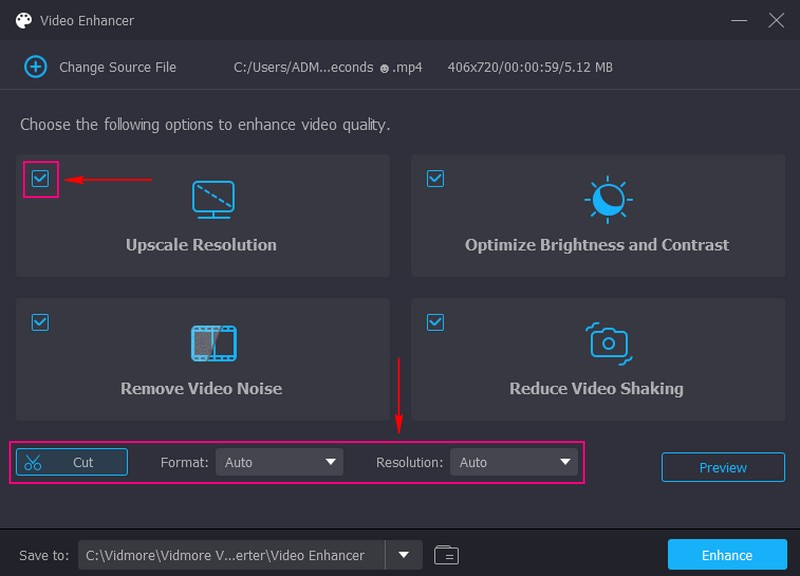
ステップ5. 適用した変更を確認したい場合は、プレビューボタンをクリックします。結果に満足できたら、強化ボタンをクリックして、強化された動画をパソコン内の保存先に書き出します。
ボーナス:TikTokの動画品質設定の紹介
TikTokの動画品質設定は、TikTok上での動画の見え方を左右する“コントロールパネル”のようなものです。ここで、動画をどの程度きれいに表示するか、あるいはデータ通信量を抑えて素早くアップロードするかを選ぶことができます。つまり、これらの設定を調整することで、あなたのTikTok動画の画質を自分の好みに合わせてコントロールできるのです。
◆ 動画のアスペクト比
TikTokの動画は、縦長の9:16が推奨されています。正方形(1:1)や横長(16:9)の動画を使うこともできますが、その場合は上下または左右に黒い帯が表示されてしまい、見た目があまり好まれないことがあります。
◆ 動画の解像度
TikTokが対応している最大画質は1080pです。4Kなどの超高画質動画を用意しても、TikTok側で縮小されてしまい、その過程で見え方があまり良くなくなる場合があります。そのため、基本的には1080pの動画を使うか、4K動画の場合はあらかじめ1080p程度に縮小してからアップロードするのがベストです。
◆ 動画ファイルのサイズ
パソコンから動画をアップロードする場合、ファイルサイズは最大1GBまで対応しています。一方、スマートフォンからアップロードする場合は、使用している端末によって制限が異なります。Androidユーザーは最大72MB、iPhoneユーザーは最大278.6MBまでの動画をアップロードできます。
◆ 動画の形式
TikTokは、MP4やMOVといった動画形式との相性が良好です。広告配信や特別なコンテンツを作成する場合も、MP4、MPEG、MOV、AVI形式のファイルを使用できます。
パート4.高画質動画をTikTokにアップロードする際のよくある質問
TikTokは動画の画質を下げますか?
はい、TikTok は、元の状態よりも動画の見た目を悪くしてしまうことがあります。これは、動画の読み込みを速くし、アプリ内で使用する容量を減らすために、TikTok が動画の画質を下げてしまうことがあるからです。
TikTokに高画質の動画をアップロードできないのはなぜですか?
TikTokでは、動画の画質は最大でも1080pまでにしか対応していません。そのため、どれだけ高精細な4K動画を投稿しようとしても、アプリ側で1080pに変換されて、元ほどのシャープさは失われてしまいます。
画質を落とさずにTikTokへアップロードするにはどうすればいいですか?
TikTokに動画を投稿するには、まず左下の「アップロード」をタップして、新しく撮影するか、すでにある動画を選びます。その後、「次へ」をタップします。投稿画面で「詳細設定」(または「その他のオプション」)をタップし、「高画質アップロードを許可」という項目を探してください。
動画ファイルがTikTokの上限より大きい場合はどうすればいいですか?
動画ファイルが大きすぎる場合は、Vidmore Video Converter のような動画編集ソフトを使って圧縮する必要があるかもしれません。内蔵のコンプレッサー機能を使えば、必要な適切なファイルサイズまで動画ファイルを圧縮できます。
TikTokに動画をアップロードするとき、圧縮を防ぐ方法はありますか?
TikTokの圧縮処理は自動で行われ、無効化することはできません。これは、プラットフォームのパフォーマンスを維持するために必要なプロセスです。
まとめ
ここまでで、TikTok動画の画質を改善する方法を学びました。画質の良い動画は、視聴者の関心を引きつけ、あなたの印象をよりプロフェッショナルに見せ、コンテンツがシェアされるきっかけにもなります。その実現に役立つのがVidmore Video Converterです。必要に応じて画質を向上・強化できるさまざまな機能が搭載されており、あなたの動画クオリティを一段とレベルアップしてくれます。