Instagramに動画をアップロードする最新の方法解説
Instagramは、世界で最もよく使われている人気のソーシャルメディアプラットフォームのひとつであり、動画を共有するのに最適な場所です。しかし他のアプリと同様に、Instagramも常に新機能を追加しているため、さまざまな動画投稿方法を把握しておくのが難しくなることがあります。以下では、Instagramに動画をアップロードするための最新の方法を紹介します。ここには4K動画や3分以上の動画をアップロードする方法も含まれます。これで、短いクリップや低画質の動画に自分を制限する必要がなくなります。

ページコンテンツ
パート1. スマホからInstagramに動画をアップロードする方法
スマートフォン版のInstagramアプリでは、IGストーリーへの投稿を含め、複数の方法で動画をアップロードできます。この機能を使うと、一定期間だけ動画や写真、その他のコンテンツを共有できます。プロフィールに残さず、リアルタイムの近況をシェアする方法です。さらにうれしいのは、GIF、テキスト、音楽、投票、インタラクティブ要素などを追加してカスタマイズできる点です。
スマホからIGストーリーに動画をアップロードする手順は次のとおりです。
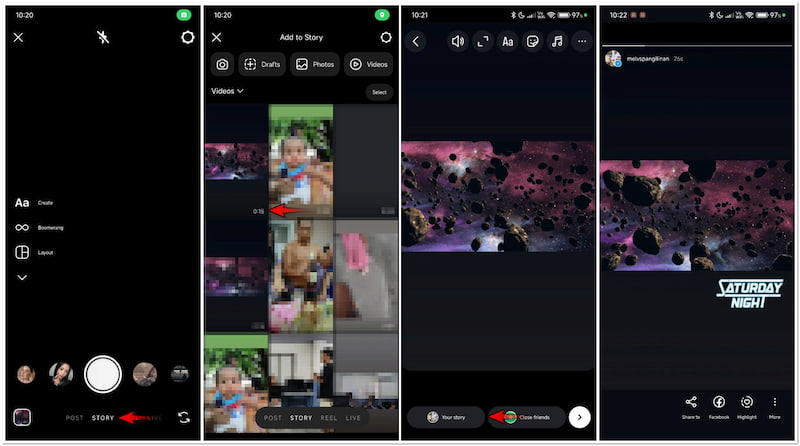
ステップ1. Instagramのフィード画面で右にスワイプして、ストーリーズカメラを開きます。
ステップ2. その後、上方向にスワイプして、端末のギャラリー内の動画にアクセスします。
ステップ3. 投稿したい動画をタップして選択し、好みに合わせて編集を行います。
ステップ4. 編集が終わり、動画の準備ができたら、ストーリーズをタップして動画をアップロードします。
注意: ストーリーズは、ハイライトに追加しない限り24時間後に自動的に消えます。アップロード後にInstagramの動画が再生されない場合は、スマホの低電力モードや省電力モードをオフにしてみてください。また、インターネット接続が安定しているかどうかも確認しましょう。
パート2. PCからInstagramに動画をアップロードする方法
InstagramのWeb版では、動画のアップロード手順がアプリ版とは大きく異なります。IGストーリーに動画を共有することはできませんが、Instagramリールにアップロードすることは可能です。この機能では、最大90秒までの動画を投稿できます。リールに動画をアップロードすれば、フォロワー以外の、より幅広いユーザーにリーチするチャンスがあります。
PCからInstagramに高画質動画をアップロードする方法は次のとおりです。
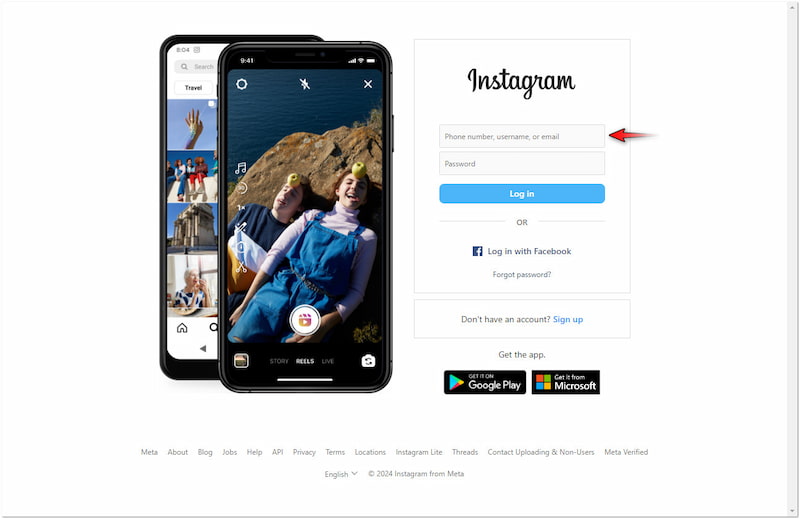
ステップ1. PCのWebブラウザでInstagramの公式サイトにアクセスします。ユーザー名とパスワードなどのアカウント情報を入力してログインします。
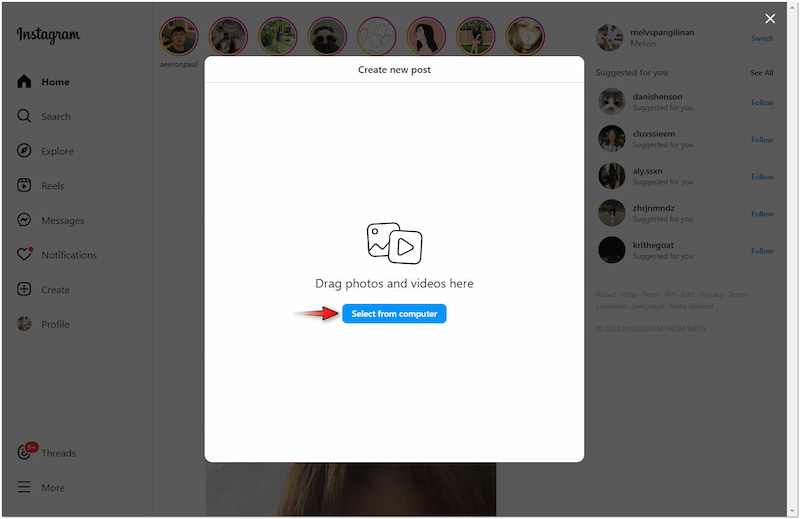
ステップ2. Instagramのホームフィードで、左側のナビゲーションにある作成(+)を探してクリックします。投稿(Post)オプションを選択し、コンピュータから選択ボタンをクリックして動画を追加します。
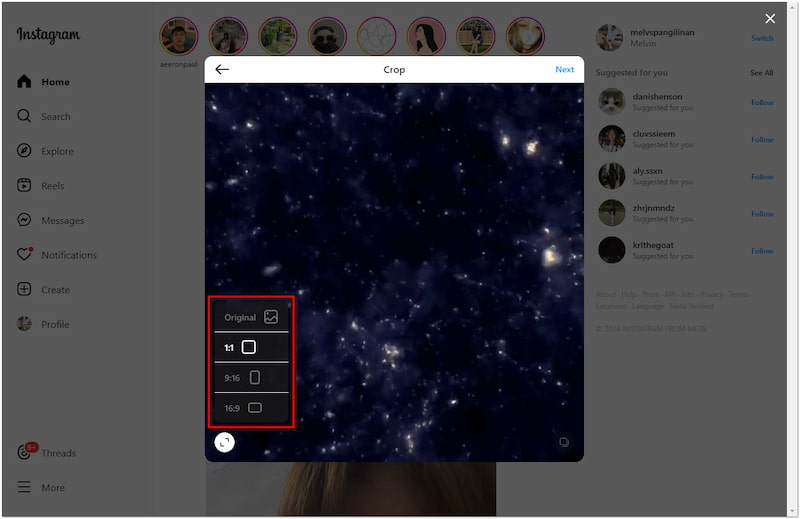
ステップ3. 動画を追加すると、Instagram側でサイズ変更のオプションが表示されます。選択できる比率には、1:1、9:16、16:9、オリジナルなどがあります。選択したら[次へ]をクリックして進みます。
ステップ4. 編集画面で、カバー写真を設定し、不要な部分をトリミングしてから[次へ]をクリックします。この段階で、キャプション(説明文)を書いたり、場所情報を追加したり、共同投稿者を追加したりできます。
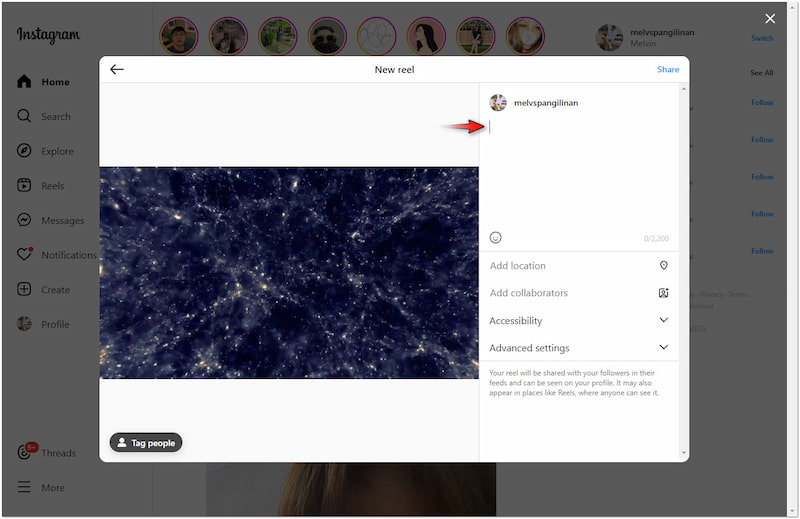
Instagramは、Webブラウザから直接動画をアップロードできる、分かりやすい仕組みを用意しています。ただし、Web版では編集用のツールが限られていることに注意が必要です。たとえば、Instagram動画にフィルターを追加したい場合、Web版ではこの機能に対応していません。
パート3. Instagramに4K動画をアップロードする方法
実際のところ、Instagramは4K解像度の動画のアップロードと投稿を公式にはサポートしていません。4K動画をそのままアップロードしようとすると、モバイル閲覧向けに最適化するために動画が圧縮されてしまいます。しかし、回避策がないわけではありません。正しい手順を踏めば、4K解像度の動画をアップロードしつつ、可能な限り高い画質を保つことができます。
Instagramに4K動画をアップロードする方法は次のとおりです。
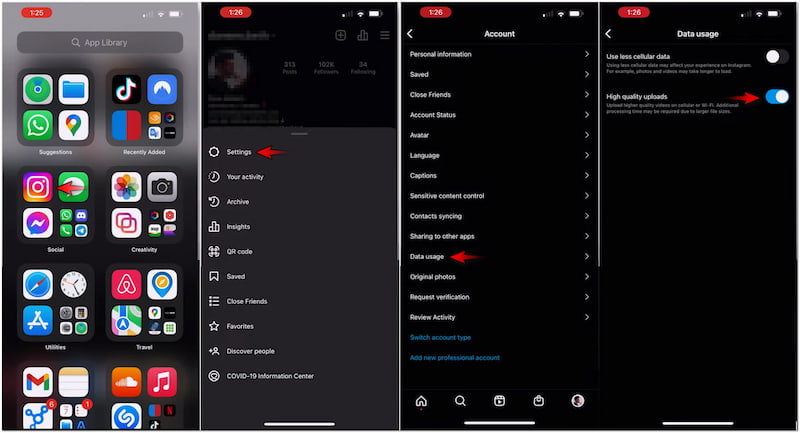
ステップ1. アップロード前に、動画を4K動画編集ソフトを使って編集しておきます。
ステップ2. 上記の編集が完了したら、スマートフォンでInstagramアプリを開きます。
ステップ3. プロフィール画面に移動し、設定をタップして、オプションの中からアカウントを選択します。
ステップ4. アカウントの項目の中からデータ使用量を探してタップします。
ステップ5. 「モバイルデータ使用量を節約」のようなオプションをオフにし、高画質でアップロードをオンに切り替えます。
ステップ6. その後、Instagramのホームフィード画面に戻って、4K動画をアップロードします。
Instagramに4K動画をそのままアップロードすることはできませんが、画質をできる限り高く保つための代替手段は存在します。本ガイドに従うことで、Instagram側の画質制限があっても、動画のクオリティを最大限維持することが可能です。
ボーナス:おすすめ4K動画アップスケーラー
前述のとおり、アップロード前に動画が4Kになっていることを必ず確認する必要があります。専用の4K動画アップスケーラーを探しているなら、Vidmore 動画変換は特におすすめの一本です。名前からは別の用途を連想させるかもしれませんが、実際には多機能なソフトウェアです。Vidmore Video Converterには、20種類以上の必須編集ツールを備えたツールボックスが搭載されています。その中でも目玉機能のひとつが、最新のAI技術を搭載した「Video Enhancer(ビデオ強化)」ツールです。この機能には、動画全体のクオリティ向上に役立つ高度なツールが含まれています。解像度のアップスケーリング、映像効果の最適化、ノイズの除去、手ブレの軽減などが行えます。
パート4. Instagramに3分動画をアップロードする方法
これまでInstagramでは、動画の形式に応じて再生時間に制限が設けられていました。たとえば、ストーリーズは1クリップあたり最大60秒までに制限されています。しかし新しいアップデートにより、Instagramではリールを通じて、3分以上の長尺動画も1本の投稿としてアップロードできるようになりました。
Instagramに3分動画をアップロードする方法は次のとおりです。
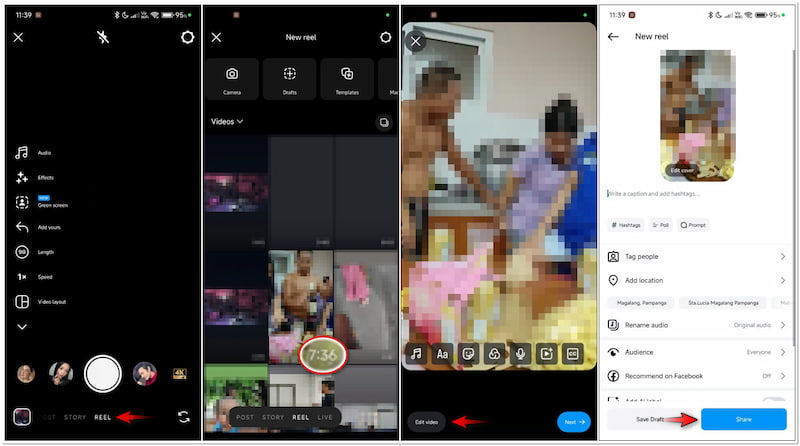
ステップ1. アプリを開き、右にスワイプしてリールカメラを選択します。
ステップ2. 続いて、上方向にスワイプして3分の動画にアクセスします。
ステップ3. 3分動画をタップして選択し、必要に応じて編集します。
ステップ4. その後[次へ]をタップして進み、3分動画にキャプションを追加します。
ステップ5. より多くのユーザーにリーチするため、オーディエンスを「全員」に変更し、シェアをタップします。
注意: 動画を編集したり要素を追加したりしないことを推奨します。ここでいう要素には、テキスト、ステッカー、GIF、投票、その他のインタラクティブなパーツが含まれます。動画を編集して要素を追加すると、画質が損なわれる可能性があるためです。それでも編集したい場合は、こちらの手順を参照してInstagramリールにテキストを追加してください。
パート5. Instagramへの動画アップロードに関するFAQ
YouTubeの動画をInstagramにアップロードするにはどうすればいいですか?
YouTubeの動画をInstagramにアップロードする最もよい方法は、その動画を一度ダウンロードすることです。YouTubeから動画をダウンロードしたら、案内に従ってInstagramにアップロードしてください。
なぜInstagramに動画をアップロードできないのですか?
Instagramに動画をアップロードできない最も一般的な理由は、形式の非互換性です。動画がH.264コーデックを使用したMP4形式であることを必ず確認してください。
長い動画をInstagramストーリーズに投稿する方法は?
残念ながら、長尺の動画をそのままInstagramストーリーズにアップロードすることはできません。前述のとおり、IGストーリーズは1クリップあたり最大60秒に制限されています。要件を満たすには、動画を倍速再生用にスピードアップするなどの工夫が必要です。
まとめ
Instagramへの動画アップロードに関する最新のテクニックを理解しておくことで、友人やフォロワーと動画をシェアする際の柔軟性が高まります。また、最高の4K動画アップスケーラーとしてVidmore Video Converterも紹介しました。このマルチメディアソフトを活用すれば、動画の画質を向上させ、Instagramでより魅力的に視聴してもらえるようにできます。