動画をアップスケールして解像度をより高くする方法
古いDVDからいくつか映画をリッピングしたので、動画をデジタル的に1080pへアップスケールしたいです。何か方法はありますか?
ホームシアターシステムやPCモニターを新調したあとは、動画をより高い解像度にアップスケールしたくなるかもしれません。これは、低解像度の動画を高解像度へ変換するプロセスです。一部のソフトウェアは補間アルゴリズムを用いて、周囲の画素の情報から空いている画素を埋めていきます。この記事では、Premiere、HandBrake などを使って動画をアップスケールする方法を紹介します。


パート1:最も簡単な動画アップスケール方法
VidHex Video Enhancer は、デスクトップ上で手軽に動画をアップスケールできるツールです。一般ユーザーにとっては、直感的なインターフェースによりすぐに使いこなせます。上級ユーザーには、目的の結果を得るための豊富なカスタムオプションが用意されています。
- 動画解像度を最大4Kまで簡単に向上。
- MP4、MOV、MKV など、さまざまな動画形式に対応。
- 複数のAIモデルで動画品質を自動的に強化。
- 内蔵メディアプレーヤーで、アップスケールした動画をリアルタイムにプレビュー&比較可能。
総じて言えば、このソフトはマルチスレッド対応のため、動画を一括でアップスケールする最も簡単な選択肢です。
動画を簡単にアップスケールする方法
ステップ1:最高の動画アップスケールソフトをインストールする
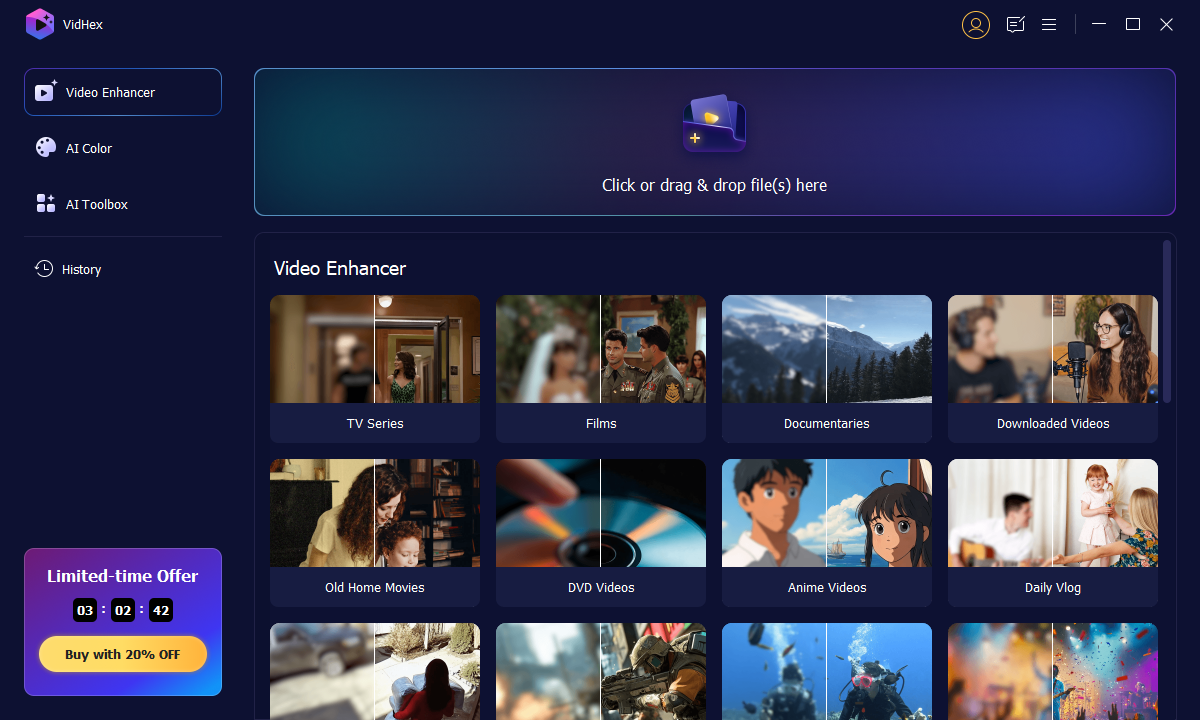
Video Converter をダウンロード・インストールしたら起動し、「Click or drag & drop files(s) here」と表示されているエリアをクリックするか、そこにアップスケールしたい動画ファイルをドラッグ&ドロップして読み込みます。このソフトウェアは Windows 11/10 に対応しています。
ステップ2:動画解像度を上げる
画面横の AI リストから、例えば General Enhancement Model のように、いずれかのモデルを選択して適用します。
より細かく設定して動画をアップスケールしたい場合は、画面右下の「Export Now」ボタンの横にある歯車アイコンをクリックし、出力形式、ビットレート、ビデオエンコーダーなどを調整します。
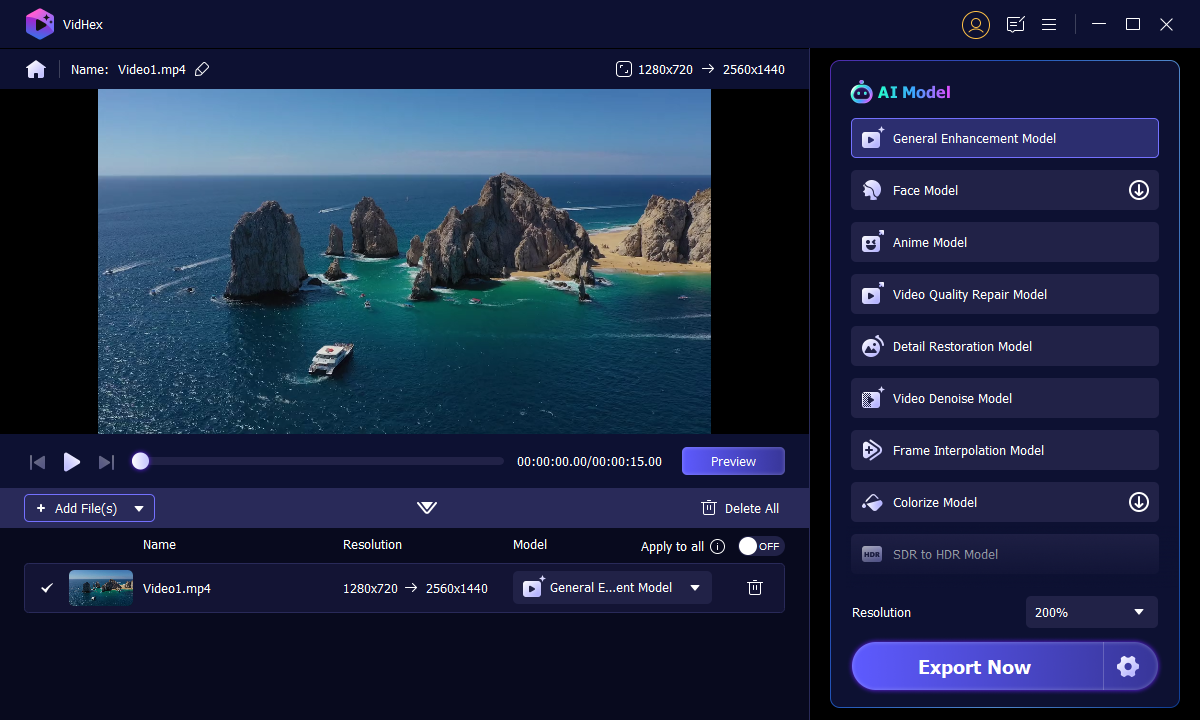
ステップ3:アップスケールした動画を出力する
メイン画面の「Preview」ボタンをクリックして、効果の比較を確認します。満足できる仕上がりであれば「Export Full Video」ボタンを押すと、動画の解像度がすぐに向上した状態で出力されます。
注意:最高の動画アップスケールソフトは高度なアルゴリズムによって解像度を上げるため、追加のソフトや複雑な操作は必要ありません。
パート2:Adobe Premiere Pro で動画をアップスケールする
Premiere Pro はプロ向けの動画編集ソフトとしてよく知られています。一部の映画スタジオでは商用映像の制作にも使用されています。Premiere Pro には、画素を推測して動画をアップスケールするシンプルなアルゴリズムが搭載されています。すでにこの動画アップスケールソフトをPCに導入している場合は、以下の手順に従ってください。
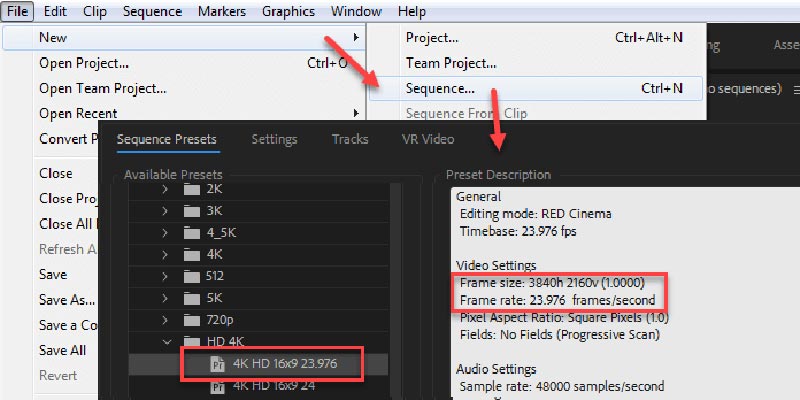
ステップ1:動画アップスケールソフトで新しいプロジェクトを作成するか、既存のプロジェクトを開きます。メニューのFile -> New -> Sequence と進んでシーケンスプリセットを表示し、4K や 1080p など希望する解像度を設定します。元動画と同じフレームレートとアスペクト比を選択していることを確認してください。
ステップ2:メニューバーで Edit -> Preferences -> Media をクリックします。ポップアップウィンドウの Default Media Scaling で Set to frame size を選択します。
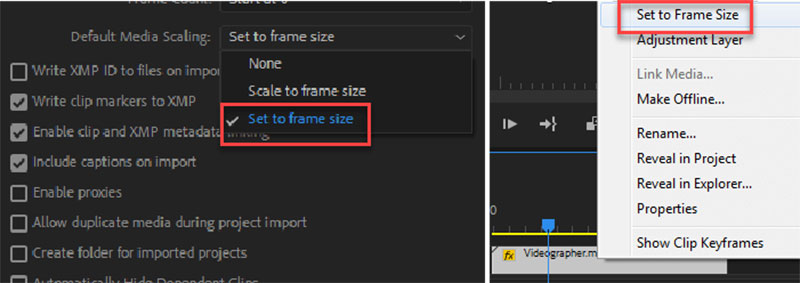
ステップ3:次に、アップスケールしたい動画を読み込み、タイムラインに配置します。すると、720p から 1080p へ、あるいはそれ以上にアップスケールした場合でも、動画がフレーム全体を自動的に埋めて表示されます。
ステップ4:アップスケール後の動画を拡大して、ノイズなどのアーティファクトがないか確認します。映像をシャープにしたい場合は、アンシャープマスクを適用してぼやけたフレームを補正します。その後、動画を書き出してPCに保存します。
注意:Premiere Pro には解像度リサイズ専用のエフェクトはありません。代わりに、After Effects と組み合わせて Premiere Pro で動画をアップスケールすることもできます。ただし、Premiere Pro と After Effects のどちらも高いハードウェア性能を要求することを覚えておいてください。
パート3:HandBrake で動画解像度を上げる
Premiere Pro は、予算が限られている人にとっては高価です。HandBrake のように、動画解像度のアップスケールと同等の機能を備えたフリーソフトもあります。HandBrake はプロフェッショナルな動画エンコーダーで、解像度を調整したり、別形式に変換したりできます。ただし、この動画アップスケールソフトにはカスタムオプションが多すぎるきらいがあります。そこで、以下にステップバイステップのガイドを紹介します。
ステップ1:HandBrake を起動し、Open Source ボタンからアップスケールしたい動画ファイルを読み込みます。まだこの動画アップスケールソフトを持っていない場合は、公式サイトから無料でダウンロードしてください。
ステップ2:動画が追加されると、Presets の値が有効になります。これは出力動画の基本的なプロパティのセットです。右側に表示されるプリセットから、希望する出力形式や画質に応じて選択します。
ステップ3:次に、Video タブを開いて、すべてのカスタムオプションを表示します。Quality のスライダーを右側へ動かすことで、動画の解像度を事実上高めることができます。RF 値の目安は、720p なら 19~23、1080p なら 20~24、4K なら 22~28 です。
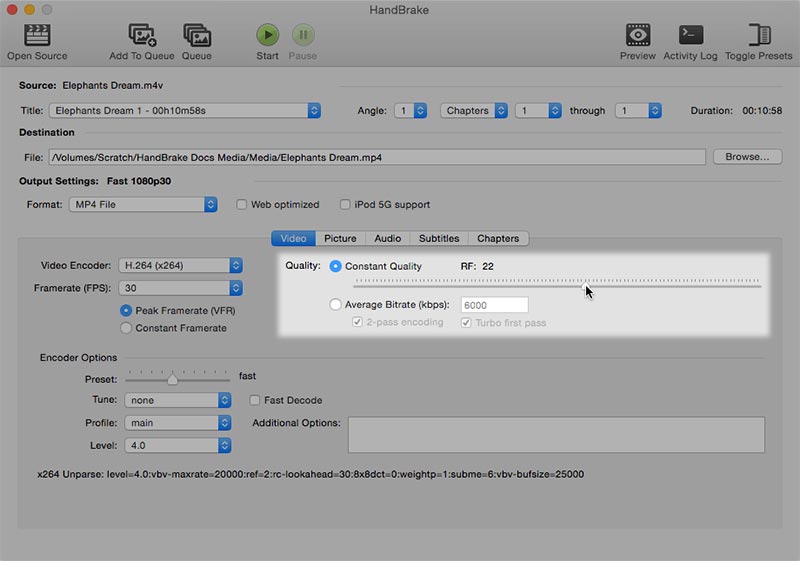
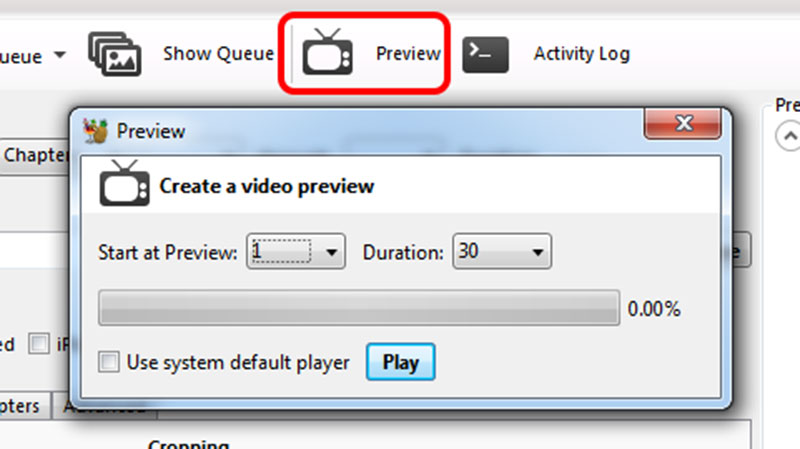
ステップ4:動画のアップスケールが完了したら、HandBrake のPreview機能で仕上がりを確認できます。上部リボンのPreviewメニューをクリックし、ポップアップウィンドウでPlayを押します。
ステップ5:結果に満足したら、Startボタンをクリックして、アップスケールした動画を書き出します。
注意:HandBrake は一度に処理できる動画が1本だけです。複数の動画をアップスケールしたい場合は、キューに追加して順番に処理させてください。
パート4:動画アップスケールに関するよくある質問
アップスケーリングは画質を落としますか?
アップスケーリングは動画の画質に影響を与える可能性があります。低解像度の動画を高解像度に引き上げると、不必要なアーティファクトやノイズが生じることがあり、それが物体の周囲にさらに輪郭が現れたように見える原因となります。
アップスケールした4Kは、1440pよりきれいに見えますか?
これは理論上は正しいのですが、実際の映像の見え方は再生機器に依存します。再生機器のエンジンが優れていれば、アップグレードされた4K映像はより鮮明になります。そうでなければ、違いはほとんど分からないでしょう。
アップスケーリングはラグの原因になりますか?
動画をアップスケーリングすると、映像の処理に時間がかかるため入力遅延が増加します。しかし、この入力遅延が30ms未満であれば、テレビ上で体感できるほどの大きな影響はほとんどありません。
VLCプレーヤーで動画をアップスケールできますか?
はい、可能です。現在、VLCプレーヤー上で直接Nvidiaのアップスケーリング機能を有効にできます。この機能は「出力モジュール」の設定セクションで見つけることができます。これにより、動画の品質を大きく向上させることができます。
動画のアップスケールにはどれくらい時間がかかりますか?
これは主に動画の長さや内容、お使いのデバイスの構成によって大きく異なります。画質を高く設定するほどアップスケールにかかる時間は長くなり、数分から数時間に及ぶ場合があります。
まとめ
まとめると、検討すべきさまざまなAI動画強調ツールについて理解できたはずです。どれが最適かは、あなた自身のニーズや好みによって変わります。ただし、高品質な結果を安定して得られるツールを探しているなら、VidHex Video Enhancer をおすすめします。最大 4K 解像度で出力でき、動画を瞬時に処理することが可能です!