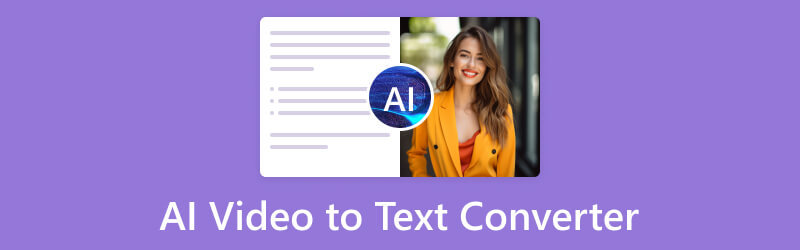
文字起こしに役立つ3つのAI動画からテキストへのコンバーター
動画をテキストに変換する必要がある場面は数多くあります。例えば、動画を視聴する際に字幕を追いながら見たい場合があります。ビデオ会議を行うときには、会議内容を記録しておかなければなりません。一言一句を手入力するのはとても大変です。そのため、動画や音声コンテンツをテキストファイルに変換できる、賢いツールを見つける必要があります。では、どれを選べばよいのでしょうか。本記事では、いくつかの人気のあるAI動画からテキストへのコンバーターを紹介します。それぞれの機能や長所・短所も示しますので、より包括的に理解するのに役立つでしょう。きっと皆さまのお役に立つ内容になっています。
ページコンテンツ
パート 1. TurboScribe
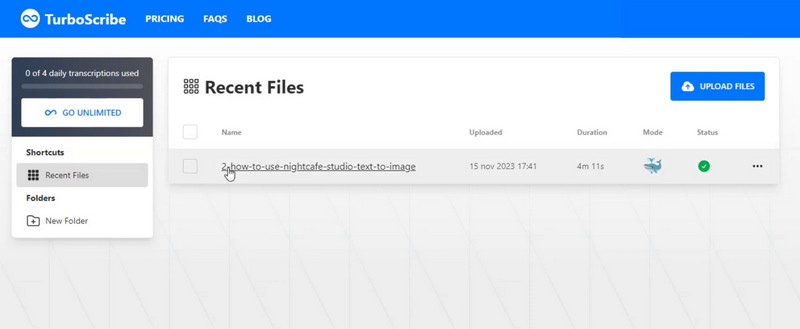
TurboScribeは、Googleが開発したAI搭載の動画からテキストへの文字起こしサービスです。音声認識技術を用いて、音声・動画ファイルをテキストに変換します。このツールを使えば、動画の字幕作成、インタビューの書き起こし、会議メモの作成などが可能です。プラットフォームはシンプルなユーザーインターフェースを備えており、ファイルのアップロード、設定の調整、書き起こし結果の確認が簡単に行えます。さらに、TranscribeはGoogle DriveやGoogleドキュメントなど、他のGoogle製品と連携することができます。
主な機能
- リアルタイムで動画からテキストへ変換できる。
- 会話の中の異なる話者を認識できる。
- Google Drive、Googleドキュメントなどと連携できる。
- シンプルなユーザーインターフェースを備えている。
メリット
- 世界中のユーザーが利用可能。
- Googleのエコシステム内で書き起こし結果を編集できる。
- 習得には急な学習曲線がある。
デメリット
- 英語とスペイン語の文字起こしにしか対応していない。
- 非英語話者への対応が不十分。
- 対応している形式はMP3、WAV、MP4のみ。
パート2. Trint
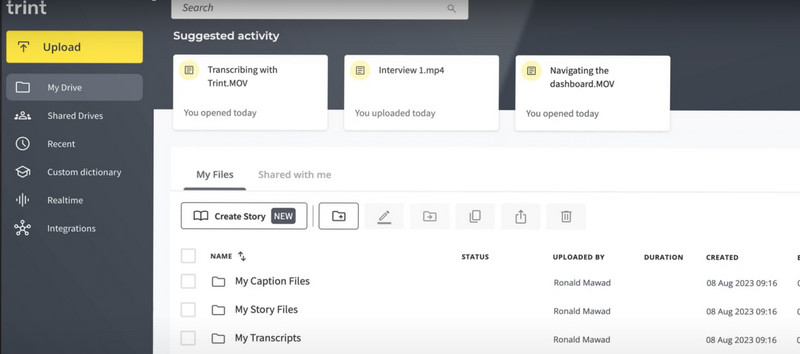
TrintはAIを活用した動画からテキストへのコンバーターです。自動タイムスタンプ付与やコラボレーション機能などを提供しています。音声・動画ファイルを正確で編集可能なテキストに変換することを目的に設計されており、ジャーナリスト、研究者、コンテンツ制作者の間で人気があります。Trintは、Final Cut Proのような主流の動画編集ソフトとも連携可能です。この機能により、ユーザーは作成した字幕を動画ファイルに組み込むことができます。
主な機能
- 音声・動画ファイルを正確な書き起こしテキストに変換する。
- 書き起こしの各セグメントに自動でタイムスタンプを追加する。
- 話者を区別し、特定の発言が誰のものかを把握しやすくする。
- 書き起こしを共有したり、タスクを割り当てたり、コメントを残したりできる。
メリット
- 読みやすい形式の書き起こしを提供する。
- チームで共同して書き起こし作業を行いやすくする。
- 作成した書き起こしを動画に統合できる機能を備えている。
デメリット
- 他のツールと比べて料金がかなり高い。
- 無料版では利用できる機能が一部に制限されている。
パート3. Otter.ai
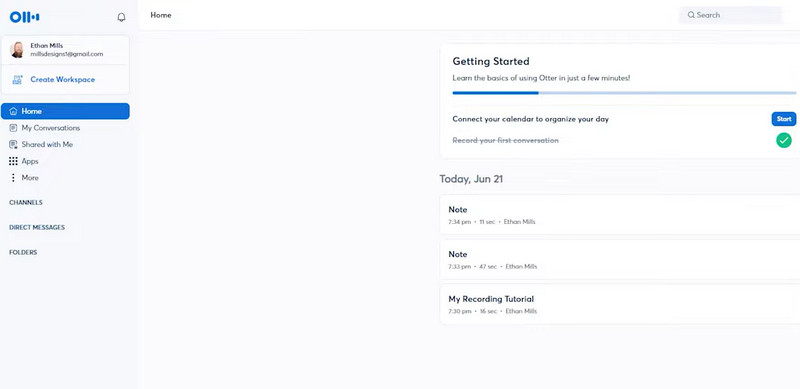
Otter.aiはAIを搭載した文字起こしサービスです。音声認識技術を用いて、動画や音声ファイルをテキストに変換します。このAI動画からテキストへのコンバーターはリアルタイムの文字起こしに対応しており、出力されるテキスト内容の正確性とエラーの少なさを確保します。Microsoft Teams、Zoom、Google Meetなどの主要な会議プラットフォームとも連携可能です。また、キーワードタグ付け、話者識別、さまざまな形式での書き起こしデータのエクスポートなど、高度なカスタマイズ機能も利用できます。モバイル版アプリも提供されているので、ニーズに合わせて選択してください。
主な機能
- 動画をリアルタイムで文字起こしし、会話を記録できる。
- コラボレーション機能を備え、書き起こしを共有できる。
- 会話内容からスマートノートを自動生成する。
- メールやライブチャットによるカスタマーサポートを提供する。
メリット
- 精度の高い文字起こしを提供する。
- 会話をリアルタイムで記録できる。
- チームで共同して書き起こし作業を進めやすい。
デメリット
- 無料版では録音時間に制限がある。
- インターネット接続が必須。
- インターネット回線の速度によって精度が影響を受ける場合がある。
パート4. おまけ:おすすめの動画コンバーター&編集ソフト
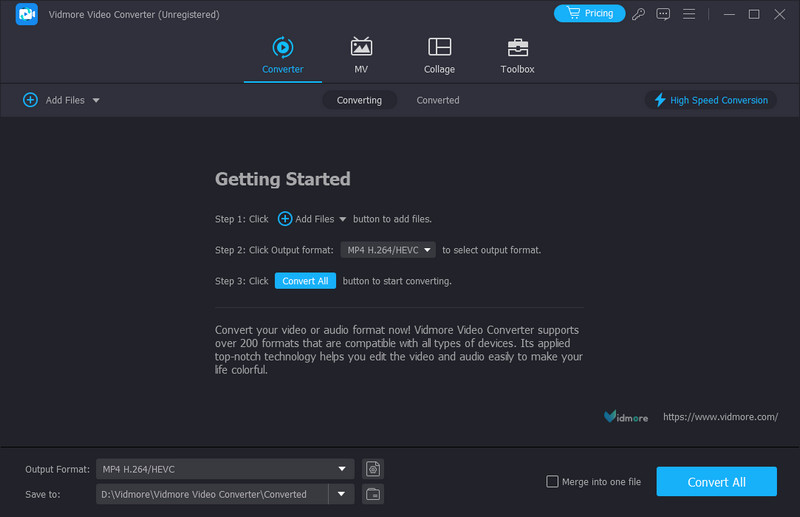
もしあなたも日常的に動画を扱っているのであれば、動画編集の必要性を強く感じているはずです。例えば、動画形式の変換や動画の長さの編集などです。このようなとき、プロフェッショナルなツールは欠かせない頼れるアシスタントとなります。ここでは、Vidmore 動画変換を試してみることをおすすめします。これはオールインワンの動画処理ソフトです。200種類以上のファイル形式の変換に対応し、高い変換効率を備えています。変換と同時に、Vidmore Video Converterが提供する編集・トリミング・結合・圧縮などのプロフェッショナルな編集機能も使用できます。さらに、手持ちの画像や動画クリップを使って美しいコラージュを作成することも可能です。まだまだ多くの機能が用意されていますので、ぜひダウンロードして試してみてください。
以下は、Vidmore Video Converterを使って動画を処理する手順です。
ステップ1. パソコンに Vidmore Video Converter をダウンロードしてインストールします。
ステップ2. ソフトを起動し、Add Filesをクリックして、編集したい動画を本プログラムに追加します。
ステップ3. メイン画面でEditおよびCutをクリックして、動画のトリミングや編集、調整を行います。その後、それぞれに対応する編集画面が表示されます。
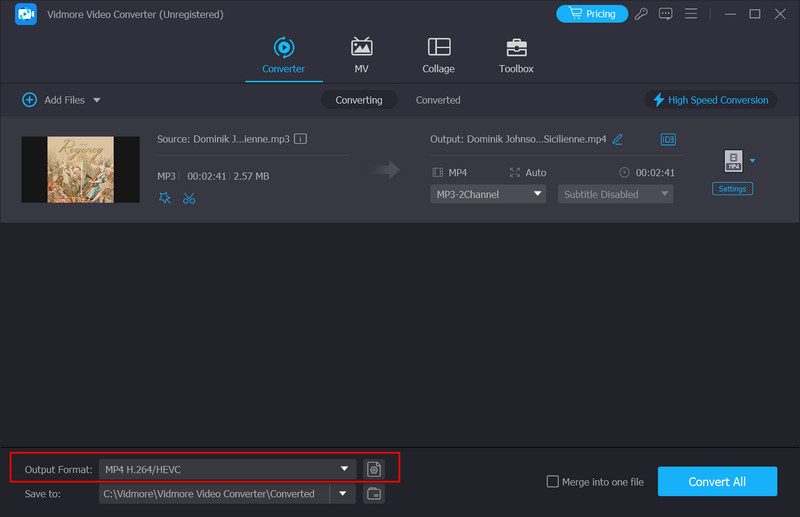
ステップ4. 動画の形式を変更したい場合は、Output Formatをクリックして、目的の出力形式を選択します。
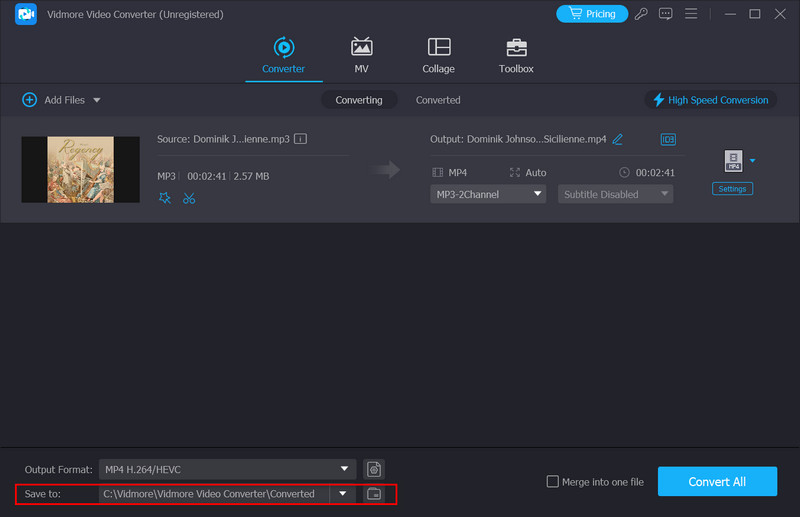
ステップ5. Save toをクリックして、書き出した動画を保存するフォルダを指定します。編集が完了したら、Convert Allをクリックしてファイルを出力します。
パート5. 動画からテキストへのAIコンバーターに関するFAQ
動画をテキストに変換するにはどうすればよいですか?
動画をテキストに変換する方法はいくつかあります。まず、AI搭載の変換サービスを提供しているオンラインプラットフォームを利用する方法があります。利用できるツールとしては、Kapwing、InVideo、SpeechTexterなどが挙げられます。また、デスクトップソフトをダウンロードして使用することも可能です。オンライン製品と比べると、デスクトップアプリのほうがより多機能な場合が多いです。Otter.aiやTrint、Adobe Premiere Proのような文字起こしサービスや動画編集ソフトも、動画を変換して動画にテキストを追加するのに役立ちます。
ChatGPTは動画をテキストに変換できますか?
はい、ChatGPTには言語処理機能があります。動画をテキストに変換するために使用することもできますが、変換結果は一貫性に欠けたり、不正確であったりする可能性があります。ChatGPTはテキストによって高度に訓練されたモデルであるため、動画のような視覚コンテンツの理解力には、まだ改善の余地があります。動画ファイルの書き起こしや字幕が必要な場合は、Otter.ai や Trint のような専門ソフトの利用を検討してください。これらは動画をテキストに変換するために設計されています。
ChatGPTに動画をアップロードできますか?
いいえ、ChatGPT は単なる言語モデルです。あなたが入力した内容に基づいて文章を生成することはできますが、動画ファイルを処理することはできません。動画を編集したり文字起こししたりしたい場合は、動画用に設計されたツールを利用する必要があります。デスクトップソフトウェアや、Kapwing、InVideo、Trint、Otter.ai などのオンラインツールを選ぶとよいでしょう。
まとめ
動画をテキストに変換したいというニーズは頻繁にあるはずです。そうすることで、動画の字幕を素早く作成できます。本記事では、人気のある5つのAI動画からテキストへのコンバーターを詳しく紹介し、その主な機能や長所・短所を一覧にしました。各ツールにはそれぞれの特徴があるため、自分のニーズに合わせて気に入った製品を選び、実際の作業に活用してみてください。