VLC メディアプレーヤーで動画を回転させる方法と、あわせて使いたい便利な代替ツール
VLC は、ほぼすべてのデバイスで利用されている、最も有名なメディアプレーヤーのひとつです。Windows、Mac、Linux/GNU、Android、iOS など、さまざまなプラットフォームに対応しており、これらの環境でメディアコンテンツを再生しても問題が起きることはほとんどありません。さらに、VLC は単なるメディアプレーヤーにとどまりません。動画クリップを回転・反転させるツールとしても利用できます。
そのため、ダウンロードした動画が横向きや逆さまで再生されてしまっても、向きを直すために特別なソフトをインストールする必要はありません。そのために本記事があります。ここでは、VLC で動画を回転し、その結果を保存する方法を解説します。詳しい手順については、以下のガイドを参照してください。

ページコンテンツ
パート 1. Windows と Mac で VLC を使って動画を回転・反転する方法
前述のとおり、VLC は Windows と Mac の両方で動作します。そのため、お使いの PC の OS を問わず、VLC メディアプレーヤーの動画回転機能をはじめとした各種機能を活用できます。とはいえ、プラットフォームごとの操作方法が気になるかもしれません。ここからは、Mac と Windows で VLC がどのように動画を回転させるのかを説明していきます。
Windows で VLC を使って動画を回転する
VLC で動画を正しい向きで再生するには、以下のガイドを参考に、Windows ユーザー向けの操作方法を確認してください。
手順 1. Windows パソコンに VLC をダウンロードしてインストールします。セットアップウィザードの指示に従い、正しくインストールしてください。その後、VLC を起動します。
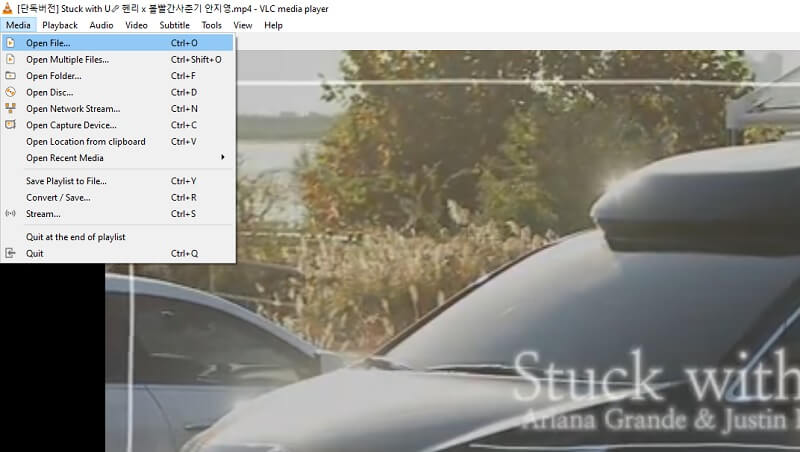
手順 2. ツールのインストールが完了したら、VLC で回転または反転したい動画を読み込みます。メディア > ファイルを開く の順に進み、エクスプローラーから目的の動画を選択します。
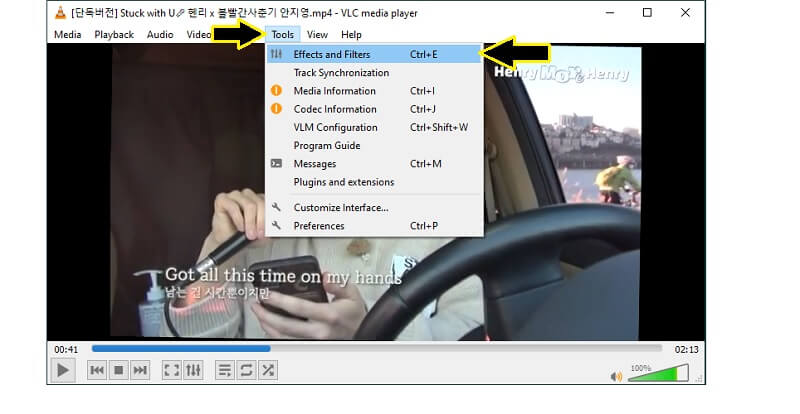
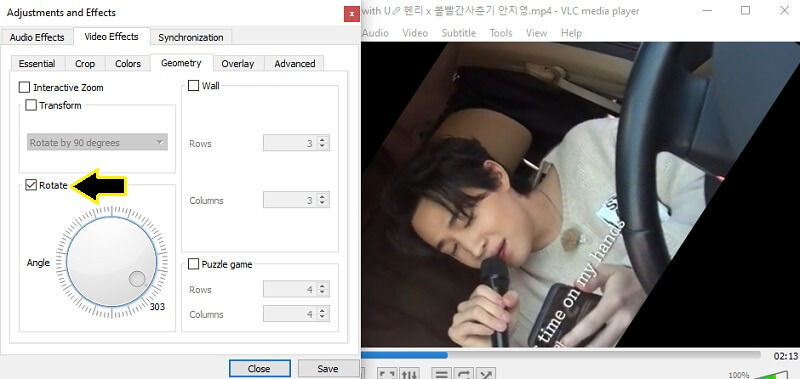
手順 3. 動画が読み込まれたら、ツールバーの[ツール]タブをクリックし、エフェクトとフィルター > ビデオエフェクト > ジオメトリ と進みます。ここで、さまざまな再生オプションを確認できます。
手順 4. 回転 チェックボックスにチェックを入れると、回転機能が有効になります。次に、変形 オプションの下にある円形アイコンを動かします。動画は、時計回り・反時計回りのどちらにも、好みの角度で回転させることができます。その結果、VLC メディアプレーヤーで再生している動画が正しい向きで表示されるようになります。
Mac で VLC を使って動画を回転する
Mac をお使いで、VLC アプリを使って動画を回転したい場合は、以下の VLC の手順に従って操作してください。
手順 1. Mac で VLC メディアプレーヤーを起動し、ファイル > ファイルを開く から動画を再生します。ファイルブラウザが開くので、回転したい動画を選択します。
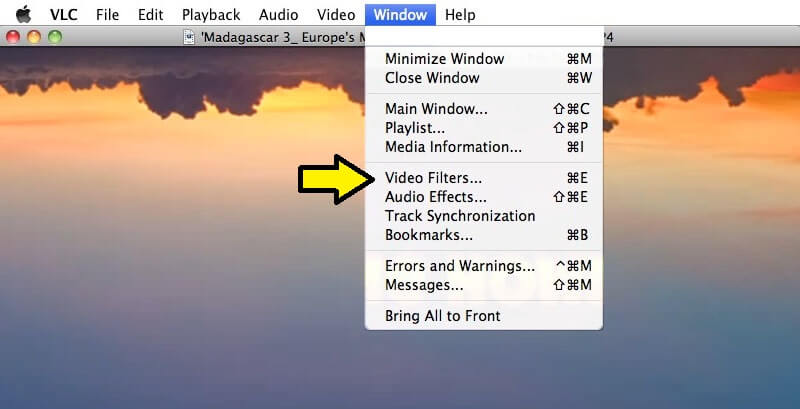
手順 2. 次に、ウインドウ > ビデオフィルタ > ビデオエフェクト と進み、VLC プレーヤーのエフェクトメニューを開きます。
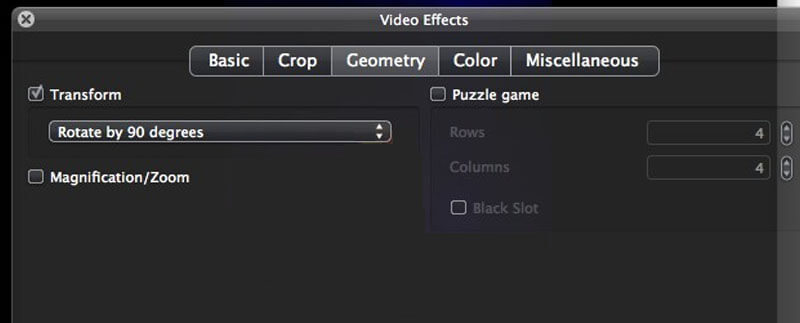
手順 3. 変形 のチェックボックスをオンにすると、回転 オプションが使えるようになります。プルダウンメニューをクリックし、表示される回転オプションの中から選択します。動画は 90 度、180 度、270 度のいずれかで時計回りに回転させることができます。オプションを選択すると、すぐに動画に反映されます。
パート 2. 回転した動画を保存する方法
このように、VLC で動画を回転することはできます。しかし、このフィルターやエフェクトは VLC プレーヤー内でのみ有効であり、他のメディアプレーヤーで再生する場合には、同じ向きでは再生されません。この問題を解決するために、適用した向きを動画ファイル自体に永久的に保存する方法を用意しました。ただし、この機能は Windows コンピュータでのみ利用可能である点に注意してください。以下の手順を読み進めて、VLC プレーヤーで動画を反転させ、その状態を恒久的に保存する方法を学びましょう。
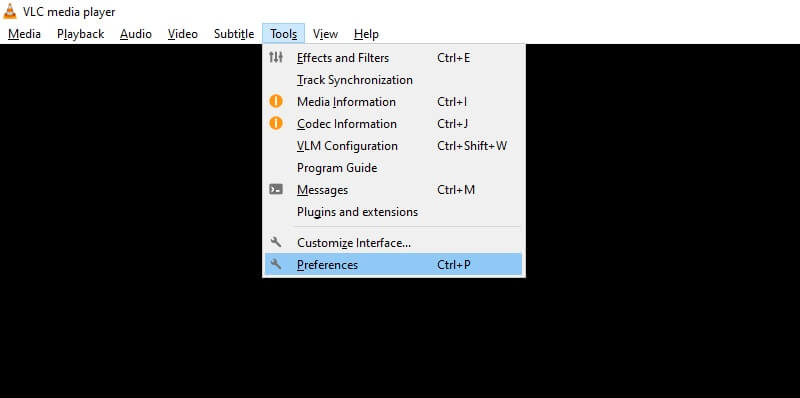
手順 1. 動画の回転を永久的に保存するには、まず動画がプログラムに読み込まれていることを確認します。[ツール]タブをクリックし、設定 を選択するか、Ctrl + P を押します。
手順 2. 簡易設定 ウィンドウで、[すべて]のラジオボタンにチェックを入れ、詳細設定を表示します。
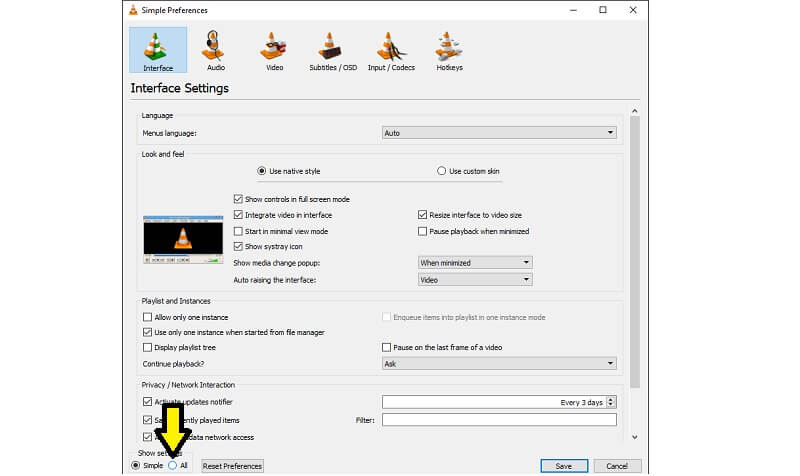
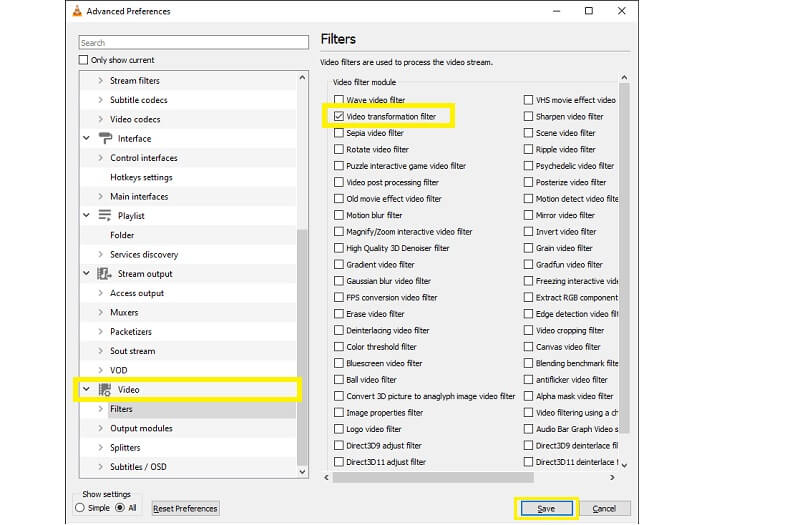
手順 3. 左側のパネルで ビデオ を探してドロップダウンを展開し、フィルター メニューをクリックします。そこで、ビデオ変換フィルター のチェックボックスにチェックを入れます。
手順 4. 最後に、画面下部の 保存 ボタンをクリックします。これで変更内容が保持され、他のメディアプレーヤーで動画を再生しても、同じ向きで表示されるようになります。
パート 3. 動画を回転/反転する別の方法
1. Vidmore Video Converter
動画を恒久的に回転させ、他のメディアプレーヤーでも同じ向きで自由に再生したい場合は、Vidmore 動画変換 が最適なツールです。さまざまな種類の動画編集ニーズに対応した便利な編集機能を備えており、ワンクリックで動画を時計回り・反時計回りに回転できます。さらに、逆さまや横向きの動画を反転して、向きを正しく補正することも可能です。この優れた代替ツールを使って、VLC プレーヤーのように動画を恒久的に反転する方法を知りたい場合は、以下の手順を確認してください。
ステップ 1. Vidmore Video Converter をインストール
お使いの OS に対応した無料ダウンロードボタンをクリックして、プログラムを入手・インストールします。その後、ツールを起動します。
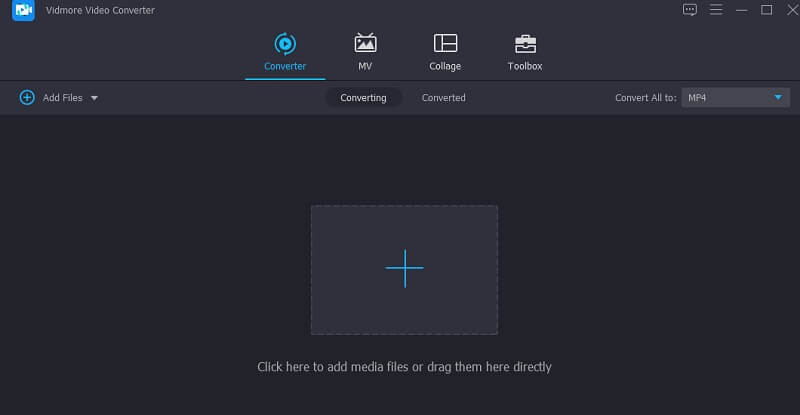
手順 2. 動画ファイルを読み込む
プラス アイコンをクリックし、恒久的に反転させたいローカルフォルダ内の動画ファイルを選択します。ファイルを追加 ボタンをクリックすれば、複数の動画クリップを追加することもできます。
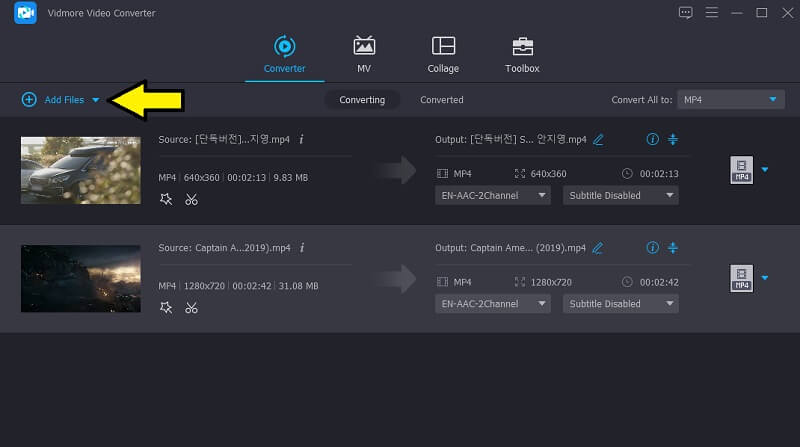
手順 3. クリップを反転する
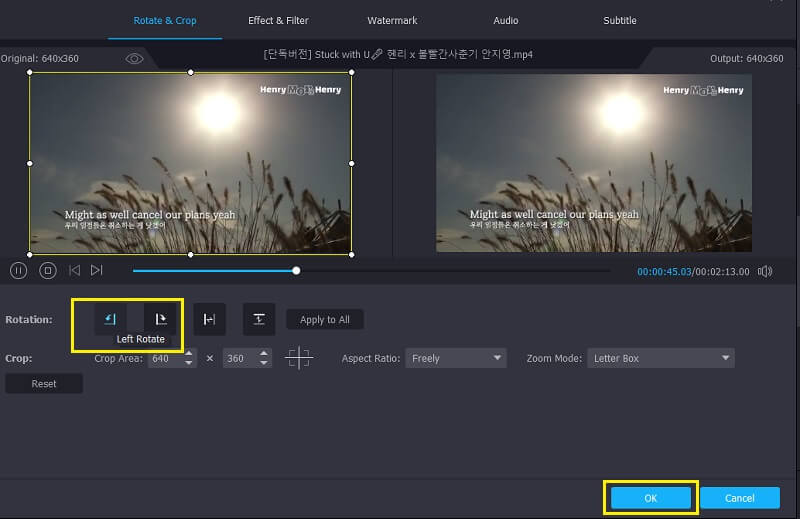
編集 アイコンをクリックして、動画の編集を開始します。編集パネルが開き、さまざまな編集ツールを利用できます。回転とクロップ タブから、左回転 または 右回転 ボタンをクリックして動画の向きを変更し、OK ボタンを押して設定内容を確定します。
手順 4.ファイルを書き出す
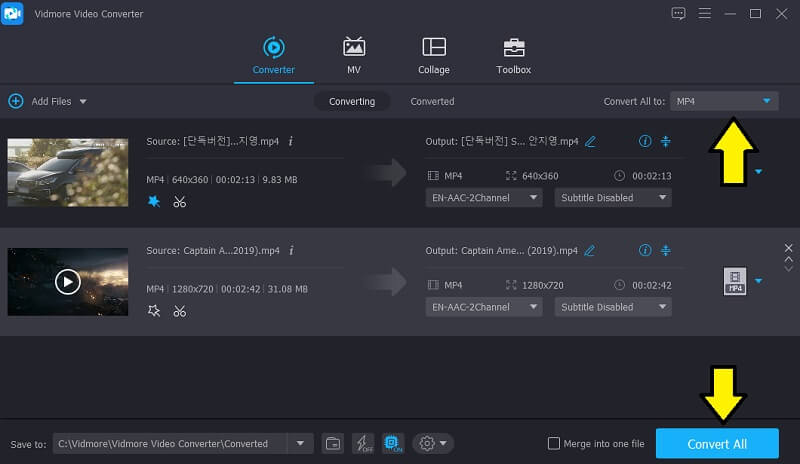
すべての編集が完了したら、メイン画面に戻り、プロファイル セクションで出力形式を選択します。すべて変換 を押してファイルを処理し、表示されるフォルダから結果をプレビューします。
2. Kapwing
Kapwing は、オンラインでメディアコンテンツを編集できるシンプルな動画エディターです。直感的なインターフェースにより、動画編集作業をすぐに理解してスムーズに進められます。動画の反転、再生速度の加速・減速、ビジュアルエフェクトの追加など、多彩な機能を備えています。このツールの使い方を確認するには、次の手順を参照してください。
手順 1. Web ブラウザで Kapwing を開きます。
手順 2. メインページの Start editing ボタンをクリックします。
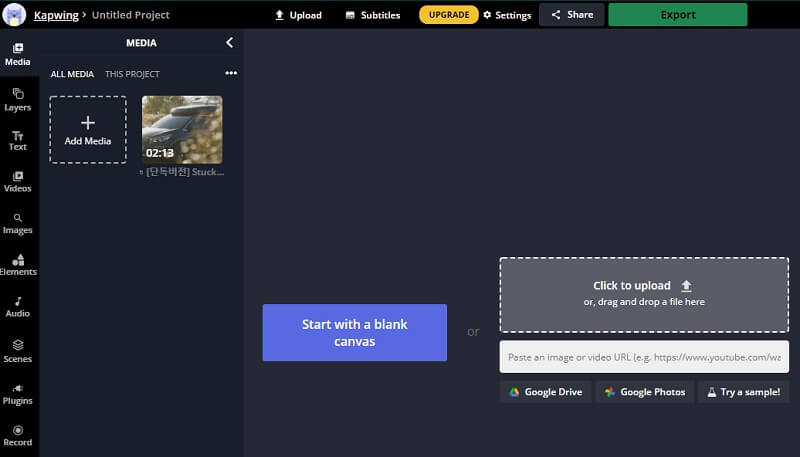
手順 3. Click to upload ボタンを押して、ローカルフォルダから動画をインポートします。
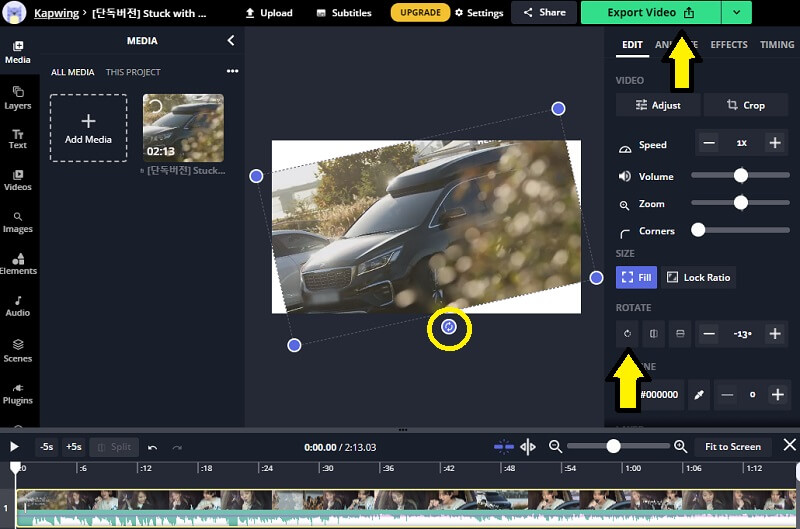
手順 4. Rotate ボタンをクリックして動画を横方向に回転させるか、右側メニューで動画に付いている Rotate アイコンを使用します。最後に、上部メニューの Export Video ボタンをクリックして動画ファイルを保存します。
3. Ezgif
Android 版 VLC で動画を無料で回転させる方法を知りたい場合は、Ezgif を利用するとよいでしょう。このツールは、モバイルを含むほぼすべての Web ブラウザで問題なく動作します。
さらに、多くの入力形式(MP4、AVI、WebM など)に対応し、動画を GIF に変換する便利な方法も提供しています。それでは、次のガイドに進みましょう。
手順 1. Ezgif の公式サイトにアクセスします。
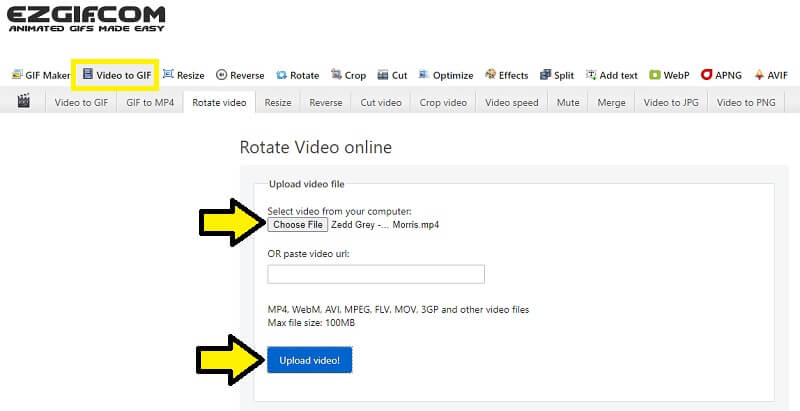
手順 2. Video to GIF オプションをクリックし、Rotate video タブを選択します。
手順 3. Choose File ボタンをクリックして動画ファイルを読み込みます。続いて、Upload video! をクリックして動画の処理を開始します。
手順 4. 希望する回転角度に応じてチェックを入れられるチェックボックスが表示されます。角度を決めたら、該当するチェックボックスにチェックを入れ、下にある Rotate video! をクリックします。プレビューが表示されるまで待ちます。
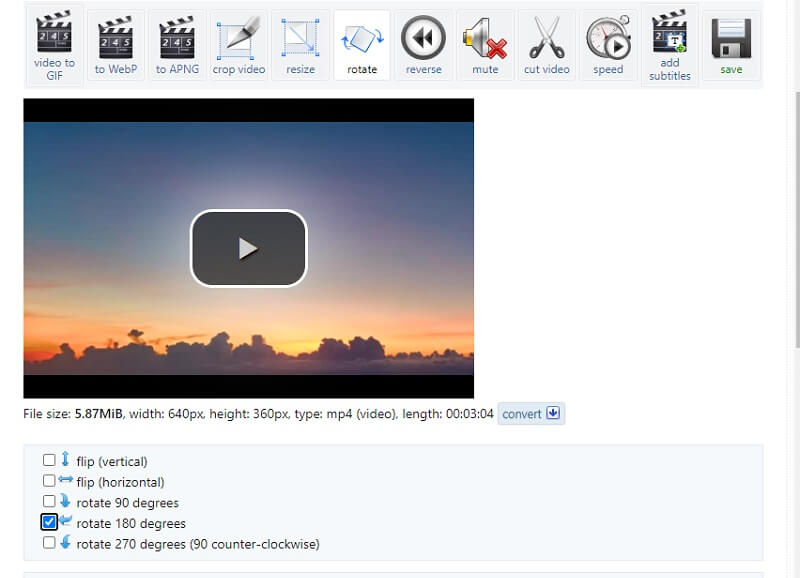
手順 5. 結果に満足したら、Save ボタンをクリックして保存します。
パート 4. VLC で動画を回転する際の FAQ
VLCメディアプレーヤーで動画を永久的に回転させるにはどうすればよいですか?
これは可能です。ただし、VLCメディアプレーヤー側でいくつか設定を調整する必要があるかもしれません。回転させた動画を恒久的に保存するには、上で説明した手順に従ってください。一方で、もっと簡単で手軽な方法を望む場合は、Vidmore Video Converter を利用するとよいでしょう。こちらは、動画に加えた変更を恒久的に保存できます。
VLCメディアプレーヤーで動画を反転(フリップ)する方法は?
VLC では動画を回転できるだけでなく、水平または垂直方向に反転させることも可能です。操作するには、ツール > エフェクトとフィルター > ビデオエフェクト > ジオメトリ に進みます。そこで[変形]チェックボックスにチェックを入れ、プルダウンメニューをクリックします。ここから、回転および反転機能にアクセスできます。
サードパーティ製アプリを使わずに、Mac/Windowsで動画を回転できますか?
はい。両方の OS には、動画を左右に回転させられるビデオエディターが標準で搭載されています。Windows では「ビデオエディター」を、Mac ではサードパーティソフトを使わずに動画を回転させるためのソリューションとして QuickTime Player を利用できます。
まとめ
本記事では、Mac と Windows の両方で VLC が動画をどのように回転させるか について解説しました。さらに、追加のアプリをインストールせずに動画を回転したい場合のオンライン代替ツールも紹介しました。各ツールを詳しく見比べると、動画を回転させたうえで効果を恒久的に保存できる Vidmore Video Converter の使用をおすすめします。オンラインツールや類似プログラムと比べても、より高度な機能を備えています。