見逃せない WMV タグエディター ベスト 3:オンライン & オフライン
適切な動画タグを付けておけば、ファイルの整理や並べ替えがしやすくなり、目的の動画ファイルもすぐに見つけられます。しかし、今は多くの動画がオンラインからダウンロードされるため、正しいタグが付いていないこともしばしばあります。その結果、ファイルの管理や整理が簡単ではありません。そこで本記事では、WMV ファイルのメタデータを簡単かつ素早く編集したいユーザーのために、役立つ情報をまとめました。ここでは WMV ファイルのタグを編集できるプログラムを紹介するとともに、WMV メタデータの編集手順も解説します。厳選したWMV メタデータ編集ツールをチェックしてみてください。

ページコンテンツ
パート 1.Windows/Mac 向けベスト WMV タグエディター
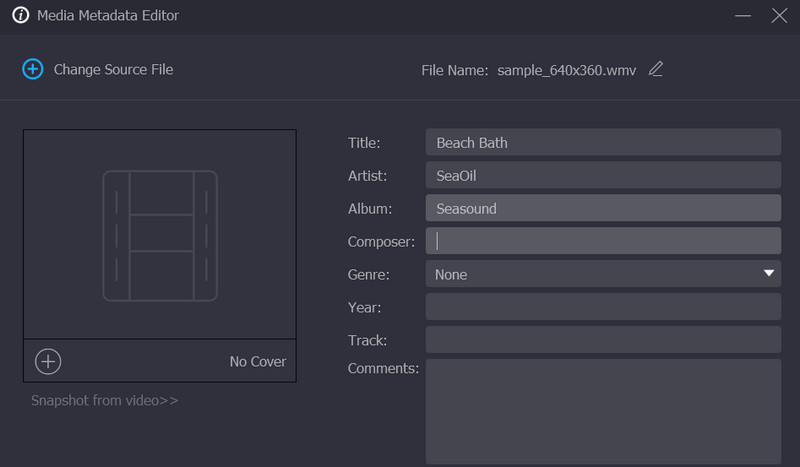
動画ファイルのタグを編集できるプログラムをお探しであれば、Vidmore 動画変換 に頼ることができます。本ツールは WMV や MP4 をはじめ、多くの動画ファイル形式に対応しています。音声ファイルも同様で、あらゆる音声ファイル形式を追加してプロパティやタグを編集できます。具体的には、タイトル、アーティスト、ジャンル、トラック番号など、さまざまな項目を編集可能です。さらに、動画ファイルにコメントやサムネイルを追加することもできます。
コメントとサムネイルを設定しておけば、動画や映画を見分けやすくなります。ユーザーは動画の長さや向きなども編集可能です。メディア編集に必要な機能のほとんどがこのプログラムに揃っており、さまざまな場面で役立ちます。この WMV メタデータ編集ツールについてさらに詳しく知りたい方は、以下の長所と短所を確認してください。
メリット
- Windows と Mac の両方に対応。
- 幅広いファイル形式を受け付ける。
- メディアファイルにアートワークカバーやコメントを追加できる。
- 多数のツールに一括でアクセス可能。
デメリット
- 同時に編集できるメディアファイルのメタデータは 1 件のみ。
- 無料版では一部ツールに制限がある。
パート 2.オンライン WMV メタデータエディター
パソコンにソフトをインストールせず、オンラインのプログラムを利用できるのも大きな利点です。その場合、ストレージ容量を消費することなく利用でき、操作もより手軽になります。さらに、WMV メタデータの編集作業を、いつでもどこでも行うことができます。
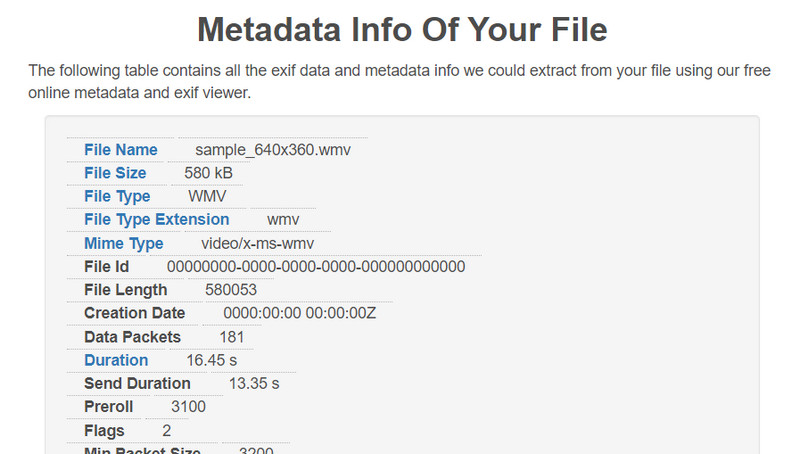
Metadata2Go は、写真、ドキュメント、動画など、あらゆるファイルタイプに対応したウェブベースのプログラムです。メディアファイルのメタデータを確認することができ、無料のオンラインメタデータビューアも提供しています。そのため、WMV 動画ファイルのメタデータを閲覧するだけであれば、一切費用はかかりません。メタデータの編集に加えて、ファイルの変換や、ワンクリックで全データを消去することも可能です。つまり、ファイル形式の変換と、ファイルのメタデータの削除という 2 つの機能を同時に手に入れられるわけです。
メリット
- ファイルサイズの制限は設けられていない。
- ユーザーは EXIF データの編集・削除ができる。
- ドキュメント、動画、写真などのファイルに対応。
デメリット
- 一部のファイル形式ではメタデータを編集できない。
パート 3.WMV メタデータの編集方法
すでに WMV メタデータの編集を始めている、あるいはこれから始めようとしているのであれば、信頼できる WMV タグエディターとして Vidmore 動画変換 を利用できます。ここでは、WMV メタデータを編集する手順をステップごとに紹介します。参考用に以下の操作ガイドをご覧ください。
ステップ 1:ツールを入手し、起動する
ファイルのメタデータを編集する前に、アプリケーションをダウンロードする必要があります。画面下部にある無料ダウンロードと表示されたいずれかのアイコンをクリックして入手してください。Mac OS 用と Windows OS 用のボタンがそれぞれ用意されています。ダウンロード後、インストールを完了させ、コンピューター上で起動します。
ステップ 2.メディアメタデータエディターを開く
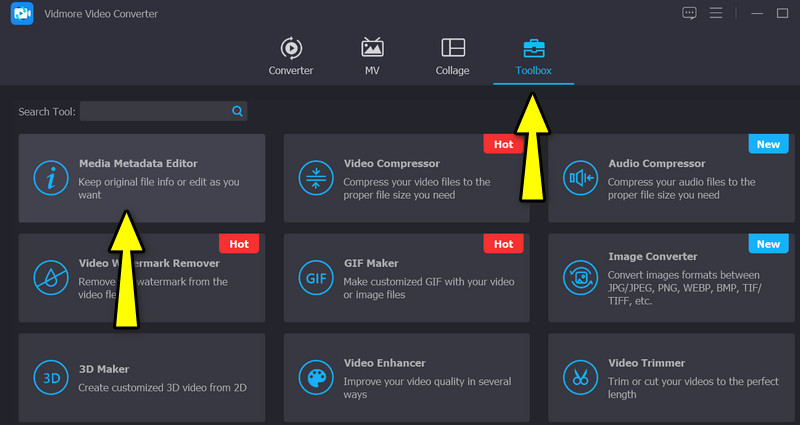
アプリを起動すると、画面上部にいくつかのタブが表示されているのが分かるはずです。そのひとつがツールボックスタブです。お探しの機能を見つけるため、このタブを選択してください。メニューの先頭にあるメディアメタデータエディターを選択すると、メディアのメタデータ編集を開始できます。
ステップ 3.編集したい WMV 動画を追加する
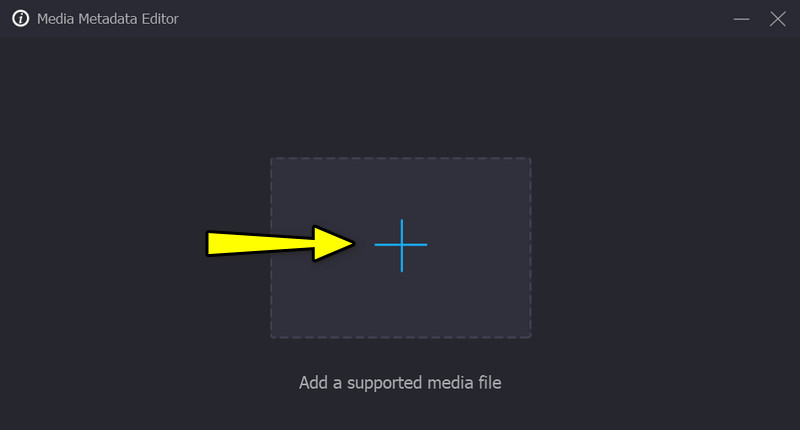
メタデータエディターのオプションをクリックすると、ダイアログボックスが表示されます。ここに、動画を追加するためのプラス記号が表示されます。そこでプラスボタンをクリックし、編集したい WMV ファイルを選択します。すると、メタデータ編集用の新しい画面が表示されます。
ステップ 4.情報を編集し、変更を保存する
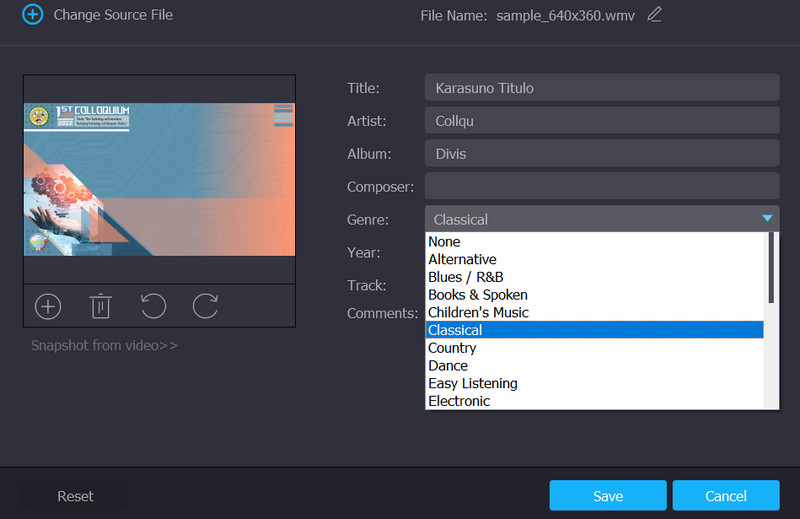
次に、編集したいメタデータ項目のフィールドを選択します。そのフィールドに適切な情報を入力することで、メタデータを編集できます。編集が完了したら、画面右下にある保存ボタンをクリックして変更を保存してください。
パート 4.WMV タグエディターに関するよくある質問
Windows Media Player で WMV のメタデータを表示できますか?
WMV ファイルを Windows Media Player で開いてメタデータを確認しようとしても、メタデータを表示することはできません。一方で、プロパティメニューからならメタデータにアクセスできます。対象の WMV ファイルを探して右クリックし、[プロパティ] を選択してから [詳細] タブを開いてください。
Mac で WMV メタデータを編集するにはどうすればよいですか?
上でご紹介したデスクトップ用ソフトを使えば、Windows と Mac の両方で WMV のメタデータを編集できます。したがって、Mac で WMV メタデータを編集したい場合も、同じプログラムをご利用いただけます。ご使用のコンピュータの OS に合ったインストーラーを選択してインストールしてください。
VLC で WMV メタデータを編集できますか?
はい、VLC を使用して WMV のメタデータを編集することは可能です。このプログラムで動画を開き、メニューの「ツール」に進みます。その後「メディア情報」を選択し、WMV ファイルのメタデータを編集してください。
まとめ
以上です。もし WMV ファイルのメタデータタグが正確でない場合は、ここで紹介したツールを活用してください。オンライン版とオフライン版、それぞれのWMV タグエディターが用意されています。ご自身の用途に合ったツールや方法を選びましょう。