古いメディアプレーヤー
お気に入りの動画を視聴しているときは満足感がありますが、画面にエラー 0xc1010103 が表示されると一転してしまいます。このエラーが出ると動画が再生できなくなるため、とても厄介です。ただし、このエラーが表示されるのには必ず理由があります。この記事をしっかり読むことで、この動画の問題について理解できます。また、動画再生エラーのすべての原因についても知ることができます。そのうえで、優れたプログラムとその他のトラブルシューティング手順を利用して、パソコン上の0xc1010103 エラーを修復する方法をご紹介します。では、各種対処法について詳しく知るために、このコンテンツを読み進めていきましょう。

ページ内容
解決策 1:Vidmore Video Fix で 0xc1010103 エラーを修復する
エラー 0xc1010103 は、マルチメディアプレーヤーで動画を再生しているときに遭遇する可能性のある動画再生エラーのひとつで、エラーコード 232011 などと同様のタイプです。このエラーは、再生しようとしている動画に何らかの問題がある場合に表示されます。動画ファイルの破損、コーデックの欠如、またはメディアプレーヤーがその動画をサポートしていないといったことが原因になり得ます。再生中にこのエラーが発生する理由は、ほかにもいくつか考えられます。
さらに詳しく知りたい場合は、このあとの各セクションをすべてお読みください。
解決策 2:コーデックパックをインストールして 0xc1010103 エラーを修正する
エラーの原因について知りたいですか?それなら、以下の情報に目を通してください。動画再生中に画面に 0xc1010103 エラーが表示されるさまざまな理由を順にご紹介します。
Corrupted Codec
コーデックはメディアファイルにおいて非常に重要な役割を果たします。コーデックによって、メディアプレーヤーはさまざまな動画形式を読み取り、デコードし、再生できるようになります。必要なコーデックが破損していたり不足していたりすると、メディアプレーヤーは動画ファイルを処理できません。その結果、0xc1010103 エラーが発生します。
Unsupported File Format
別の理由として、使用しているメディアプレーヤーがサポートしていない動画形式を再生しようとしている可能性があります。これは、とくに Windows Media Player を使っているときによく起こります。ご存じのとおり、このプレーヤーが扱える形式は多くありません。メディアプレーヤーが対応していない形式の動画を再生しようとすると、その動画は再生不能になると考えておきましょう。
Outdated Media Player
古いバージョンのメディアプレーヤーを使用している場合にも、このエラーが表示されることがあります。古いバージョンを使い続けると、新しい形式に対応できない、バグや不具合が多い、新しい動画を正しく処理できないなど、さまざまな不都合が生じます。
Incomplete Video Download
完全にダウンロードされていない動画ファイルを使っている場合、デバイス上で再生できない可能性が高くなります。再生エラーを回避するためにも、ファイルが最後まで問題なくダウンロードされているかを必ず確認してください。
解決策 3:Windows Media Player を再インストールして 0xc1010103 エラーを解決する
エラー 0xc1010103 を修正する最適な解決策を知りたいですか?このセクションでは、使用できるさまざまな解決方法をご紹介します。すべて読んで、必要な情報を身につけましょう。
Solution 1: Fix Error 0xc1010103 using Vidmore Video Fix
破損したファイルを修復する最善の方法を探しているなら、Vidmore 動画修復 を利用するのが理想的です。この動画修復プログラムを使えば、損傷した動画を的確に修復・復元できます。足りないコーデックやビットレート、解像度などを補うことも可能です。さらに、インターフェースが分かりやすく直感的に作られているため、誰でも簡単に扱えます。このソフトの利点は、高品質を保ちながらも、修復処理が非常に高速である点です。修復後の動画再生では、より快適な視聴体験が期待できます。
加えて、このプログラムは破損ファイルの修復だけでなく、凍結した動画、ピクセル崩れ、ぼやけ、手ブレなど、さまざまな動画トラブルにも対応できます。MP4、WMV、M4V、MOV、AVI、FLV など、多数の入力形式をサポートしているため、どのような動画形式であっても、再生を快適にするための修復が可能です。
ステップ2. その後、<span>赤いプラスボタン</span>をクリックして、破損した動画ファイルを追加します。<span>青いプラスボタン</span>をクリックしてサンプル動画を追加します。
● スムーズな修復プロセスを提供します。 ● 複数の動画再生エラーを修正できます。 ● すっきりした直感的なレイアウトを備えています。 ● 映像と音声のズレなどの問題も解決できます。 ● 高速な動画修復処理を実行できます。
デスクトップ上の 0xc1010103 エラーを修正するには、以下の簡単な手順に従ってください。
ステップ1. デスクトップに Vidmore Video Fix をダウンロードします。インストールが完了したら起動します。
ここにあるボタンから、動画修復プログラムに簡単にアクセスすることもできます。
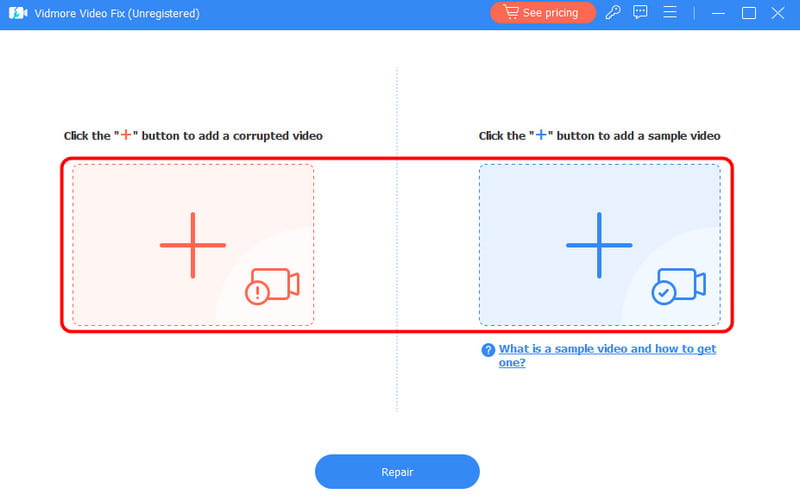
ステップ2. ソフトを起動したら、左側の 赤い + をクリックして、破損または損傷した動画ファイルを追加します。そのあと、右側の画面にある + ボタンをクリックして、サンプル動画を追加します。
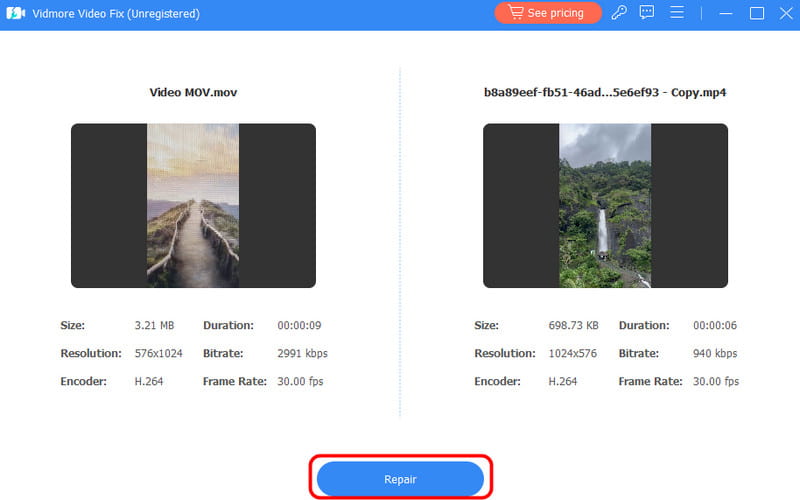
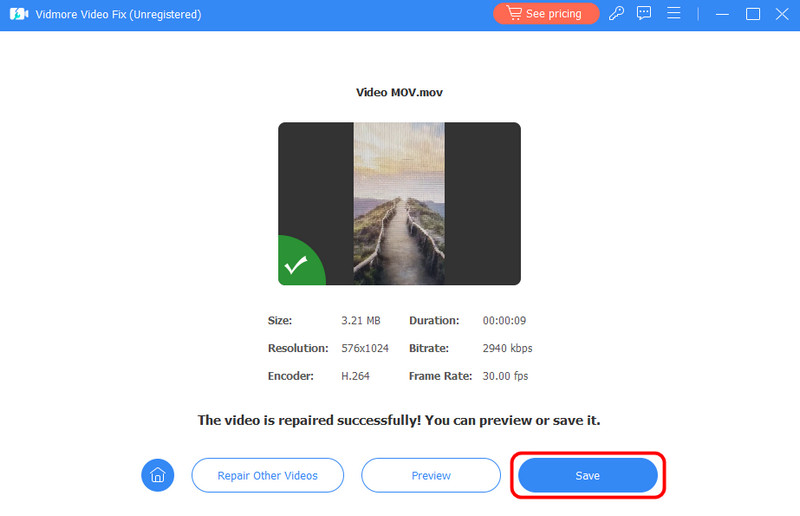
ステップ3. 続いて、下部の Repair ボタンを押して、破損動画の修復を開始します。数秒待つと、修復された動画がプログラム上に表示されます。
ステップ4. 修復が完了したら、動画を保存します。下部の Save をクリックして、保存処理を開始してください。
このステップバイステップガイドに従えば、破損動画を簡単かつスムーズに修復できます。このソフトは、はじめから終わりまで分かりやすいシンプルな UI を提供し、快適な動画修復作業をサポートします。また、手ブレ、ぼやけ、動画のカクつき、破損、再生不能、ざらつきなど、さまざまな動画再生の問題も修正できます。そのため、動画ファイルを修復・復元するための最良のプログラムを探しているのであれば、Vidmore Video Fix の利用を検討してみてください。
前述のとおり、コーデックはメディアプレーヤーで動画を再生するうえで不可欠な存在です。動画ファイルのエンコードやデコードに必要なもので、適切なコーデックがなければ、メディアプレーヤーは動画を読み込んで再生できず、エラーが発生する原因になります。したがって、最も有効な対処法は、適切なコーデックを導入することです。そのためには、K-Lite Codec Pack などのコーデックパックをダウンロードしてインストールします。これを導入することで、さまざまな形式の動画を再生するために必要な多くのコーデックを一括で利用できるようになります。
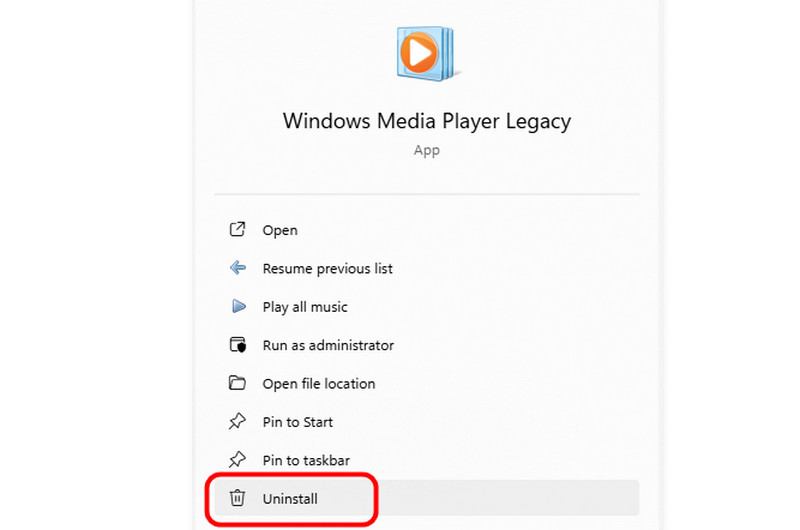
Windows Media Player で動画を再生できない場合は、Windows 上で一度プレーヤーを再インストールしてみてください。メディアプレーヤーをアンインストールして再インストールすることで、破損したファイルを新しいファイルに置き換えることができ、問題解決につながることがあります。また、その際に最新バージョンを入手できるため、よりスムーズな動画再生が期待できます。再インストールするには、検索タブを開いて Windows Media Player を探し、表示されたらアンインストールを選択します。その後、パソコンを再起動し、あらためてインストールしてください。
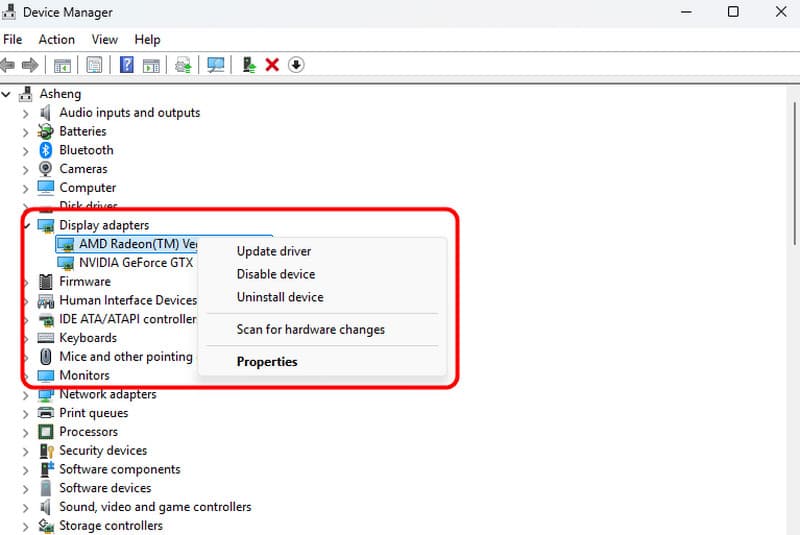
ディスプレイドライバーは動画再生において重要な役割を担っています。古いディスプレイドライバーを使っていると、0xc1010103 エラーの原因になる可能性があります。ドライバーが古いままだと、新しい動画形式を正しく再生できなかったり、最新のメディアプレーヤーに対応できなかったりします。ドライバーを更新するには、まず[スタート]を右クリックして デバイス マネージャー を選択します。次に、「ディスプレイ アダプター」の項目を展開し、使用中のグラフィックデバイスを右クリックして[ドライバーの更新]を選びます。更新が完了したら、問題の動画を再生して、エラー 0xc1010103 が解消されたか確認してください。
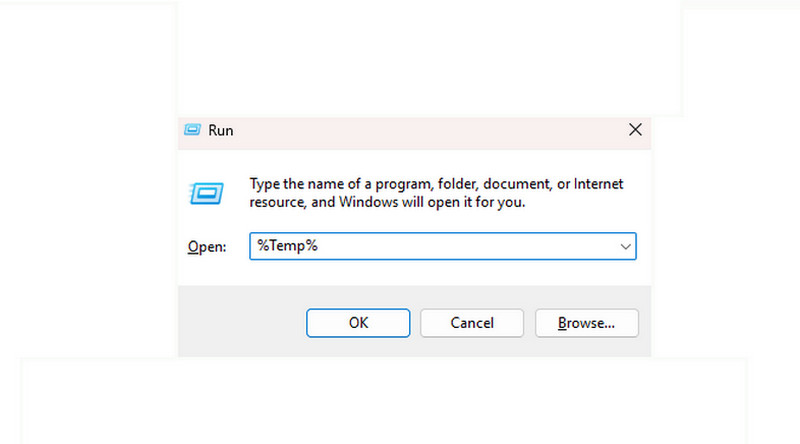
もうひとつ有効な対処法として、一時ファイルを削除する方法があります。これは、パソコン内の破損ファイルを取り除きたいときに有効であり、同時にストレージ容量の確保にも役立ちます。一時ファイルを削除したあとは、パソコンの再起動が推奨されます。再起動することで、デバイスをリフレッシュし、一時的なバグや不具合を取り除くことができます。実行するには、キーボードで Windows + R キーを押し、「%Temp%」と入力して[OK]をクリックします。表示された Temp フォルダー内のファイルをすべて削除します。削除が終わったら、パソコンを再起動してください。
Solution 2: Fix Error 0xc1010103 by Installing Codec Packs

最後の解決策として、システムメンテナンスツール(System File Checker やディスク クリーンアップなど)を利用する方法があります。これらのツールは、エラー 0xc1010103 の原因となっているシステム上のエラーをスキャンするのに適しています。また、スムーズな動画再生を妨げているマルウェアがないかどうかを確認することもできます。
Solution 3: Solve Error 0xc1010103 by Reinstalling Windows Media Player
このエラーを回避するには、以下のポイントを参考にしてください。
Solution 4: Solve Error 0xc1010103 by Updating Display Drivers
● 動画ファイルの状態が良好であり、使用しているメディアプレーヤーがサポートする形式で保存されていることを確認する。 ● 再生エラーを防ぐため、メディアプレーヤーは常に最新の状態に保つ。 ● デバイス内にマルウェアが存在しないか定期的にチェックする。 ● 動画ファイルをバックアップしておく。ファイルが破損した場合に備え、別のコピーを保持しておくことが推奨される。 ● 動画が最後まで完全にダウンロードされているか、常に確認する。
解決策5:一時ファイルを削除してPCを再起動し、エラー 0xc1010103 を解消する
0xc1010103 エラーは、使用しているメディアプレーヤーで動画を再生する際の妨げになります。しかし、本記事で紹介したさまざまな解決方法を試すことで、この問題を解消できる可能性があります。目的を達成するために、ここで挙げたすべての対処法を確認してみてください。さらに、破損した動画を修復してスムーズに再生したい場合は、Vidmore Video Fix ソフトウェアの利用がおすすめです。動画を修復してより良い視聴体験を提供してくれるため、あらゆるユーザーにとって理想的なソフトと言えるでしょう。
解決策6:システムメンテナンスツールを実行し、マルウェアをチェックする
0xc1010103 エラー.
解決策 4:ディスプレイドライバーを更新して 0xc1010103 エラーを解消する
0xc1010103 エラーを効果的に解決する信頼できる対処法.
2025年5月15日.
Part 1. 0xc1010103 エラーとは.
Part 2. 0xc1010103 エラーの原因.
Part 3. 0xc1010103 エラーの解決方法.
Part 4. 0xc1010103 エラーを防ぐためのヒント.
まとめ
破損したコーデック.