AirPlay で動画が再生されない原因と、その効果的な対処法
多くのユーザーが、AirPlay を使って動画を再生しようとしても上手くいかないという問題に直面しています。多くの場合、途切れなどによってスムーズなストリーミング体験が妨げられています。さらに、報告されているさまざまな不具合の中でも、主な懸念事項のひとつが「AirPlay で動画が再生されない」という点です。この問題により、AirPlay で高品質な動画を引き続き楽しむための、包括的な解決策が求められています。幸いなことに、この記事では AirPlay の動画再生が失敗しがちな理由を探り、問題のトラブルシューティングと解決に役立つ一般的な対処法を紹介します。
そのため、バッファリングの問題や再生の中断、その他関連する不具合に直面している場合でも、以下の解決策によって AirPlay の全体的なパフォーマンスを向上させ、より満足度の高いマルチメディア再生を目指せます。それではさっそく、AirPlay で動画が再生されない問題に対処する、効果的な一般的テクニックを見ていきましょう。

ページコンテンツ
パート 1:AirPlay で動画が再生されない主な原因
AirPlay で動画を再生しようとした際に問題が発生している方は、その原因として複数の要因が考えられることを知っておく必要があります。以下に、よくある原因を挙げます。
- インターネット接続の問題。不安定・混雑・電波の弱い Wi‑Fi 環境は、再生トラブルの原因になり得ます。
- ソフトウェアアップデートの非互換。ソフトウェアバージョン同士の不整合が AirPlay の不具合を招く場合があります。そのため、各デバイスに最新のソフトウェアアップデートが適用されているか確認しましょう。
- Apple デバイス同士の非互換。送信側と受信側の両方が AirPlay に対応していることを確認してください。そうでない場合、メディア転送の成功率が下がり、再生できなくなる原因になります。なお、古いデバイスは最新の AirPlay 機能に対応していないことがあります。
- AirPlay 設定の問題。AirPlay の設定が誤っていると、動画再生の品質低下や不具合につながるおそれがあります。
- AirPlay ミラーリングの使用。一部のコンテンツはミラーリングに対応しておらず、その結果として技術的な制限が生じることがあります。
- ストリーミングサービス側の問題。特定のサービスやアプリから動画をストリーミングしている場合は、AirPlay との互換性に関する既知の問題がないか確認してください。
パート 2:AirPlay で動画が再生されない問題を解決する方法
上記のような、AirPlay で動画が再生されない理由を踏まえたうえで、それぞれに対応する一般的な解決方法を紹介します。
解決策 1:インターネット接続の安定性を確認する
どのストリーミング機器でも、信頼できるインターネット接続は最適なパフォーマンスに欠かせません。そのため、不安定または速度の遅いインターネット環境では、コンテンツのストリーミング中にバッファリングの問題が発生しやすくなります。もっとも効果的な対処法のひとつは、Wi-Fi ルーターを再起動して、インターネット接続を元の速度に回復させることです。加えて、テレビや Mac/iOS 端末などのデバイスが、同じ Wi-Fi ネットワークに接続されていることを確認し、AirPlay の体験を向上させてください。ネットワークに再接続したあとに、Mac で AirPlay を一度オフにしてから再度オンにすることもできます。
解決策 2:デバイスの互換性を確認する
Apple デバイスのユーザーであれば、AirPlay が固有の機能であり、互換性に制限があること、すなわち AirPlay 対応デバイスまたは Apple デバイスでのみ動作することを理解しておく必要があります。そのため、この問題を解決するには、以下に挙げるようなデバイスでのみ AirPlay を利用しているか、必ず確認してください。
- iOS 11.4 以降を搭載した iOS デバイス。
- iOS 11.4 以降を搭載した HomePod デバイス。
- macOS Monterey 以降を搭載した Mac コンピュータ。
- tvOS 11.4 以降を搭載した Apple TV HD または Apple TV 4K。
解決策 3:AirPlay 設定を適切に行う
前述のとおり、AirPlay で動画が再生されないといった問題は、Apple TV や AirPlay 対応のスマートテレビ側の設定ミスが原因であることも少なくありません。したがって、すぐに対処するには、AirPlay の設定内容を見直し、正しく構成し直すことが重要です。必要な設定変更を行ったあと、もう一度その動画ファイルを AirPlay で再生してみて、問題が解決したかどうかを確認しましょう。
解決策 4:デバイス同士の距離を近づける
Mac/iOS デバイスとテレビのあいだで安定した AirPlay 接続と強力な通信状態を維持するには、常に 30 フィート(約 9 メートル)以内の距離を保つことを心がけてください。デバイスをテレビやその他の受信側機器から離しすぎると、バッファリングや切断、不完全な音声・映像の伝送といった問題を招くおそれがあります。そのため、このようなトラブルを避けるには、iOS または Mac デバイスをテレビの近くに置くようにしましょう。こうしたちょっとした工夫だけでも、AirPlay がデバイスで正常に動作しない問題の解消につながるはずです。
解決策 5:動画ファイルが破損していないか確認する
問題の原因を常に AirPlay 側に求められるわけではありません。ときには、テレビで AirPlay による動画再生ができないのは、その動画ファイル自体に根本的な問題があるためというケースもあります。その場合は、Vidmore 動画修復 を使って動画を修復することを検討すべきです。このソフトウェアは、不具合のある動画を修正するための強力なソリューションとして際立った存在であり、本来なら再生できない損傷した動画を復元することを目的としています。この動画修復ツールは、単に問題を直すだけにとどまらない点で、他の修復ツールの中でもとりわけ優れています。破損、ぼやけ、カクつき、ザラつき、ピクセル崩れ、音ズレなど、数多くの問題に対応可能です。さらに、高度な AI 技術を統合しており、動画の細部だけでなく、画質・解像度・ビットレート・エンコーダーまで、撮影に使われたデバイスを問わず正確に復元することに長けています。それではここで、以下の手順に沿って動画を修復する方法を見ていきましょう。
ステップ 1. コンピューターにインストールしたあと、この優れた動画修復ツールを起動します。より素早く入手したい場合は、下の無料ダウンロードボタンをクリックしてください。
ステップ 2. 次に、インターフェース左側の赤い追加ボタンをクリックして、不具合のある動画ファイルを読み込みます。その後、右側の青い追加ボタンをクリックして、サンプル動画を追加します。
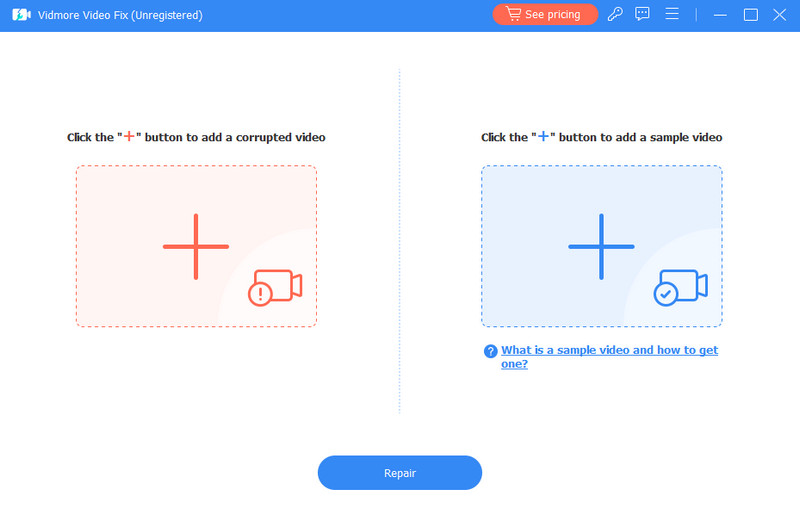
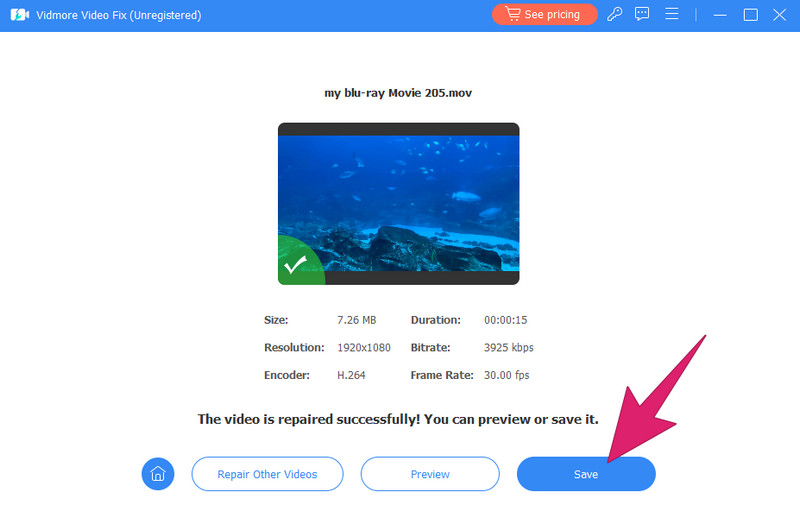
ステップ 3. 2 つの動画の読み込みが完了したら、修復ボタンを押して修復プロセスを開始します。処理が終了したら、保存ボタンをクリックして、修復済み動画をすばやく書き出します。
以下は、再生できない動画の問題を解決するために Vidmore Video Fix をより有効に活用するための追加のヒントです。
パート 3:AirPlay が動作しない場合のよくある質問
AirPlay の動画を正常に再生するにはどうすればよいですか?
AirPlay を利用するには、使用するデバイス同士を同じ Wi‑Fi ネットワークに接続し、ファイルの送受信が有効になっていることを確認してください。
画面ミラーリングが機能しないのはなぜですか?
画面ミラーリングが機能しない理由はいくつか考えられますが、根本的に解決するには、デバイスを再起動してください。
AirPlay で音声は出るのに映像が出ないのはなぜですか?
AirPlayで音声だけが再生されて映像が出ないのには、いくつかの特定の理由が考えられます。たとえば、接続しているデバイス同士の互換性の問題、対応していないファイル形式、ネットワーク上のトラブルなどです。また、再生しようとしている動画ファイル自体が破損している可能性もあります。
まとめ
まとめとして、AirPlay で動画が再生されないというのは、近年の Apple ユーザーにとって一般的な問題になりつつあります。とはいえ、上で紹介した対処法を使えば、この問題が起きたときでもいつでも自力で解決できるようになります。動画ファイル自体が原因となっている場合は、必ずVidmore 動画修復 での修復を検討してください。このツールは、きっと期待を裏切らないはずです。