ハードウェアの問題
高品質な動画を撮影する際に使用できる最高のデバイスのひとつが GoPro です。最大 4K までの優れた画質で撮影でき、鑑賞にも最適です。しかし、撮影した動画が何らかの理由でカクついて見えることがあります。こうした問題の解決方法を知りたい場合は、まさに適切な場所に来ています。本ガイドでは、カクつく GoPro 動画を効果的に修復するためのさまざまな方法をご紹介します。加えて、このような問題が発生し得るあらゆる原因についても解説します。さらに、GoPro で撮影した動画を適切に扱うためのヒントもいくつかお伝えします。ここから読み進めて、最適な修復手順について詳しく学んでいきましょう。

ページ内容
Part 1. Why is My GoPro Video Choppy
以下の内容を確認して、GoPro 動画がカクつく原因を詳しく見ていきましょう。
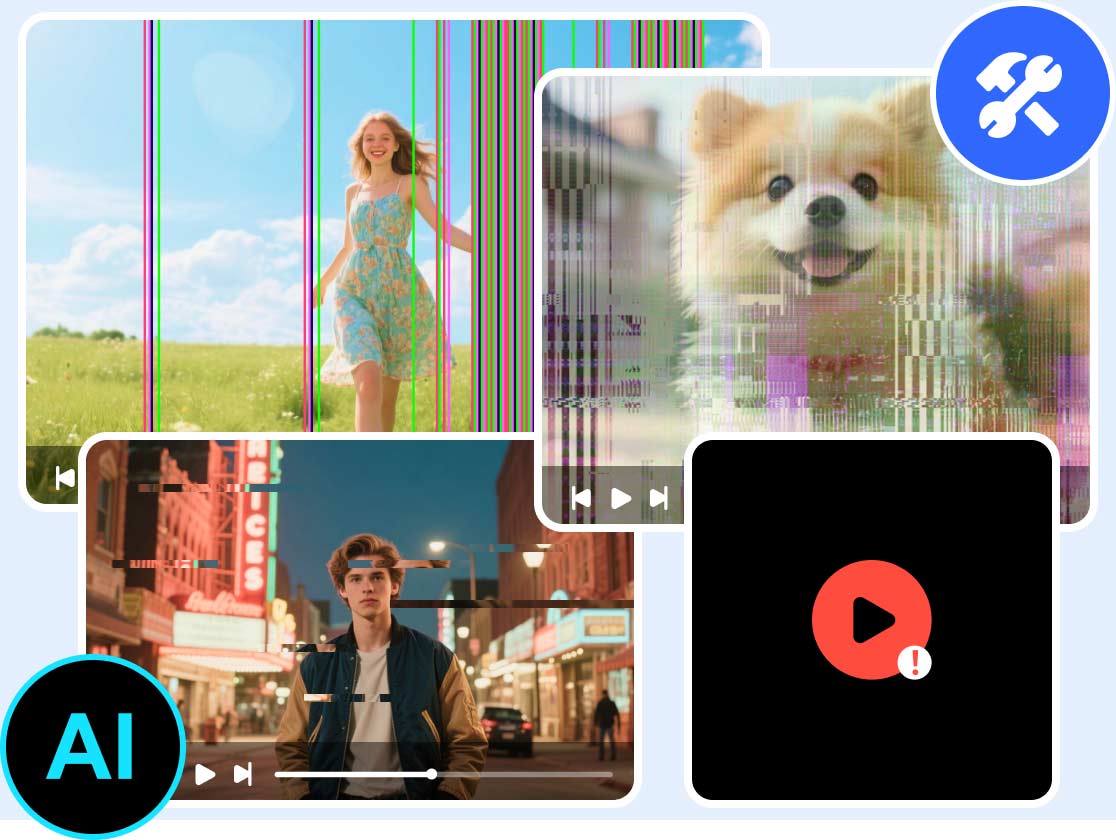
Corrupted Files
動画がカクつく主な原因のひとつは、ファイルが破損・損傷していることです。動画ファイルが不完全な状態だと、再生時にさまざまな問題が起こり、スムーズに再生されなくなることがあります。
Incompatible Software
古い、または互換性のない動画編集ソフトを使っている場合、動画再生がカクついてしまうことがあります。そのため、常に最新かつ互換性のあるソフトウェアを使用しているか確認しましょう。
Hardware Issues
ソフトウェアだけでなく、ハードウェア側に問題があるケースもあります。RAM の容量不足、グラフィックボードの不具合、CPU の処理能力不足などが原因となることがあります。
File Format Incompatibility
動画の入出力フォーマットは再生時に重要な役割を果たします。使用している編集ソフトやメディアプレーヤーと動画の形式が合っていない場合、再生がカクつく原因になります。
ビデオ圧縮の問題
GoPro 動画を過度に圧縮すると、カクつきや画質の低下につながることがあります。そのため、基本的には動画を本来の状態のまま再生し、高画質動画に対応できる大きめの画面で視聴することをおすすめします。
Part 2. Best Ways to Fix Choppy GoPro Video
考えられるあらゆる解決策を試してみたい場合は、以下の情報を参照してください。
解決策1:最高のビデオ修復ソフトでコマ落ちするGoPro動画を修復する
GoPro 動画がカクついている、あるいは破損している場合に最もおすすめの修復ソフトが、Vidmore 動画修復 です。このプログラムは、さまざまな動画再生エラーの解消に最適です。シンプルな画面構成と豊富な機能を備え、Mac と Windows の両方で利用できます。さらに、AI 駆動のツールを搭載しているため、処理後はカクついた GoPro 動画をスムーズに修復できます。高性能な修復ソフトをお探しなら、Vidmore Video Fix の実力に疑いの余地はありません。
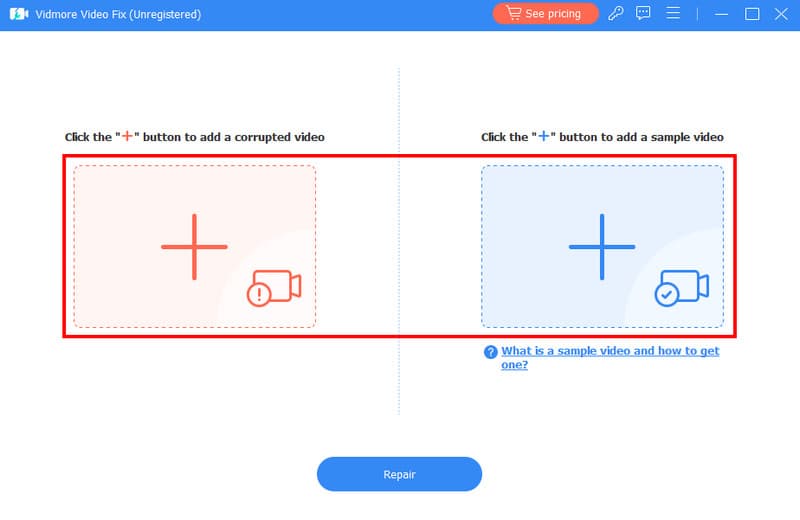
ステップ2. その後、<span>赤いプラスボタン</span>をクリックして、破損した動画ファイルを追加します。<span>青いプラスボタン</span>をクリックしてサンプル動画を追加します。
● さまざまな動画再生エラーの修復に適したソフトです。 ● シンプルなレイアウトで、操作手順もわかりやすく進められます。 ● AI 搭載技術により、高い精度で動画を修復できます。 ● カメラ本体、フラッシュドライブ、その他のデバイスから取り込んだ動画にも対応します。
このツールを使ってカクつく GoPro 映像をすぐに修復したい場合は、以下の手順に従ってください。
ステップ 1. 下のボタンをクリックして、デスクトップに Vidmore Video Fix をダウンロードします。その後、起動して修復プロセスを開始します。
ステップ 2. 次に、赤いプラス ボタンをクリックして、カクついている GoPro 動画を読み込みます。続いて、青いプラス ボタンをクリックし、正常なサンプル動画を追加します。
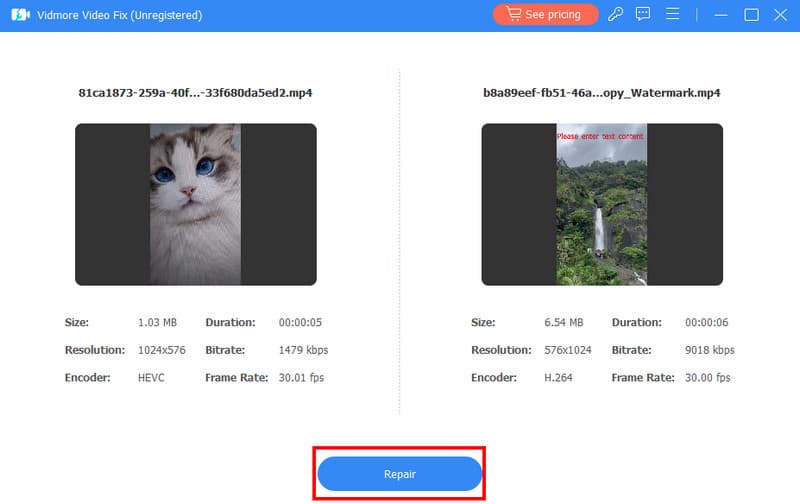
ステップ 3. 続いて、Repair ボタンをクリックして、カクつく GoPro 動画の修復を開始します。
処理が完了したら、Preview 機能を使って動画の状態を確認できます。
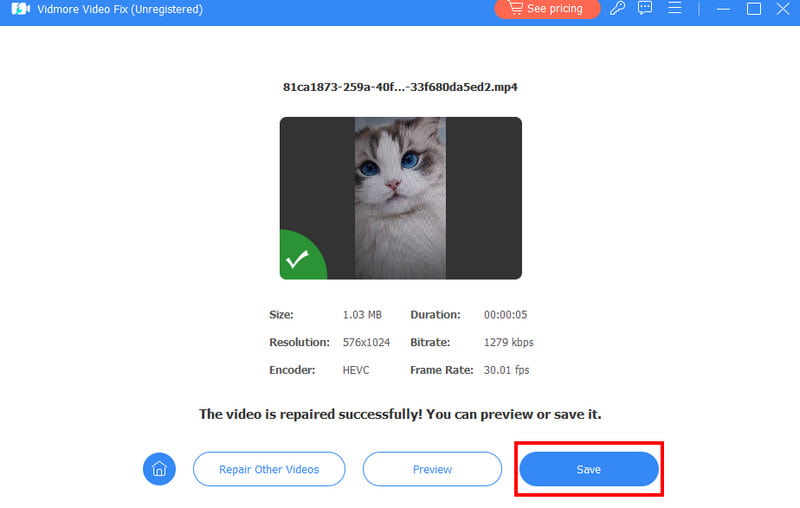
ステップ 4. 問題がなければ、Save にチェックを入れ、修復した GoPro 動画をそのままデスクトップに保存します。
この手順に従えば、カクつく GoPro 動画を簡単に修復できます。このツールは他のさまざまな動画再生エラーの解消にも役立ちます。ラグがある動画や手ブレのある動画、さらには音声が出ない動画など、幅広い問題を修正可能です。修復後は、お使いのメディアプレーヤーで快適に再生・視聴できるようになります。
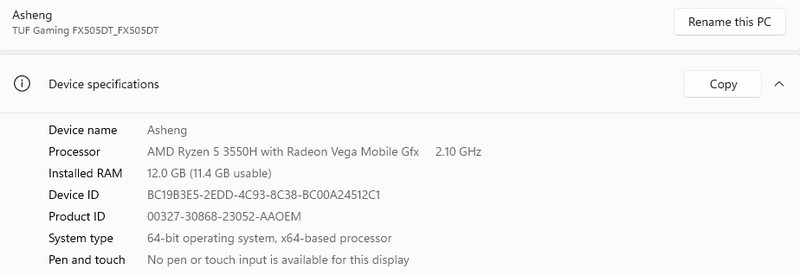
別のトラブルシューティング方法として、使用しているパソコンのスペックを確認することが挙げられます。GoPro で撮影した動画はファイルサイズが大きくなりがちです。パソコン側の性能が足りないと、このような問題が発生します。また、PC スペックを確認する際は、RAM、CPU、ハードドライブ、ビデオカードを必ずチェックしましょう。これらが動画の処理に十分対応できるかどうかを確認しておくことで、再生時の不具合を防止できます。スペックを確認するには、設定 を開き、「システム」>「バージョン情報」の順に進みます。
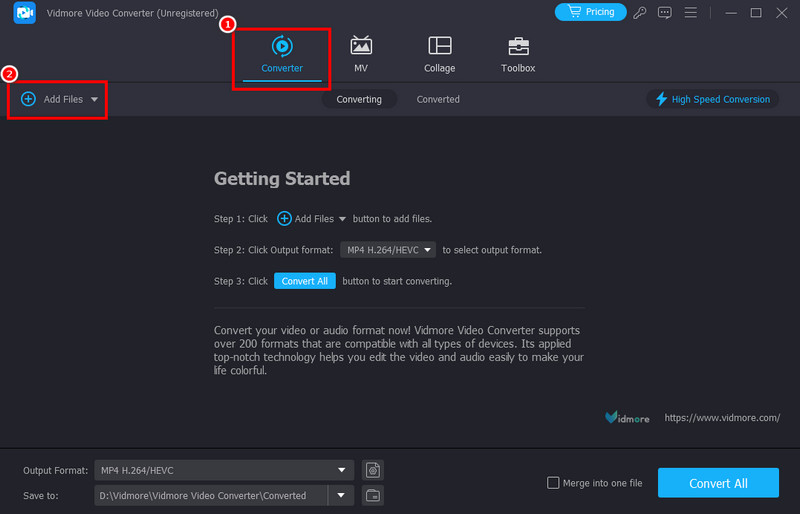
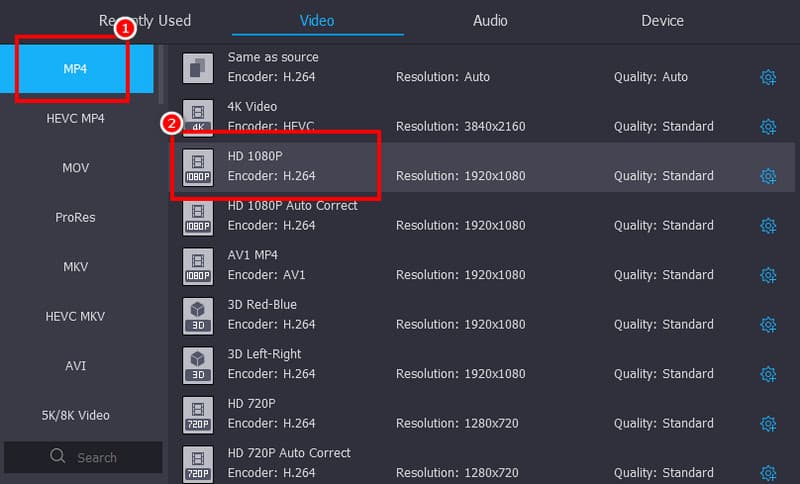
GoPro で撮影した動画は HEVC 形式で保存されます。ご存じのとおり、この形式は一部のメディアプレーヤーでは十分にサポートされていません。互換性の問題を解決するには、H.264 など別の形式に変換するのが最も効果的です。そのため、高性能な動画変換ソフトを探しているのであれば、Vidmore 動画変換 の利用をおすすめします。このソフトを使えば、GoPro 動画を効率よくトランスコードできます。さらに複数の動画をまとめて変換できる点も大きな特長です。MP4、AVI、VOB、WMV、MKV など、多数の動画形式に対応しています。変換処理を開始するには、以下の手順に従ってください。
ステップ 1. デスクトップに Vidmore Video Converter をダウンロードします。その後、起動してメイン画面を表示させます。
解決策2:パソコンのハードウェア仕様を確認する
ステップ 2. 「コンバーター」タブから、[ファイルを追加]をクリックして GoPro 動画を読み込みます。必要であれば、複数の動画を一度に追加することも可能です。
解決策3:GoProの形式をHEVCからH.264に変換する
ステップ 3. 次に、出力形式 セクションに進み、H.264 コーデックを使用するお好みの形式を選択します。
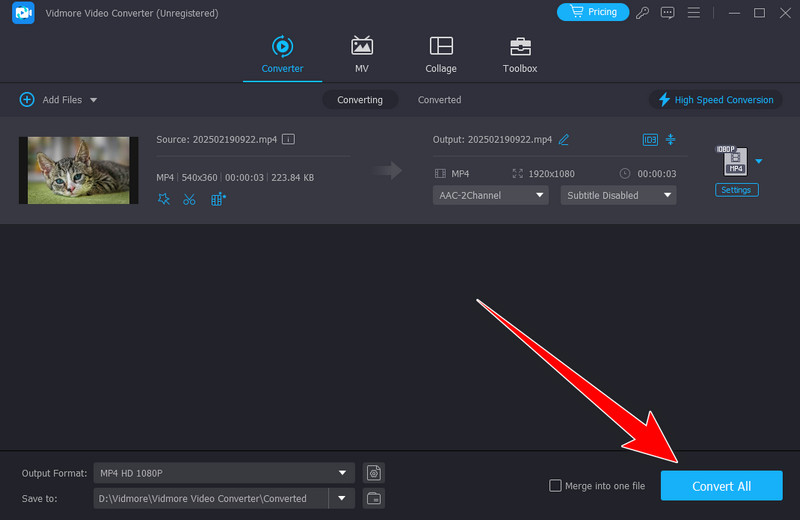
ステップ 4. 最後に、すべて変換 ボタンをクリックして、GoPro 動画を H.264 にトランスコードします。
他の形式に動画を変換したい場合も、このコンバーターに任せることができます。たとえば、MP4 から M4V、MP4 から AVI、WEBM から M4V など、さまざまな形式の変換に対応しています。こうした点からも、このソフトはオフラインで使える動画変換ソフトの中でもトップクラスといえるでしょう。
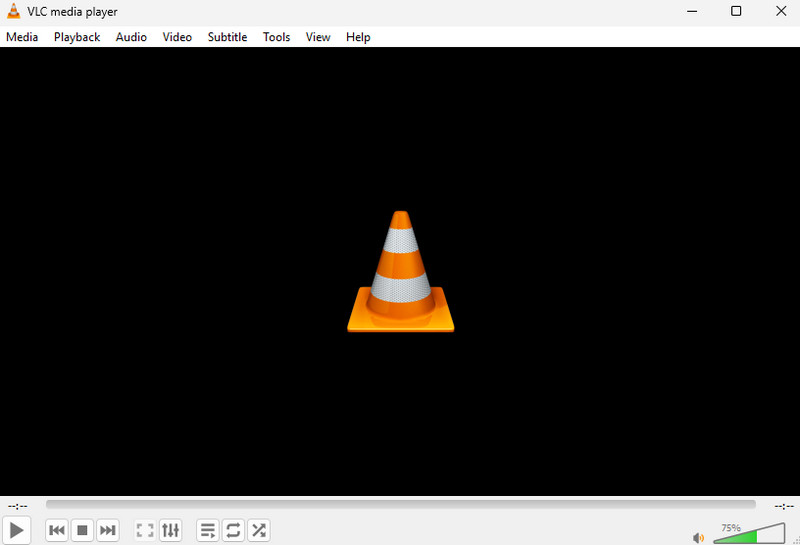
問題の原因がメディアプレーヤーそのものである場合は、別のマルチメディアプレーヤーを使用するのが最も効果的です。利用できるプレーヤーとしては、VLC Media Player、5KPlayer、Windows Media Player、QuickTime Player などがあります。
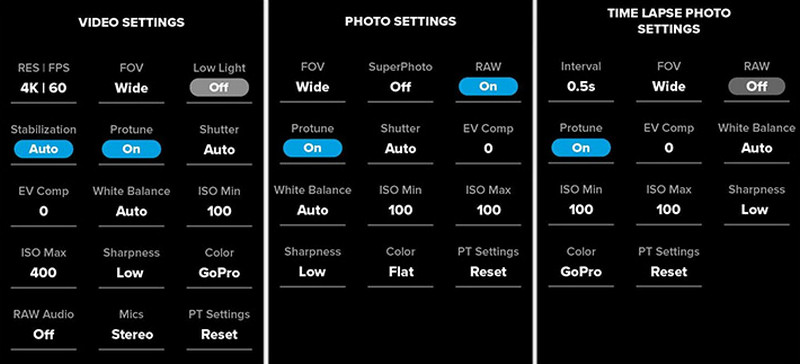
ファイル自体に問題がなくても、デスクトップ側でスムーズに再生できない場合は、撮影時の解像度やフレームレートを下げてみてください。処理負荷を軽減できるため、より滑らかな再生につながります。加えて、Protune 機能をオフにすることで、パフォーマンスがさらに向上する場合があります。
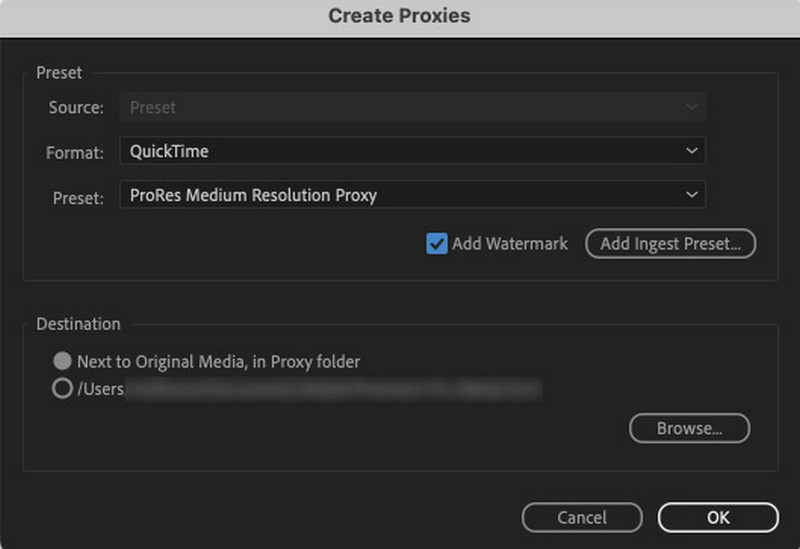
Vegas Pro や Premiere Pro などの動画編集ソフトを使用する場合、大容量の GoPro 動画を扱うにはプロキシインジェストが有効です。また、特定のコーデック(HEVC など)が正しくサポートされないとき、トランスコードは汎用的な解決策になります。再生がカクつく原因としてよくあるのがハードウェアアクセラレーションの設定です。パフォーマンスに問題がある場合は、ソフト内のハードウェアアクセラレーション設定を調整してみてください。これは Mac でカクつく GoPro 映像を修正するうえでも有効な方法です。
解決策4:別のメディアプレーヤーを試してGoPro動画のコマ落ちを解消する
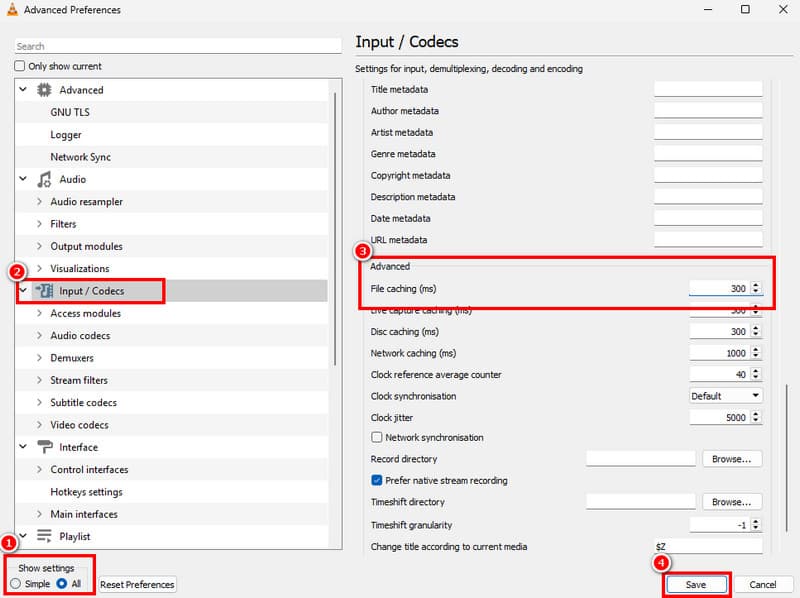
ハードウェアの性能が十分でも、ソフトウェアの設定が不適切だと動画がカクつくことがあります。たとえば、VLC のキャッシュ値が誤っていると、この問題が起こる場合があります。解決するには、キャッシュ値を変更する方法が有効です。VLC を使用している場合、メニューから[ツール]>[設定]を開き、「設定の表示」で[すべて]を選択します。次に、[入力/コーデック]>[詳細設定]へ進みます。最後に「ファイルキャッシング」項目の値を 300 に変更し、[保存]をクリックして設定を反映させます。
解決策5:GoPro動画をより低い解像度で録画し、Protuneをオフにする
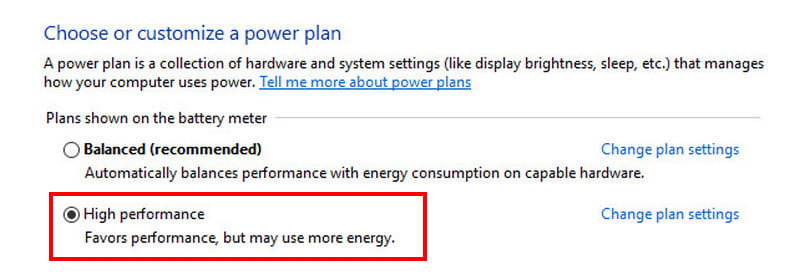
デスクトップの電源モードも、動画の表示に影響を与えることがあります。そのため、電源設定は「高パフォーマンス」にしておくことが推奨されます。設定するには、コントロールパネル > 電源オプションへ進み、高パフォーマンス を選択します。
解決策6:プロキシ編集を利用してGoPro動画のコマ落ちを解消する
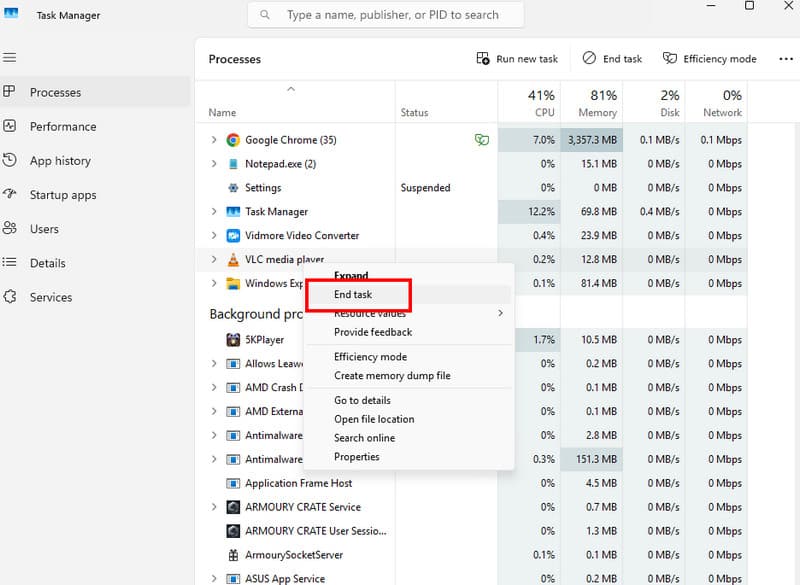
デスクトップで多くのアプリを同時に起動していると、それが GoPro 動画のカクつきの原因になる場合があります。アプリがシステムリソースを消費し、その結果、動画再生に支障をきたすことがあるためです。したがって、不要なアプリは終了させるのが最善策です。そのためには、キーボードで「Ctrl + Alt + Delete」キーを押すか、タスクマネージャーを開きます。終了したいアプリを右クリックし、[タスクの終了]ボタンをクリックしてください。
解決策7:ソフトウェアのキャッシュ値を調整する
GoPro 動画の扱い方に関するヒントをお探しの場合は、以下の内容をご覧ください。
解決策8:電源設定を「高パフォーマンス」に変更する
● 高品質で信頼性の高い SD カードに投資しましょう。これにより、最適なパフォーマンスとデータの保全性が確保されます。 ● GoPro 動画は必ずバックアップを作成しましょう。ファイルが破損・損傷した場合でも、別のコピーを確保できる理想的な方法です。 ● GoPro 動画を保管する際は、信頼できるストレージを使用しましょう。外付けハードドライブやクラウドストレージの利用がおすすめです。 ● GoPro 本体のファームウェアは常に最新の状態に保ちましょう。最新機能を利用することで、より良い動画品質が期待できます。 ● GoPro 本体そのものも大切に扱う必要があります。保護ケースに入れ、水や衝撃への過度な露出を避けてください。
解決策9:アプリを終了してコマ落ちするGoPro動画を修復する
カクつく GoPro 動画を直したい場合は、本ガイドで紹介したチュートリアルだけに従えば十分です。動画がカクつく主な原因のほか、GoPro 動画を適切に扱うためのヒントも学べます。最後に、もし GoPro 動画が破損・損傷しているなら、最も優れた修復ソフトは Vidmore Video Fix です。このプログラムを使えば、動画を確実に修復し、驚くほど高品質な状態で再生できるようになります。
Part 3. Tips to Treat Your GoPro Video Properly
カクつく GoPro 動画.
カクつく GoPro 映像の直し方【2025年版】:正しい修復方法.
2025年7月8日.
パート 1. GoPro 動画がカクつくのはなぜか.
パート 2. カクつく GoPro 動画を直すベストな方法.
パート 3. GoPro 動画を正しく扱うためのヒント.
まとめ
破損したファイル.