動画の音声を直す完全ガイド:選べる 3 つの方法
動画を視聴しているとき、音声が遅れる・歪む・まったく出ないといった問題を経験したことはありませんか?ファイル自体の破損、再生設定の不備、互換性の問題など、こうしたトラブルにはいくつかの原因が考えられます。
問題を解決するためには、まず原因を突き止めることが不可欠だと私たちは考えています。そこで本記事では、最初に音声トラブルの主な原因を分析し、そのうえで、その結果に基づいて動画の音声を修復するための最も信頼できる解決策をご紹介します。

ページコンテンツ
パート1 動画ファイルで音声トラブルが起きる主な原因
実際のテスト結果と、同様のトラブルに悩まされている多数のユーザーからのフィードバックを踏まえ、考えられる要因をいくつかまとめました。まずはお使いのファイルや再生デバイスを、これらの要因と照らし合わせて、自分がどれに当てはまるか確認してみてください。
・ メディアプレーヤーが音声形式に対応していない
メディアプレーヤーで音声付きの動画を視聴するには、そのプラットフォームが当該ファイルの動画コーデックと音声コーデックの両方に対応している必要があります。現在使用しているプレーヤーに、音声を読み取るためのコーデックが不足している場合、音ズレが起きたり、音声がまったく再生されなかったりすることがあります。
・ ファイルが破損している
録画用ソフトウェアや機器に不具合が生じたり、音声付き動画を録画している最中にデバイスの電源が突然落ちたりすると、保存されたファイルが破損している可能性が高くなります。不適切な保存操作や、故障しかけたストレージ機器も、音声が消える・動画が正しく再生されないといった問題を引き起こす原因になりえます。
・ 音声設定の誤り
また、再生ソフトやデバイス側の音声設定が適切に調整されていないケースも考えられます。たとえば、オーディオチャンネルの設定やサンプリングレートの不一致などです。このような問題は、プレーヤーが音声を正しく読み取れず、滑らかで完全な音声を再生できない原因となります。
メディアの音量がミュートになっていないかも確認しましょう。
ここまででいかがでしょうか。音声トラブルの原因は見つかりましたか?次は、実際に動画の音声をどのように修復するかを見ていきましょう。
パート2 動画の音声を修復する方法
このセクションで紹介する各解決策は、先ほど分析した原因にそれぞれ対応しています。手順ごとに詳しい説明を付けていますので、そのまま順番に操作していただけます。
・ 別のプレーヤーを試す
動画に音声がない、または音ズレや音の歪みが発生していると気づいたら、慌てる必要はありません。まずは、同じデバイス上で別のメディアプレーヤーを起動し、同じ動画を再生してみてください。
この方法は、音声コーデックの不一致を解消するうえで最も効果的な対処法です。現在使用中のプレーヤーが音声を正しく読み取れていない場合でも、より多くのコーデックに対応したプレーヤーに切り替えれば、動画の音声が正常に戻る可能性があります。
対応コーデックが幅広く、信頼性の高いメディアプレーヤーとして代表的なのが VLC Media Player です。完全無料かつオープンソースで、ほぼすべての一般的な音声・動画形式に対応しています。簡単な形式変換や音声編集にも利用できます。ただし、必ず最新バージョンをダウンロードして利用してください。
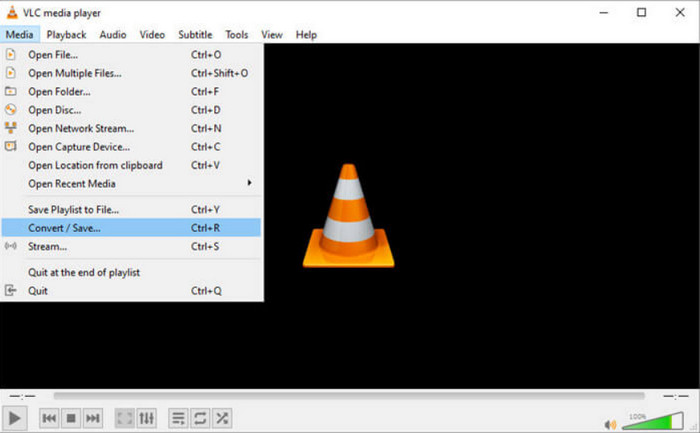
それでも VLC Media Player で動画の音声が直らない場合は、VLC の最適な代替ソフトである KM Player を試してみましょう。
オンラインツールを使う
プレーヤーを変えても効果がない場合は、動画自体の音声データにエラーが発生している可能性があります。そこで、オンラインツール「Clever Online Video Repair」を使って動画の音声修復を試しました。
このツールは、急いで修復したいときに特に適しています。MP4、M4A、MOV、F4A 形式の動画をアップロードして修復することが可能で、H.264 と H.265 の両コーデックに対応しています。複数ファイルの一括修復にも対応しており、完全無料で利用できます。
以下では、Clever Online Video Repair を使って動画の音声を修復する簡単な手順をご紹介します。
作業を始める前に、ツール側が参考にできるサンプル動画を用意しておきましょう。サンプル動画と破損動画は、同じ録画機器・同じ設定で撮影されたものである必要があります。
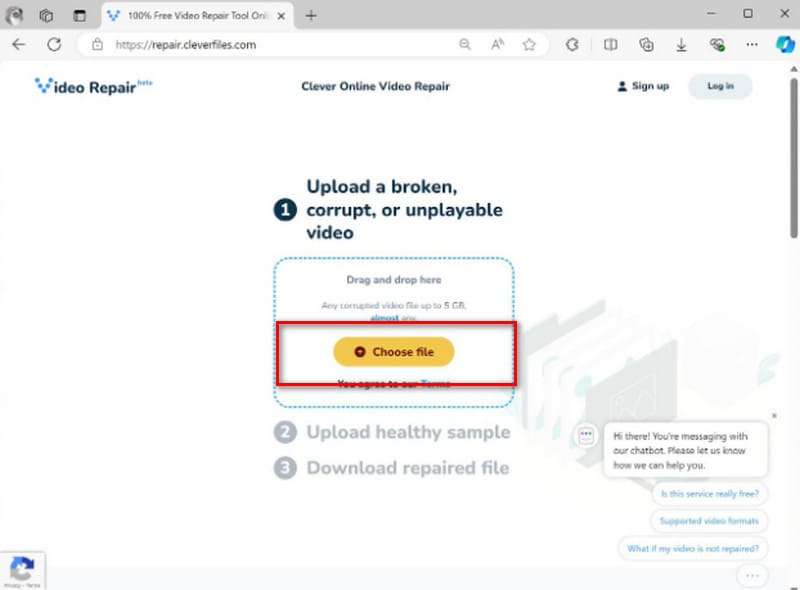
手順1. https://repair.cleverfiles.com/ にアクセスします。
手順2. Choose file をクリックして、破損している動画ファイルをアップロードします。
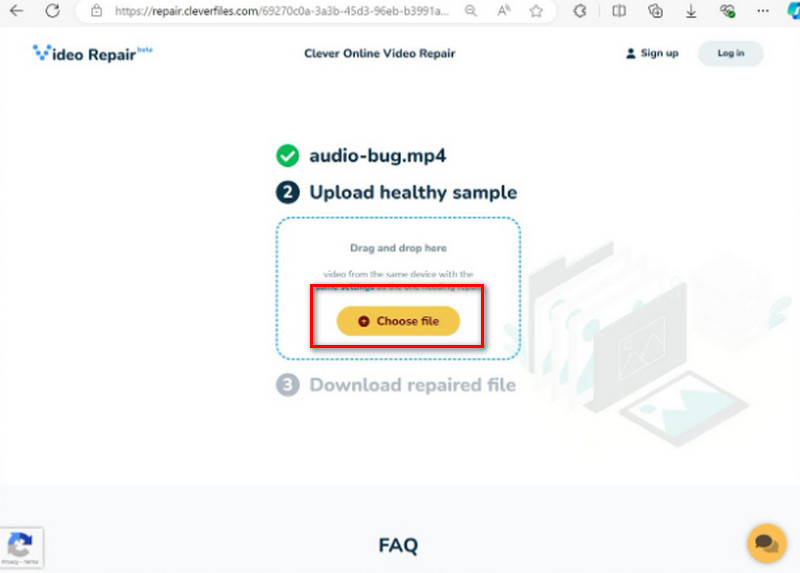
続いて、プラットフォームから再度 Choose file をクリックしてサンプル動画を追加するよう求められます。
手順3. アップロードが完了すると、Google もしくは Apple アカウントでの登録を求められる場合があります。画面の指示に従って登録を完了させてください。
手順4. サインインが完了すると、Clever Online Video Repair が動画の修復を開始します。
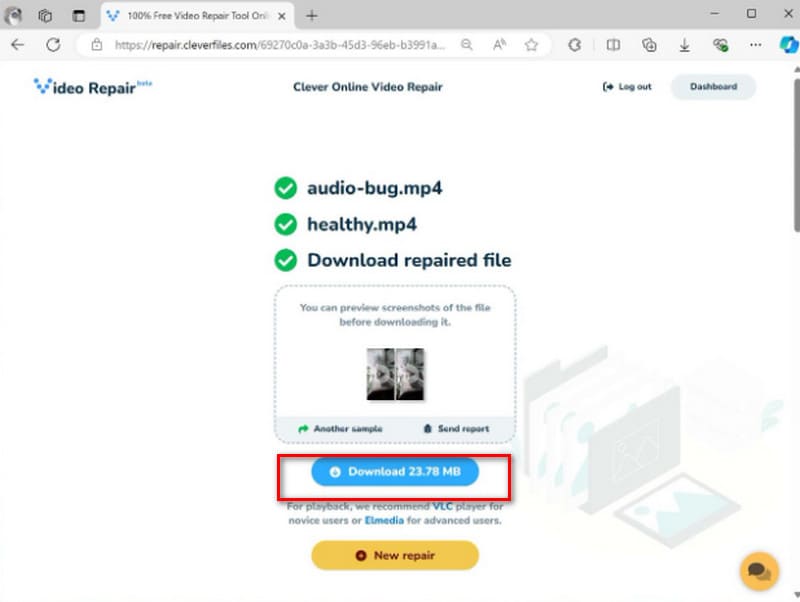
修復が完了したら、Download をクリックして修復済みファイルを保存します。
動画を再フォーマットする
ファイル構造にエラーがある、あるいは互換性の問題がなかなか解消しない場合は、より汎用的な MP4 形式などへ動画を変換することを検討してみてください。たとえば、MKV から MP4 へ変換する方法です。この作業によって、音声の歪み・ブツブツ途切れる・遅延するといった問題が根本的に解消されるケースがよくあります。
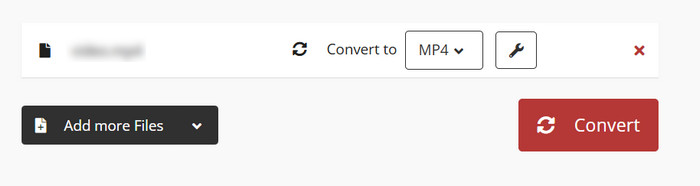
動画形式を素早く変換できる信頼性の高いプラットフォームは多数存在しますが、ここでは代表的なツールである CloudConvert を例に、変換手順の全体像をご紹介します。
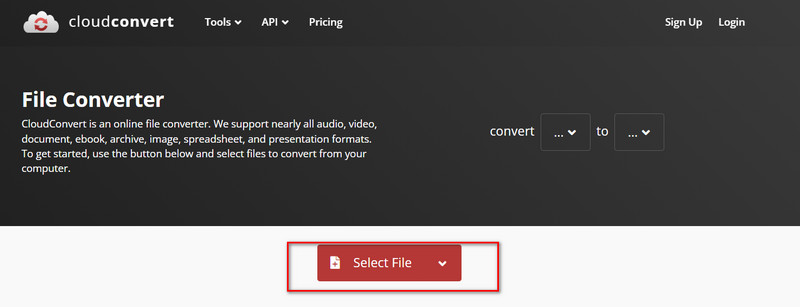
手順1. https://cloudconvert.com/ にアクセスします。
手順2. Select File をクリックして、変換したい動画をアップロードします。
手順3. Convert to をクリックし、プルダウンリストから出力したい形式を選択します。
手順4. Convert をクリックします。
パート3 おまけ:複数の動画トラブルをまとめて直せるデスクトップ用最強動画修復ソフト
ストレージデバイス自体に問題がある場合、その中の動画がどれも正常に再生できなくなることがあります。そのようなときは、Vidmore 動画修復 を使って問題を解決しましょう。
Vidmore Video Fix は、iPhone、Android スマートフォン、パソコン、タブレット、ドローン、外付けハードディスク、USB メモリ、ビデオデッキ、カメラなど、あらゆるデバイスからの破損動画に対応できます。同じデバイス・同じ形式で撮影されたサンプル動画を用意すれば、それをお手本として、音声の不具合、動画が再生されない、音ズレ、映像の欠損など、さまざまなトラブルをまとめて修復してくれます。
以下に、Vidmore Video Fix を使って動画の音声を修復する手順を示します。
手順1. お使いのデバイスに Vidmore Video Fix をインストールし、起動します。
手順2. 赤いプラス ボタンをクリックして、破損している動画を選択します。
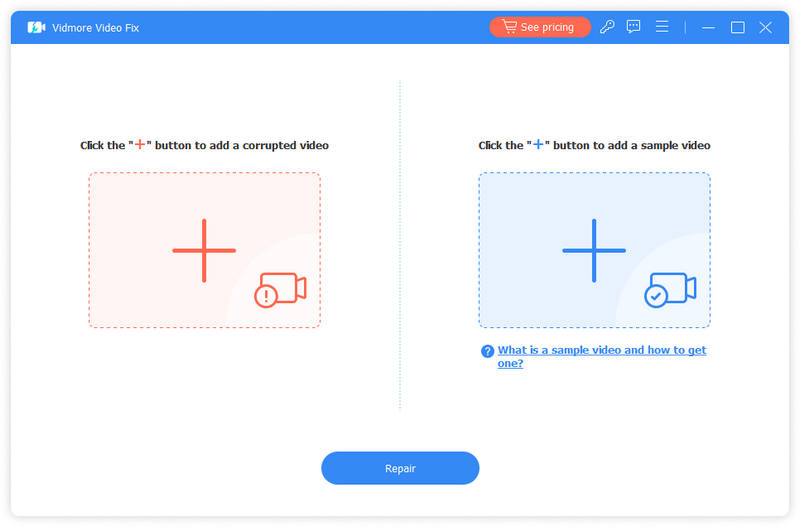
続いて、青いプラス ボタンをクリックして、サンプル動画をアップロードします。
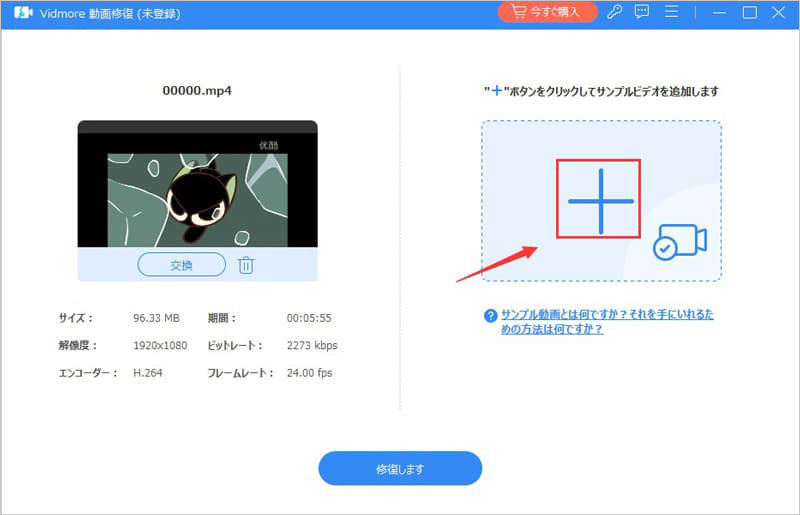
ステップ 3. 修復をクリックします。
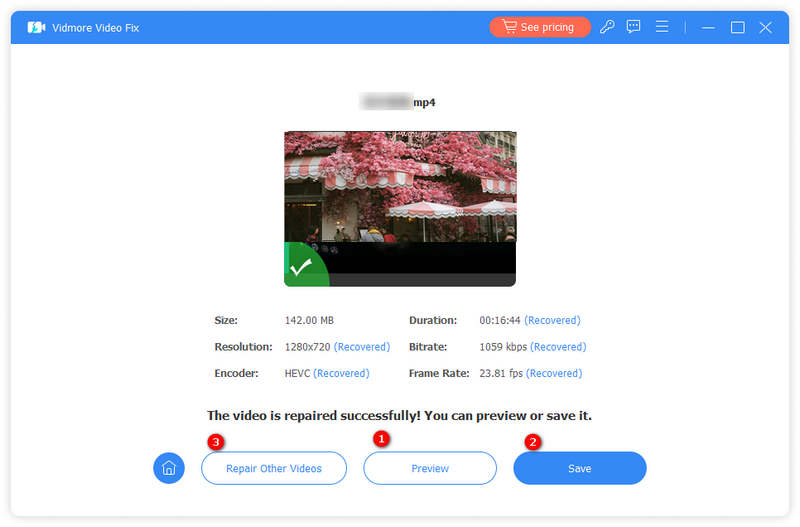
修復結果はすぐに表示されます。Preview を選んで内容を確認し、問題なければ Save をクリックしてダウンロードします。
パート4 動画の音声修復に関する FAQ
動画の音質はどうやって改善できますか?
まずは、音量を上げたりノイズを除去したり、新しい効果音を追加したりできるオーディオ強化ツールを試してみましょう。もし動画の音声が不具合を起こして正常に再生されない場合は、Vidmore Video Fix を使って修復してください。
動画の壊れた音声はどう直せばよいですか?
まず、お使いの動画プレーヤーのオーディオ設定で、音声の遅延設定などを調整してみてください。それでも改善しない場合は、別のプレーヤーを使用するか、動画の形式をMP4に変換してみましょう。問題がそれでも解決しない場合は、動画編集ソフトや修復ツールを使って修正してください。
動画の音をきれいにするにはどうしたらいいですか?
録音するときは、静かな環境にいること、そしてマイクを適切な位置に設置することを意識しましょう。録音が終わったら、Flixier のようなプロ向けツールを使ってノイズを除去し、音質を向上させることができます。
まとめ
本ガイドでは、音声が正しく再生されないさまざまな原因を分析し、それぞれに対応した詳細なステップ付きの動画の音声修復手順をまとめました。プレーヤーの変更、形式変換、動画修復ツールの利用など、どれも手軽で効果の早い方法です。より信頼性が高く、徹底した修復を求める場合は、デスクトップ向けの Vidmore Video Fix をぜひお試しください。