Part 1. Why Are Videos Sent to Me Blurry on iPhone(パート1:iPhoneに送られてきた動画がぼやける原因)
動画は確かに鮮明で生き生きと撮影されているのに、なぜ相手に送ったバージョンはぼやけてしまうのでしょうか。同じ問題に悩まされているなら、このガイドを読んで答えを見つけてください。ここでは動画の画質が劣化する原因を分析し、「iPhoneに送られてきた動画がぼやけるときの直し方」を解説します。合計5つの対処法を紹介し、その後で今後ぼやけた動画を送らないための予防策もお伝えします。この記事ひとつで、あなたの悩みはすべて解決できます。
ページ内容
- Part 2. Best Method to Fix Blurry Video Sent to iPhone(パート2:iPhoneに送られてきたぼやけた動画を直す最良の方法)
- Part 3. Other Tips to Fix Blurry Videos Sent to Me iPhone(パート3:iPhoneに送られてきたぼやけた動画を直すその他のコツ)
- Part 4. Tips - How to Prevent Blurry Video When It Sent to iPhone(パート4:iPhoneに動画を送るときにぼやけを防ぐコツ)
- Part 5. FAQs of How to Fix Blurry Videos Sent to Me iPhone(パート5:iPhoneに送られてきたぼやけた動画の直し方に関するFAQ)
- この動画は暗い環境で撮影されました。
Part 2. Best Method to Fix Blurry Video Sent to iPhone(パート2:iPhoneに送られてきたぼやけた動画を直す最良の方法)
「iPhoneに送られてきた動画がぼやける」のはなぜでしょうか。まず原因をはっきりさせないと、的確な解決策を立てることはできません。このセクションでは、考えられる3つの可能性を挙げます。あなたの状況にあてはまるものがどれか、確認してみてください。
送信時に動画が圧縮されました。
送信された動画が暗い場所で撮影されたものである場合、カメラは光量を補うためにISO感度を上げることがあります。このパラメータは動画の解像感に影響し、その結果、映像がぼやけて見えてしまいます。
インターネット接続が不安定です。
特にメールやSNSなどのプラットフォームでは、送信できる画像や動画のサイズに制限があることが多くあります。そのため、ファイル転送を早くする目的で、動画を圧縮してサイズを小さくします。圧縮は画質の劣化を招くため、その結果、動画がぼやけてしまいます。
メールで動画を受け取る.
「iPhoneからiPhoneに送ると動画がぼやける」のはなぜでしょうか。インターネット回線の速度と安定性が、送信される動画の鮮明さに影響する点に注意が必要です。遅い、あるいは不安定なWi‑Fiネットワークに接続していると、送信された動画が正しく読み込まれません。その影響で映像の鮮明さが損なわれ、ピクセルが粗くなって見えるのです。
また、そもそも低い解像度で撮影された動画であれば、スマホ上での見え方がぼやけてしまうのは避けられません。
Part 3. Other Tips to Fix Blurry Videos Sent to Me iPhone(パート3:iPhoneに送られてきたぼやけた動画を直すその他のコツ)
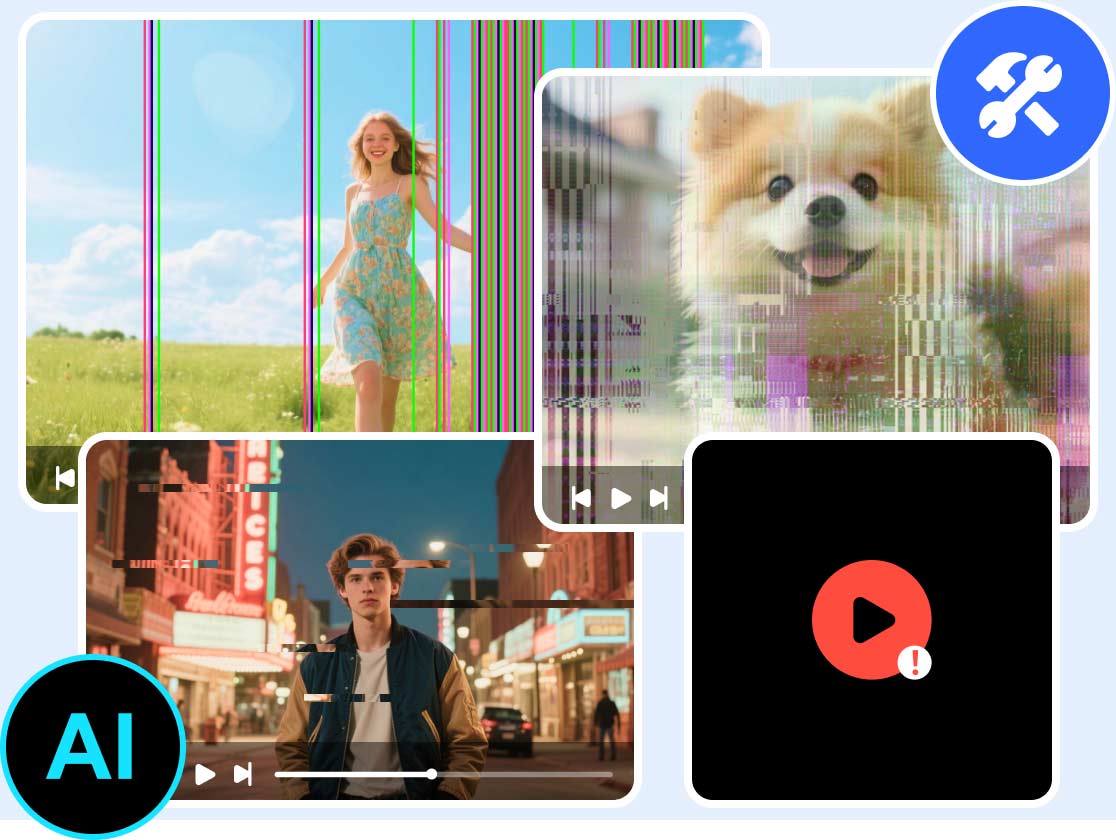
ぼやけた動画の問題を解決する最も直接的な方法は、Vidmore 動画修復 を使って映像を修復することです。このソフトは、まったく再生できないような破損動画から、画質がぼやけたりザラついたりしている動画まで、あらゆるタイプの破損動画に対応できます。iPhone、Samsungスマホ、デジカメ、GoPro、ドローンなど、さまざまな機器で撮影した動画も簡単に修復できます。
ここでは、Vidmore Video Fixを使ってiPhoneから送られてきたぼやけた動画を修復する方法を紹介します。
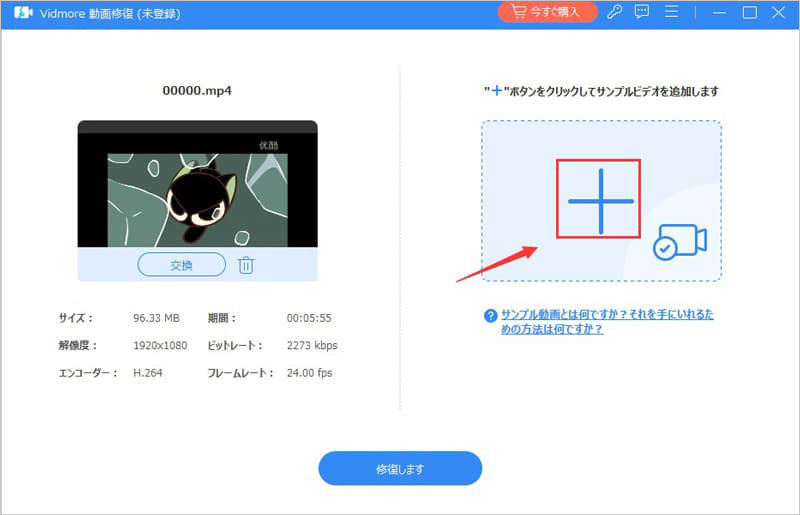
ステップ1. パソコンにVidmore Video Fixをダウンロードしてインストールします。
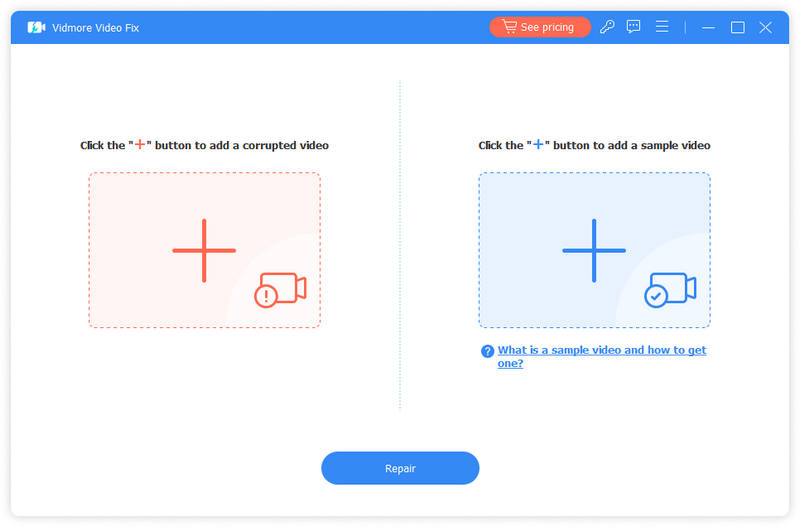
ステップ2. メイン画面が表示されたら、赤いプラスボタンをクリックして、ぼやけた動画をアップロードします。続いて、サンプル動画を用意します。サンプル動画は、できるだけ同じ機器で撮影した鮮明な動画を使用してください。また、サンプル動画とぼやけた動画のフォーマットは揃えておきましょう。青いプラスボタンをクリックして、サンプル動画をアップロードします。
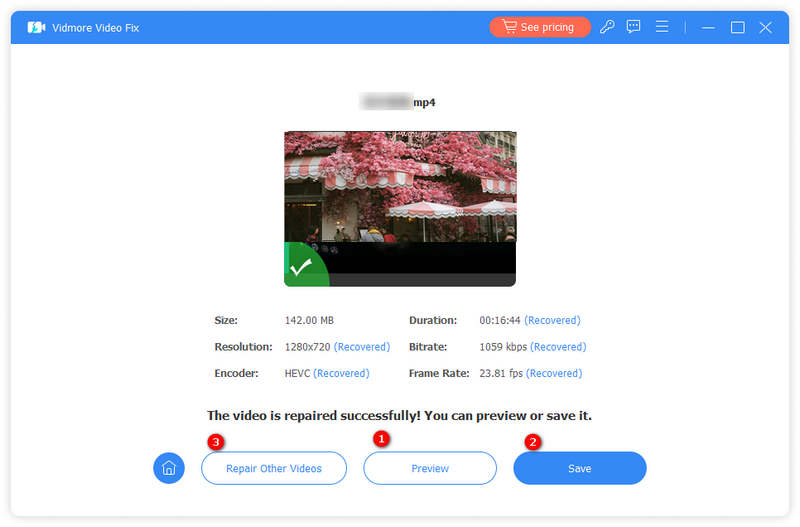
ステップ3. 修復 をクリックして、ぼやけた動画の修復を開始します。
修復処理が完了したら、プレビュー をクリックして結果を確認します。問題なければ、保存 を選択して端末に保存してください。
「iPhoneに送られてきたぼやけた動画を直すにはどうすればいいか」。動画を修復する以外にも、試せる方法はいくつかあります。
Part 4. Tips - How to Prevent Blurry Video When It Sent to iPhone(パート4:iPhoneに動画を送るときにぼやけを防ぐコツ)
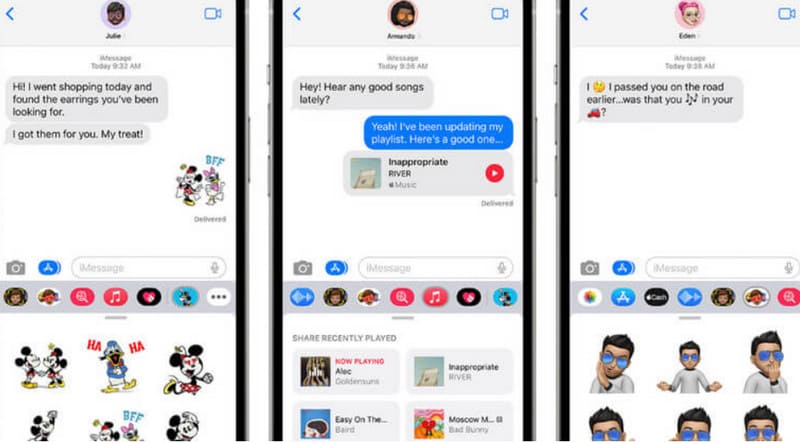
SNSやメッセージアプリで動画を送ると、iMessageのように、データ転送を速くするためにプラットフォーム側で動画が圧縮されることがあります。ですから、誰かがあなたに動画を送りたいときは、メールで送ってもらうよう依頼してみましょう。そうすることで、iMessageで動画がぼやけるのを防ぐことができます。
メッセージアプリで動画を編集する
多くのメッセージアプリには、画像・動画の簡易編集ツールが内蔵されています。ここではiMessageを例に説明します。メッセージ画面で、相手から送られてきた動画を見つけて再生ボタンをタップします。すると画面に編集ボタンが表示されるので、それをタップすると、明るさ・コントラスト・彩度など、簡単な編集を行うことができます。
クラウドサービスやDropboxを利用する
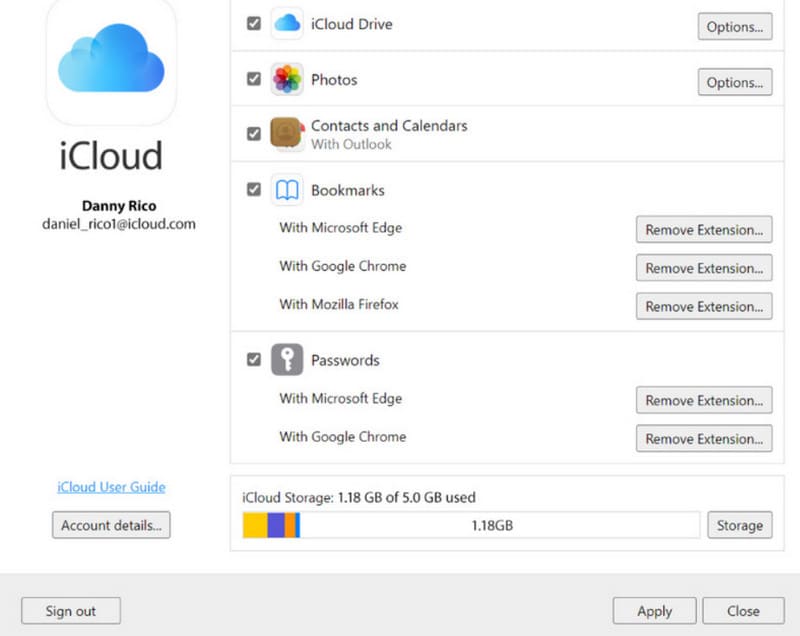
送信時にプラットフォーム側で動画を圧縮されたくない場合は、iCloudやDropboxのようなクラウドストレージサービスに動画を保存する方法を試してみてください。こうすることで圧縮を減らせるうえ、スマホ本体のストレージ節約にもつながります。
オンラインの動画クリアラー(画質改善)ツールを使う
ここではiCloudを例にします。動画を受け取ったら、まず端末にローカル保存します。そのあと「写真」アプリを開き、その動画をiCloudへアップロードするように設定します。
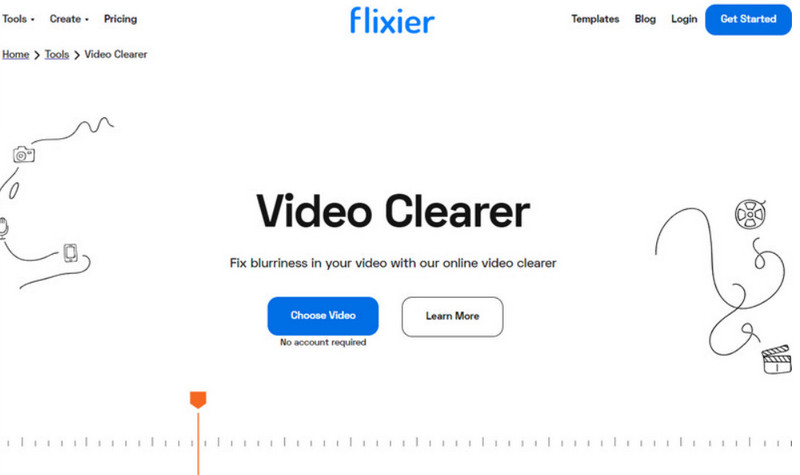
ぼやけた動画に対処する、もうひとつの手早い方法は、オンライン動画編集ツールを使って動画の解像度を上げることです。この方法ならソフトをダウンロード・インストールする必要がなく、手動で編集したり、好みのフィルターやエフェクトを追加したりすることもできます。
撮影時にスマホをしっかり固定する。
ClideoやFlixierなど、多くのオンラインサービスがあります。動画をアップロードしたら編集メニューに進みます。あとはスライダーをドラッグして、基本的な色味の補正や明るさの調整を行えばOKです。
編集が終わったら、改善された動画を保存するのを忘れないでください。
一度問題が起きたら、対処法を知るだけでなく、同じことを繰り返さないように学ぶことも大切です。iPhoneで再びぼやけた動画を受け取らないようにするには、次のポイントを覚えておきましょう。
Part 5. FAQs of How to Fix Blurry Videos Sent to Me iPhone(パート5:iPhoneに送られてきたぼやけた動画の直し方に関するFAQ)
iPhoneを手持ちで撮影すると、手ブレによって映像が揺れたり、ぼやけたりすることがあります。そのため、動画撮影時は三脚などの道具を使ってスマホを固定するのがおすすめです。また、端末に手ブレ補正機能がある場合は、必ずオンにしておきましょう。
カメラの解像度とビットレートを調整する。
設定を完了するには、「設定」>「カメラ」>「ビデオ撮影」と進みます。そこで、4K解像度など、可能な限り高い解像度とビットレートで撮影するように設定してみてください。
専門の動画プラットフォームを使って動画を共有する。
ネットワークが安定していることを確認しましょう。
動画を送信またはアップロードする前に、接続しているネットワークが安定しているかを必ず確認してください。現在のWi‑Fiが遅すぎる場合は、別の回線に切り替えましょう。
YouTubeやVimeoなどの専門的な動画プラットフォームを経由してファイルを転送するか、いったん動画をクラウドにアップロードしてから、そのリンクを相手と共有する方法もあります。こうすることで、動画の画質を可能な限り保ったまま共有できます。
iMessage.
「iPhoneに送られてきたぼやけた動画を直すには」という疑問に対し、ここではVidmore Video Fixによる修復、送受信プラットフォームの変更、動画編集ツールを使った対処など、5つの具体的な解決策を紹介しました。ただし、受け取ってから時間が経っているファイルの場合は、Vidmore Video Fixで動画そのものを理想の状態に修復する方法が、最も根本的で確実な解決策になります。
この動画は暗い環境で撮影されました。
iPhoneで送られてきたぼやけた動画をはっきり見えるようにするにはどうすればいいですか?
Vidmore Video Fix のようなプロ向けツールを使えば、動画の画質を修復できます。急いでいる場合は、Flixier のようなオンライン動画エディターを使って、動画の解像度を上げることもできます。
なぜ送られてくる写真はぼやけているのですか?
まず第一に、送信の過程であなたの動画が圧縮されている可能性があることを考えてください。一部のプラットフォームは、転送速度を上げるためにこのような処理を行います。また、動画を送信する際にネットワークが不安定だと、この問題が発生することがあります。
iPhoneでぼかしを編集することはできますか?
iPhone の「写真」アプリには、いくつかの基本的な動画編集機能があります。たとえば、映像の被写界深度を変更して、画面上のぼかし効果を弱めることができます。
まとめ
How to Fix Blurry Videos Sent to Me iPhone(iPhoneに送られてきたぼやけた動画の直し方).