iPhone から Android への動画の画質を効果的に直す 5 つの方法
'「iPhone の動画を Android に共有しようとしましたが、そのたびに動画がぼやけてしまい、不満を感じています。共有した後も動画の画質を保つために、私にできることはありますか?ご助力いただけると幸いです。」'
iPhone から Android へ動画を共有するのは、いつも厄介です。動画の画質が必ずと言っていいほど劣化し、満足できない再生状態になってしまいます。なぜこのような問題が起こるのか詳しく知りたい場合は、本記事をお読みください。また、iPhone から Android への動画の画質を改善するための最適な解決策もご紹介します。これにより、再生時にコンテンツを快適に楽しめるようになります。さっそく、このガイド記事をチェックして、このテーマについての理解を深めましょう。
ページ内容
Part 1. iPhone から Android へ送った動画の画質が悪くなる理由
iPhone から Android へ動画を送信すると、必ずといってよいほど画質に影響が出ます。その理由をすべて知りたい場合は、以下の解説を最後までお読みください。
画面解像度の違い
Android と比べて、iPhone は異なる解像度やアスペクト比を採用しています。受信側の Android の画面解像度やアスペクト比が対応していない場合、トリミングや拡大縮小が行われ、元の動画の画質に影響が出ることがあります。
動画の圧縮
iPhone の動画を Android に送る方法は複数あります。もし、ソーシャルメディアのプラットフォームを使って動画を送信している場合、それらは自動的に動画を圧縮します。ファイルサイズも縮小されるため、その結果として画質が低下してしまいます。
コーデックの違い
転送の過程では、iPhone と Android 端末で使用されるコーデックが異なる場合があります。動画コーデックが違うと、画質が落ちる原因にもなります。ご存じのとおり、コーデックは画質をなるべく保ったまま動画サイズを小さくするうえで重要な役割を担っています。しかし、すべてのコーデックが同じ結果を出せるわけではないため、iPhone では問題なく再生できても、Android ではうまくいかない可能性があります。
クラウドからの不完全なダウンロード
iPhone 側の動画自体がすでにぼやけている場合もあります。これは、クラウドからファイルをダウンロードするときに、通信環境が不安定または速度が遅く、途中までしかダウンロードされていないときに起こりがちです。クラウドから動画を取得する際は、画質を保つためにも、安定した高速なネットワーク環境で完全にダウンロードされているかを確認しましょう。
以上が、iPhone から Android へファイルを送信したときに動画の画質が悪くなる主な理由です。このような問題を解決したい場合は、,
Part 2. iPhone 動画の画質を直す最適な方法
iPhone から Android への動画の画質を効果的に直す方法をお探しですか?このセクションでは、問題解決に役立つ最適な方法をまとめてご紹介します。ぜひ読み進めて、詳しく学んでください。
解決策 1. WhatsApp を使って iPhone から Android への動画画質を改善
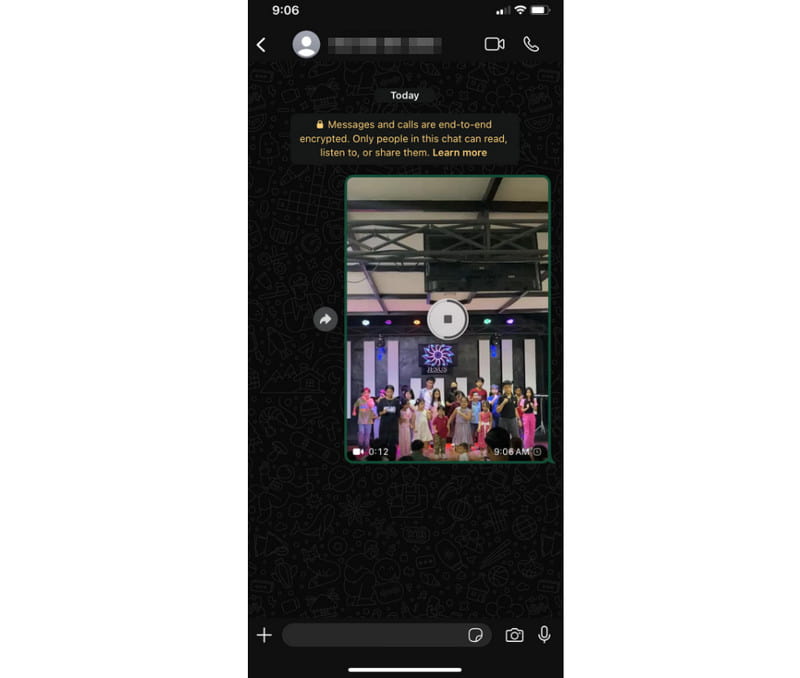
iPhone から Android に動画を送るとき、画質をできるだけ保ちたい場合は、WhatsApp アプリを使うのが最もおすすめです。WhatsApp は、メッセージ送信に使えるコミュニケーションプラットフォームのひとつで、動画の送受信にも対応しています。なかでも特長的なのは、アプリ側が動画の画質を自動で最適な形式に調整してくれる点です。そのため、iPhone の動画を Android に送るたびに、画質で悩むといった問題を軽減できます。
解決策 2. クラウドサービスを使って iPhone から Android への動画画質を改善
iPhone から Android に高画質な動画を送る別の方法として、クラウドサービスの利用をおすすめします。代表的なサービスには、iCloud、Google ドライブ、Dropbox などがあります。これらのサービスは、画質を保ったまま動画ファイルを共有できる優れたプラットフォームとしても知られています。
解決策 3. Google ドライブ経由で iPhone から Android への動画画質を改善
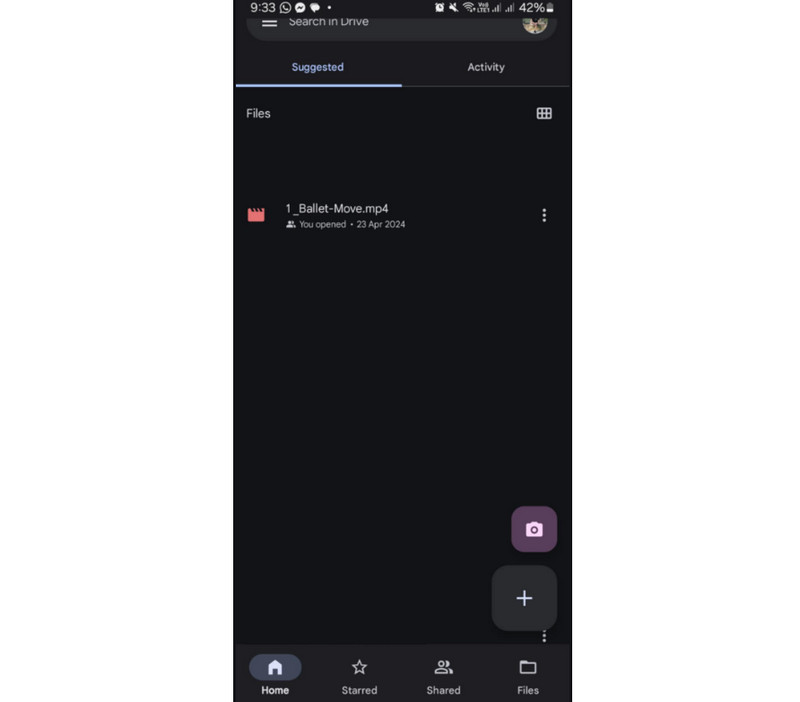
Google ドライブを利用して、iPhone から Android に動画を送ることもできます。Google ドライブなら、共有後も同じ画質を維持しやすいのが利点です。また、インターフェースがわかりやすくシンプルな設計になっているため、動画の送信操作もスムーズに行えます。
解決策 4. メールを使って iPhone から Android への動画画質を改善
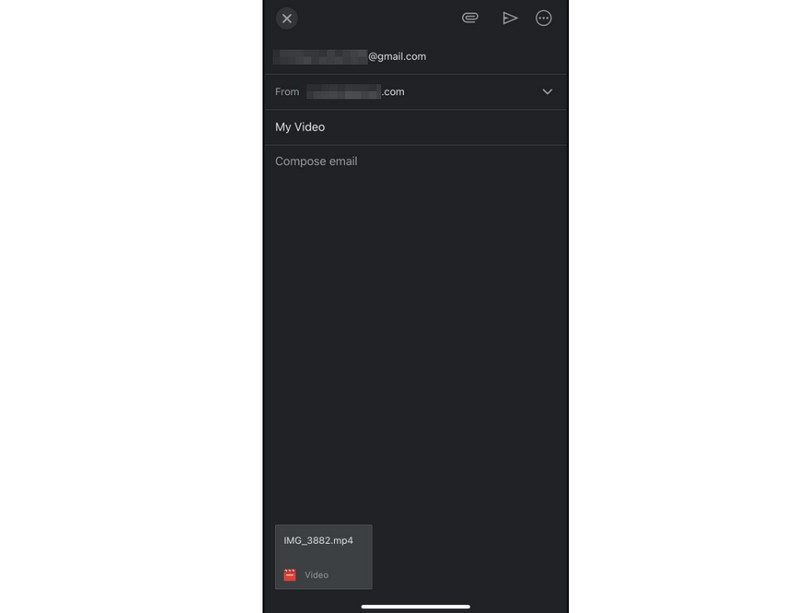
iPhone から Android に、より高画質な動画を送りたい場合は、メールを利用する方法もあります。メールを使えば、共有の過程で希望する画質を選択できる場合があります。その結果、再生時に問題なくコンテンツを楽しめる可能性が高まります。
解決策 5. iPhone でよりクリアな動画を撮影する
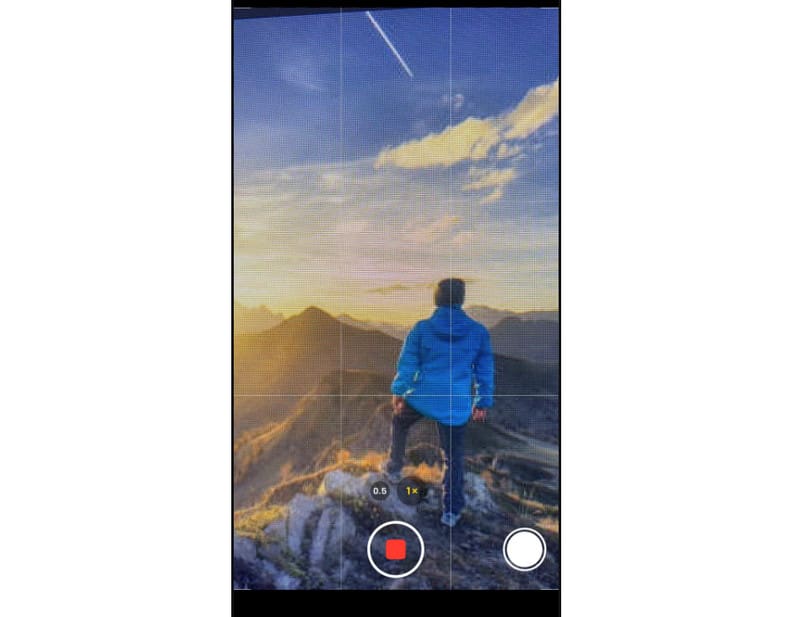
問題の原因が、そもそもの動画にある場合もあります。すでに撮影段階で動画がぼやけていれば、共有後の動画も当然ながらぼやけたままです。そのため、撮影時にはできるだけクリアな映像を確保することが重要です。また、よりよい結果を得るために、設定アプリからカメラ設定を見直して調整しておきましょう。
もし元の動画の画質がすでにぼやけている場合は、本記事の手順に従って、まずiPhone 動画の画質を改善してから試してください。
Part 3. 特典:高機能な動画修復ソフト
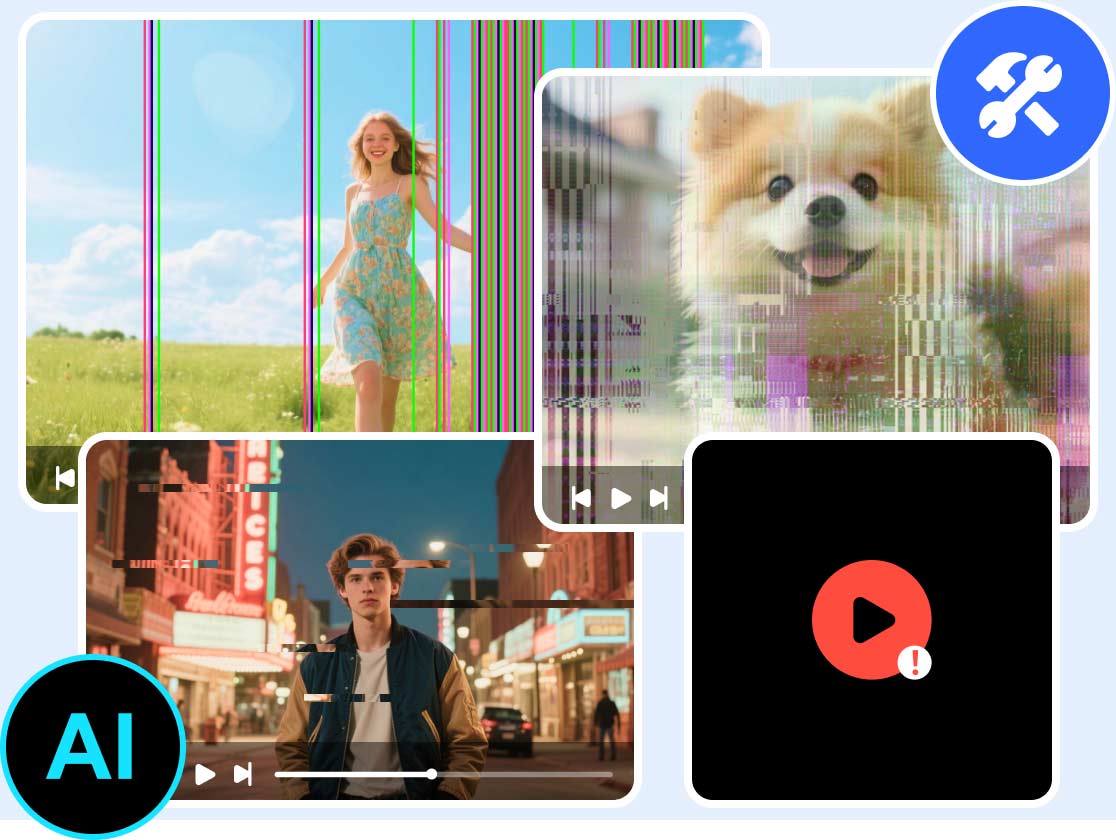
デスクトップでぼやけた動画や低画質の動画を修復したい場合は、Vidmore Video Fix を利用できます。このオフラインプログラムは、動画の復元および修復に最適です。さらに、AI 駆動のテクノロジーにより、動画をスムーズに修正できます。そのため、修復後に望みどおりの仕上がりを期待できます。加えて、ソフトウェアは見やすいレイアウトとわかりやすい機能を備えており、快適な再生につながる満足度の高い画質を得ることができます。さらに、さまざまな動画形式に対応している点も魅力です。MP4、M4V、MKV、WMV、AVI、MOV、VOB などを読み込めます。つまり、どのような動画フォーマットであっても、Vidmore 動画修復 で修復するのが賢明な選択といえます。
魅力的な機能
● 復元および修復の処理速度が速い。
● 直感的でわかりやすいレイアウトを提供。
● 多数の入力動画フォーマットに対応。
● 高い精度で修復処理を行える。
● 修復後の動画の状態を確認できるプレビュー機能を搭載。
動画の修復方法を知りたい場合は、以下の簡単な操作手順を参考にしてください。
ステップ 1. 下のボタンをクリックして、Mac または Windows に Vidmore Video Fix をダウンロード・インストールします。
ステップ 2. ソフトのメイン画面を開いたら、赤いプラスボタンをクリックして、修復したいぼやけた動画や問題のある動画を追加します。青いプラスボタンを押すと、サンプル動画を追加することもできます。
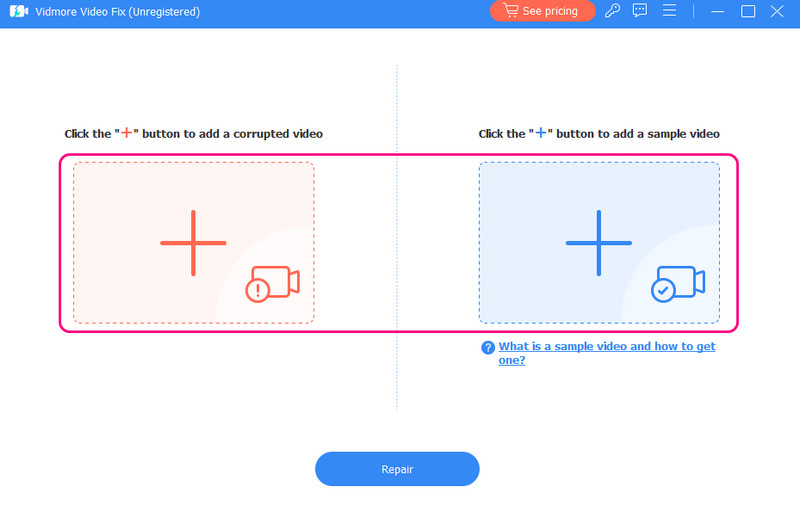
ステップ 3. その後、修復ボタンをクリックして処理を開始します。数秒待つと、修復された動画が画面に表示されます。
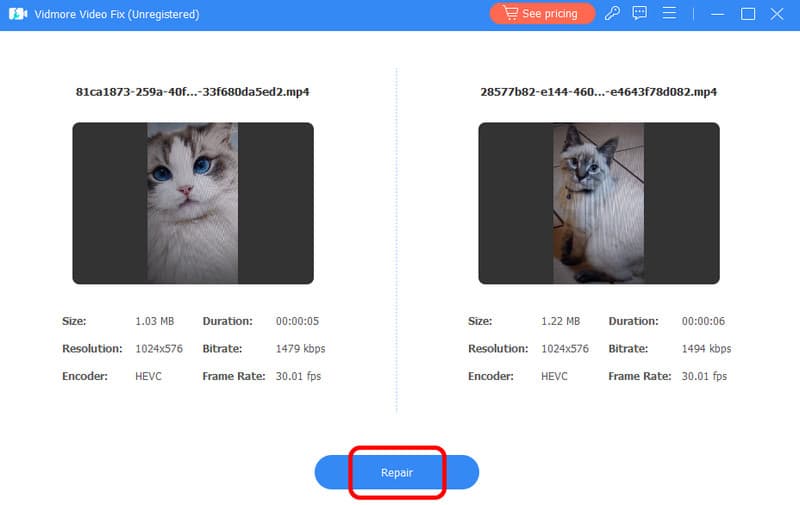
ステップ 4. 最後に、保存をクリックして、修復済みの動画をデスクトップに保存します。保存が完了したら、動画を再生して楽しめます。
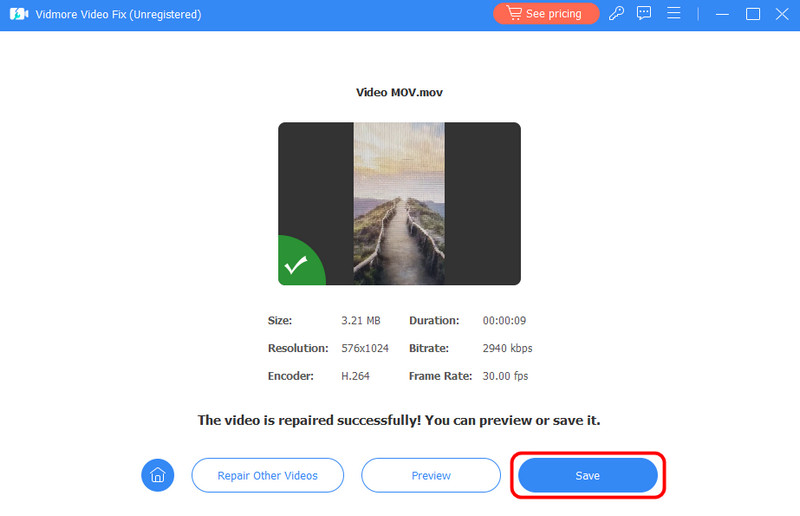
これらの手順に従えば、動画を効果的に修復できるはずです。また、シンプルなデザインのソフトなので操作もしやすく、あらゆるユーザーに適しています。ブレのある動画、カクつく動画、音が出ない動画など、さまざまな動画トラブルにも対応可能です。したがって、Vidmore Video Fix を使えば、動画を簡単に修復・復元できます。
まとめ
iPhone から Android への動画の画質を改善したい場合は、本記事で紹介した各種の方法を試してください。iPhone の動画を Android に送信した際に低画質になってしまう、あらゆる原因についても解説しました。さらに、デスクトップで動画を修復したい場合は、Vidmore Video Fix の利用をおすすめします。スムーズな動画修復プロセスを備えており、再生体験を向上させる高品質な動画を出力できます。