MOV ファイルが再生できない問題を修復する方法【ベスト 6】
MOV ファイルは、動画や音声を含むさまざまなデータを扱える、最も一般的なコンテナ形式の一つです。高画質にも対応しており、より優れた視聴体験を提供できます。しかし、VLC・QuickTime・Windows Media Player など、特定のマルチメディアプレーヤーでは、この形式が再生できない場合があります。同じような問題に遭遇しているのであれば、本記事が役に立つはずです。この記事では、「MOV ファイルを再生できない」問題を解決する最適な方法をご紹介します。これにより、使用しているメディアプレーヤーに関係なく、お気に入りのコンテンツを再生できるようになります。ぜひ本記事をチェックして、最適な解決策について一通り把握しておきましょう。

パート 1. MOV ファイルが再生できない理由
問題を解決する最適な方法に入る前に、まずはメディアプレーヤー上でこのような問題が発生する原因を知っておく方がよいでしょう。以下の内容を読んで、原因についての理解を深めてください。
サポートされていないコーデック
MOV ファイルはさまざまなコーデックに対応しています。そのため、使用している MOV ファイルに、あなたのマルチメディアプレーヤーがサポートしていない特定のコーデックが含まれていると、スムーズに再生できない可能性があります。したがって、ファイルのコーデックを確認し、お使いのメディアプレーヤーで再生可能かどうかを確かめることをお勧めします。
破損した MOV ファイル
この問題を引き起こすもう一つの原因は、ファイル自体の破損です。破損ファイルは、不完全な動画のダウンロードが原因で発生します。動画を入手する際は、必ず最後まで完全にダウンロードされているか確認しましょう。また、悪意のあるマルウェアによってメディアファイルが損傷することもあるため、その点にも注意が必要です。
メディアプレーヤーの古さ
MOV ファイルそのものに問題がない場合もあります。もし使用しているMOV プレーヤーやその他のメディアプレーヤーが古いバージョンのままだと、ファイルをスムーズに再生できないことがあります。旧バージョンのソフトウェアは最新のコーデックに追従できません。そのため、常にソフトウェアを最新の状態に保ち、互換性を高めることが大切です。
パート 2. MOV ファイルが再生できない問題を修復する方法
.mov ファイルが再生されない動画の問題を解決したい場合は、このセクションであらゆる有効な対処法を確認できます。最後まで読み進めて、目的に合った解決策を探してみてください。
解決策 1. プロ向けの MOV ファイル修復ソフトを使用する
最も効果的な解決策を探しているなら、Vidmore 動画修復 を利用してみてください。この動画修復ソフトを使えば、MOV ファイルを簡単かつ確実に修復できます。ファイルが破損・損傷している場合に最適なツールです。分かりやすいインターフェースで、スムーズな修復プロセスを実現します。さらに、超高速で修復できるため、ユーザーにとって非常に便利です。また、MOV だけでなく、MP4・AVI・FLV・VOB・M4V など、さまざまな形式の動画も読み込み・修復できます。動画を修復したいなら、このプログラムに任せることができます。
その他の機能
● シンプルでスムーズな修復手順を提供します。
● AI 駆動型テクノロジーを採用し、より高品質な仕上がりを実現します。
● さまざまな入力動画形式に対応しています。
● 修復後も優れた動画・音声品質を保証します。
● Mac と Windows の両方でダウンロードして利用できます。
ステップ 1. パソコンで Vidmore Video Fix を起動します。インストールが完了したら、MOV ファイルの修復を開始します。
ステップ 2. インターフェース上で、赤い + アイコンをクリックして破損した MOV ファイルを追加します。続いて、青い + をクリックしてサンプル動画を追加します。
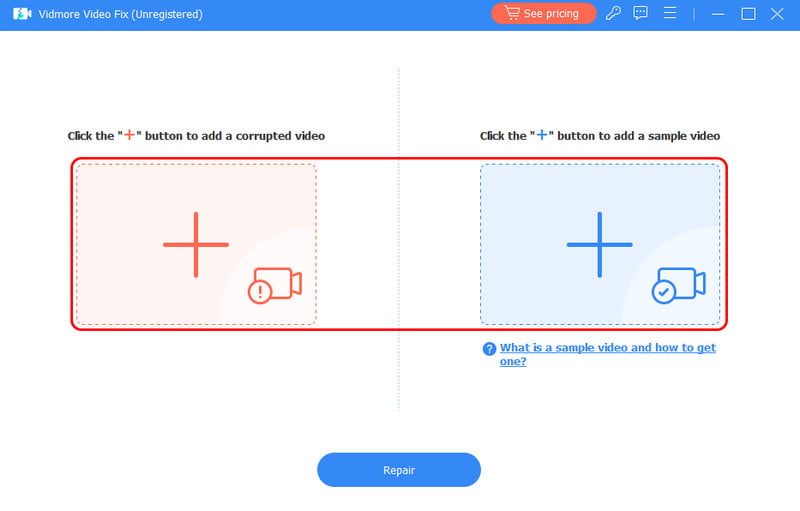
ステップ 3. その後、修復 ボタンをクリックして MOV ファイルの修復を開始します。完了したら、プレビュー欄でファイルの状態を確認できます。
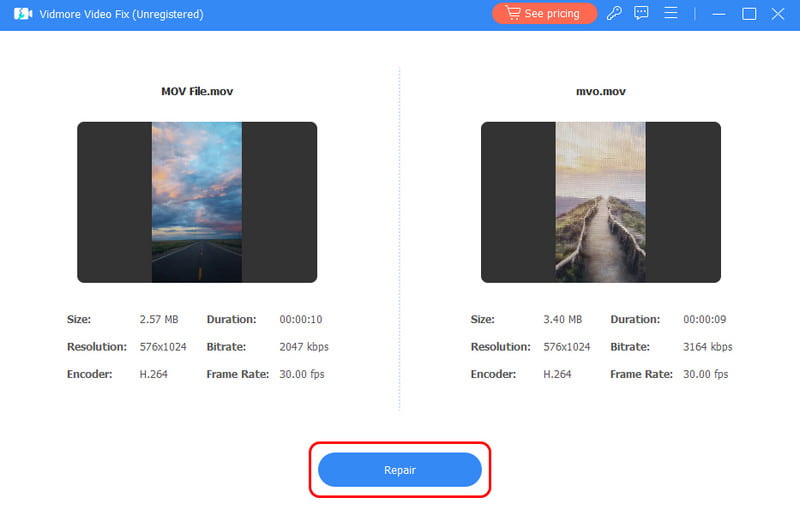
ステップ 4. 最後に、保存 をクリックして、修復済みの MOV ファイルを保存します。これで、メディアプレーヤーで問題なく再生・視聴できるようになります。
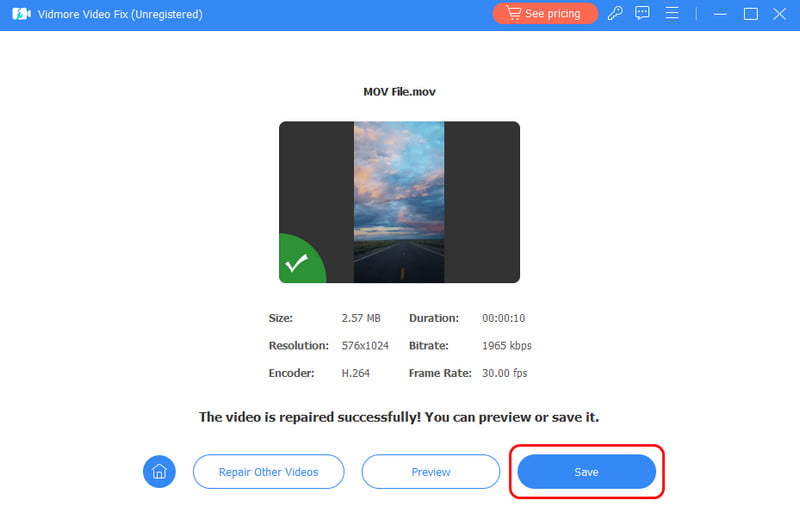
この修復プロセスにより、ファイルを効果的に修復できます。なにより操作がシンプルなので、スムーズに結果を得られる点が大きな利点です。また、さまざまな動画再生エラーにも対応できます。0xc00d36b4 エラー、手ぶれ動画、カクつく動画なども修復可能です。
解決策 2. 互換性のあるコーデックを使用して MOV ファイルが再生できない問題を修復する
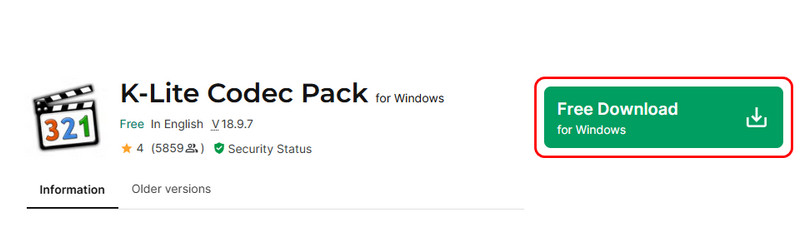
別の方法として、互換性のあるコーデックを利用する手もあります。前述のとおり、このファイル形式は複数のコーデックに対応しています。そのため、マルチメディアプレーヤーがファイルに含まれるコーデックをサポートしていないと、再生エラーが発生します。そこで有効なのが、互換性のあるコーデックを導入する方法です。K-Lite Codec Pack のような、より多くのコーデックを提供するサードパーティ製ソフトを利用できます。このソフトをインストールすれば、必要なコーデックが自動的に提供されるため、動画を再生できるようになります。
解決策 3. MOV を別の動画形式に変換して MOV ファイルが再生できない問題を解決する
使用しているマルチメディアプレーヤーが MOV 形式に対応していない場合、MOV ファイルを別形式に変換するのも有効です。変換には、Vidmore 動画変換 のような信頼できる動画変換ソフトを利用します。このコンバーターを使えば、MOV ファイルを M4V・MP4・MKV・AVI・WMV など、さまざまな形式に変換できます。さらに、豊富な動画編集機能でファイルを強化できる点も魅力です。お好みの動画形式を選んで、より快適な視聴環境を整えることもできます。変換プロセスを開始するには、以下の手順に従って、Windows 上での「.mov ファイルが再生されない」問題を解消してください。
ステップ 1. PC に Vidmore Video Converter をダウンロードします。その後、MOV 変換の作業に進みます。
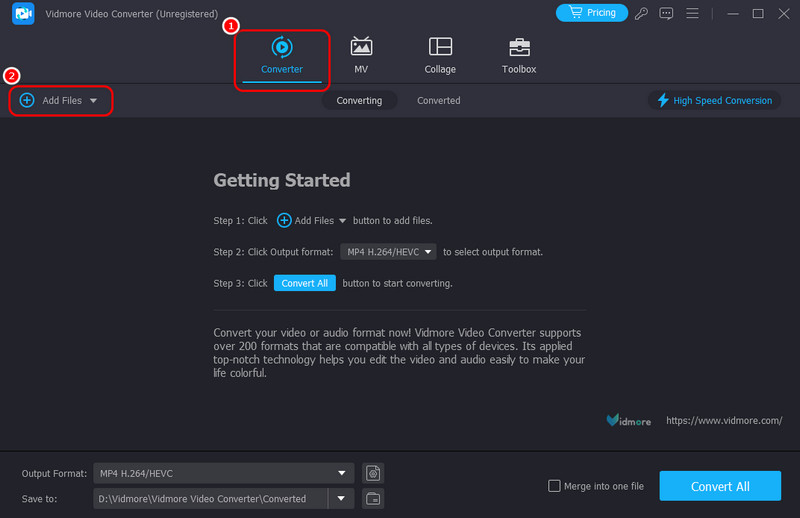
ステップ 2. インターフェースで 変換 機能をクリックし、「ファイルを追加」を選択して、変換したい MOV ファイルを読み込みます。
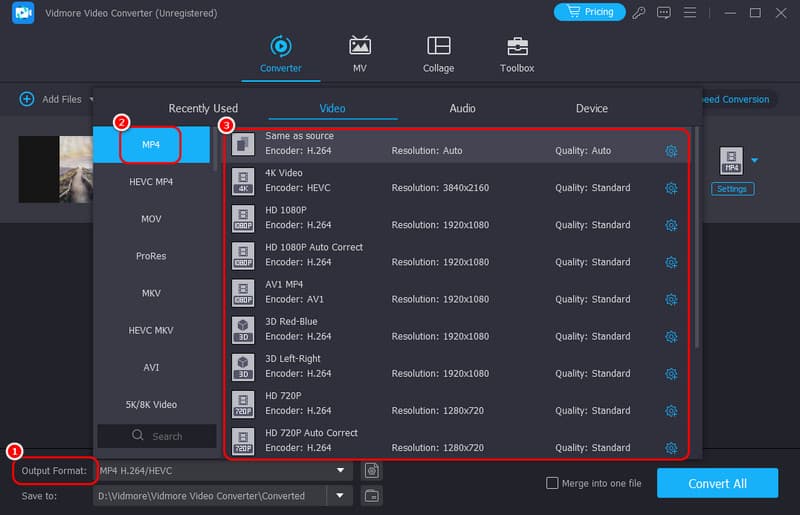
ステップ 3. 出力形式 セクションに移動し、お使いのメディアプレーヤーがサポートしている形式を選択します。あわせて、希望する動画品質を選んでクリックすることもできます。
ステップ 4. 最後に、画面下部の すべて変換 ボタンをクリックします。MOV の変換が完了したら、メディアプレーヤーで動画ファイルを再生できるようになります。
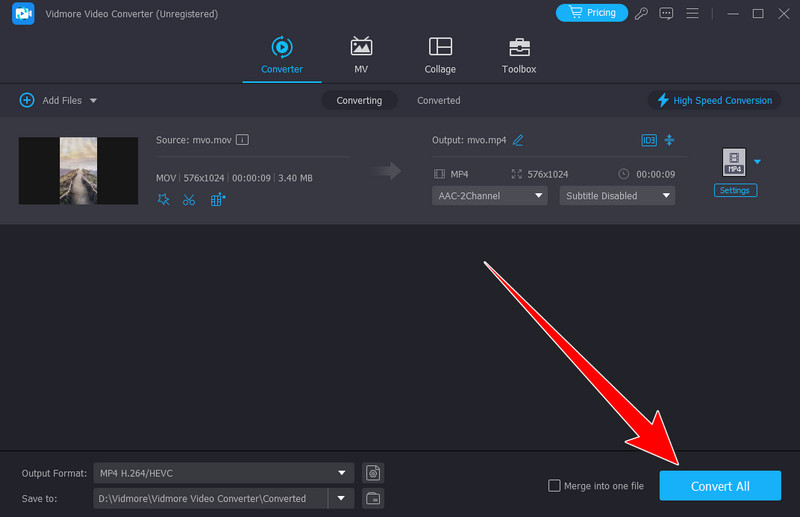
この変換プロセスにより、MOV ファイルを別の形式に変換して、互換性を高められます。ソフトウェアの操作手順もシンプルなので、専門的な知識がないユーザーにも最適です。また、MOV から AVI への変換、MOV から MP3、MOV から GIF など、さらに多くの形式への変換にも対応しています。
解決策 4. VLC を使って MOV が再生できない問題を修復する
VLC の Input/Codecs 機能で MOV ファイルを修復
VLC を使用する場合、「常に修復する(Always Fix)」オプションを選択して問題を解消できます。これは、MOV ファイルを AVI に変換した後に特に有効な方法です。このプロセスはシンプルで効果的ですが、VLC のユーザーインターフェースはやや古く見え、人によっては使いにくく感じるかもしれません。それでもこの方法を試したい場合は、以下の手順に従ってください。
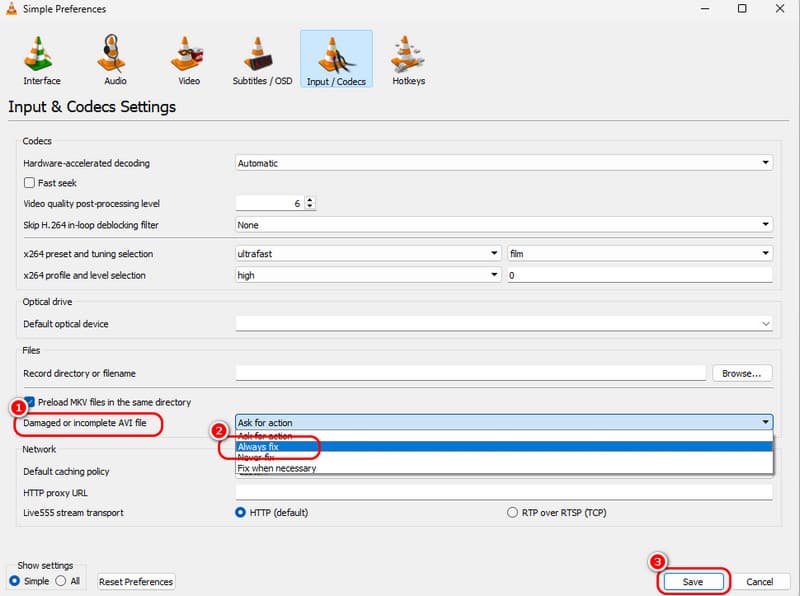
ステップ 1. パソコンに VLC Media Player をダウンロードして起動します。
ステップ 2. その後、ツール > 設定 に進み、Input / Codecs セクションを開きます。
ステップ 3. 壊れているか不完全な AVI ファイル の項目を探し、「常に修復する(Always Fix)」オプションを選択します。完了したら、「保存」をクリックして変更を反映します。
キャッシュ値を増やす
VLC では、キャッシュ値を増やすことで再生トラブルを解消できる場合もあります。4K コンテンツをスムーズに再生したい場合にも有効な方法です。以下の手順に従って設定を変更してください。
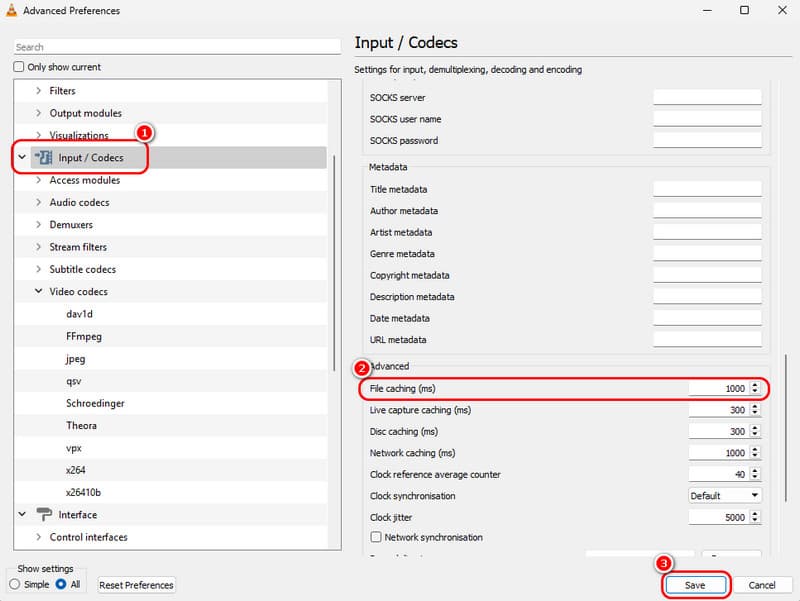
ステップ 1. VLC のメイン画面から、ツール > 設定 に進みます。次に、「設定を表示」セクションで「すべて」を選択します。
ステップ 2. 続いて、Input / Codecs セクションに移動し、「詳細設定」オプションを探します。
ステップ 3. ファイルキャッシュ 項目の値を増やして、キャッシュ量を調整します。
解決策 5. QuickTime を使って MOV ファイルが再生できない問題を修復する
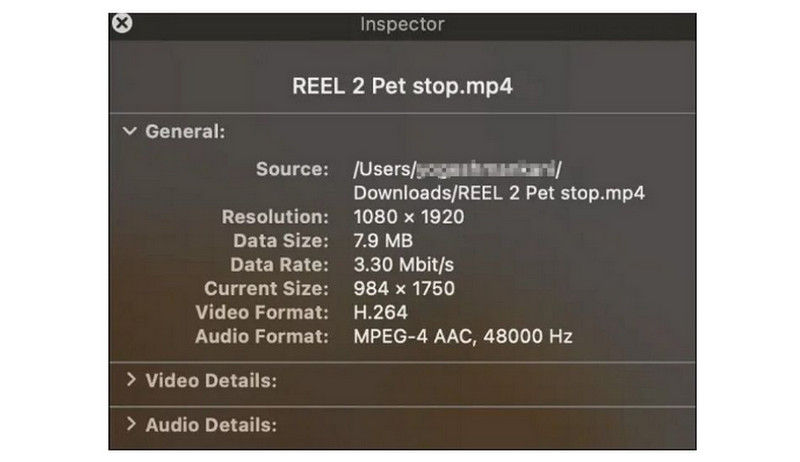
.mov ファイルが QuickTime で再生されない場合は、「ムービーインスペクタを表示」機能を利用できます。この便利な機能を使うと、MOV ファイルが再生されない原因を含む、必要な情報をすべて確認できます。QuickTime を起動して MOV ファイルを開き、メニューバーの「ウインドウ」タブから「ムービーインスペクタを表示」を選択してください。完了すると、必要な情報が一通り表示されます。エラーの内容を確認したら、本記事内で紹介しているその他の対処法をチェックしましょう。
解決策 6. MOV ファイルの拡張子を変更する
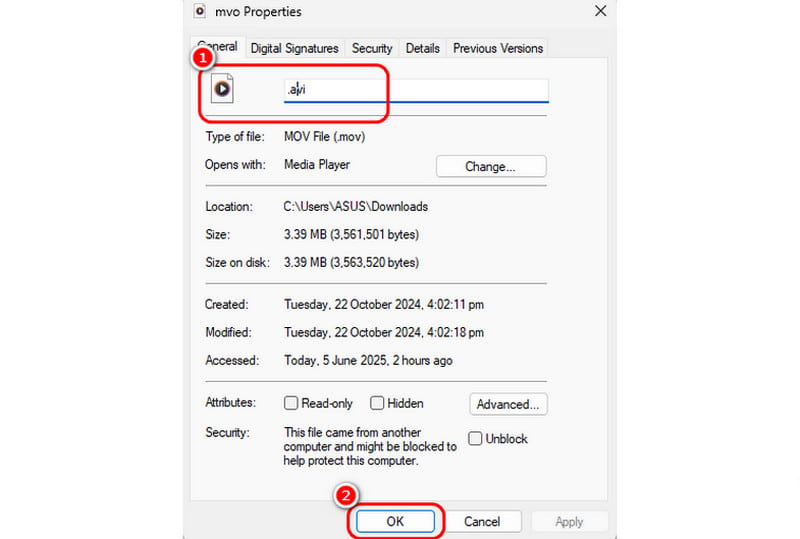
問題解決の最後の手段として、MOV ファイルの拡張子を変更する方法があります。拡張子に強く依存するメディアプレーヤーを使っている場合に特に有効です。拡張子を変更するには、ファイルフォルダーを開き、対象の MOV ファイルを右クリックします。その後、プロパティ を選択し、拡張子を .mov から .avi に変更します。完了したら OK をクリックして変更を保存します。
まとめ
MOV が再生できない問題を解決したい場合は、本記事をガイドとして活用してください。試すべき代表的な方法をすべて網羅しています。また、メディアプレーヤーでこのような問題が起きる原因についても理解が深まります。さらに、MOV ファイルが破損・損傷している場合は、Vidmore Video Fix が最適な修復ソフトです。多くの動画再生エラーに対応できるため、非常に強力で優れた解決策と言えます。