Windows Media Playerで音が出ない:原因と対処法
Windows Media Playerは、特に7、8、10といった旧バージョンやそれ以前のものも含めて、音楽や動画を再生するための定番プレーヤーでした。しかし、Windows 11の登場によって状況は変わり、Windows 11の既定のメディアプレーヤーは新しくリリースされた「Media Player」になりました。とはいえ、Windows Media PlayerがWindows 11から完全に姿を消したわけではありません。PCに入っているバージョンがどれであっても、厄介な問題──つまりWindows Media Playerで音が出ないというトラブル──に直面する可能性があります。幸い、この煩わしい不具合を直す方法は数多くあります。本記事を読めば、動画を再び音付きで再生できるようになるでしょう。

ページコンテンツ
パート1. Windows Media Playerで音が出ない原因
突然Windows Media Playerで音声が再生されなくなったら、不思議に思うかもしれません。よくある原因の1つは、コンピューター側のオーディオ設定です。ボリュームスライダーでPC自体がミュートになっていたり、誤ったオーディオデバイスが選択されていると、簡単に音が出なくなってしまいます。
2つ目の原因として、オーディオコーデックが不足していたり古くなっているケースがあります。音声ファイルをデコードするために欠かせない、いわば裏方のツールです。また、オーディオドライバー同士や他のソフトウェアとの相性・不具合といった、複雑に絡み合った問題も考えられます。こうした衝突や不具合が起きると、動画中のどんなに美しいメロディーであっても音が消えてしまいます。最後に、メディアファイル自体が破損・損傷している可能性も見逃せません。そのようなファイルだと、プレーヤーはうまく再生できず、うなっているだけの状態になることがあります。
以上のような原因を踏まえると、下記の検証済みの対処法をしっかり確認していくことが、Windows Media Playerで音が出ない問題を解決するために重要です。
パート2. Windows Media Playerで音が出ない問題の解決方法
ここからは、Windows Media Playerで音が出ない原因と、その解決方法に対処していきます。以下に、解決策の一覧をまとめました。
対処法1. Windows Media Playerの音量設定を確認する
誤ってメディアプレーヤー側の音量をミュート、もしくはほぼゼロにしてしまっている場合があります。そのため、まずは本当にミュートになっていないかを確認しましょう。次の手順でチェックできます。
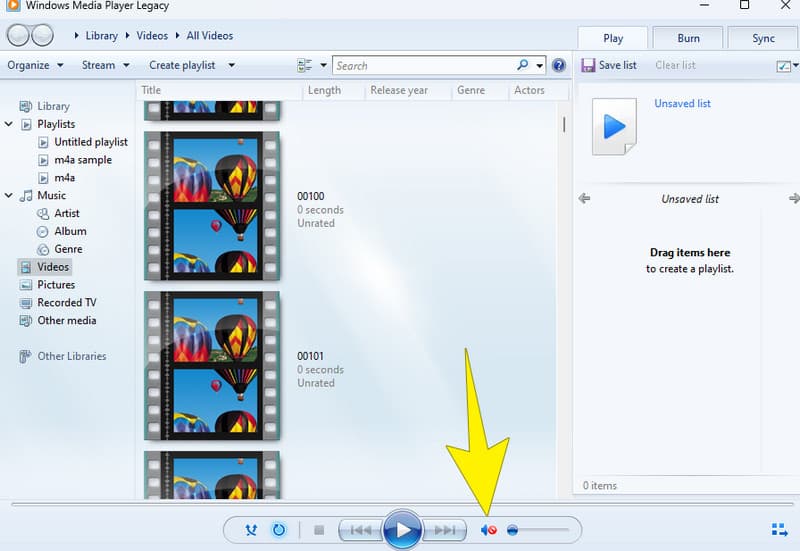
ステップ1. Windows Media Playerを起動し、プレーヤーの音量をすぐに確認します。通常、画面下部のあたりに表示されています。
ステップ2. ミュートになっていないか、または赤いマークが付いていないかを確認します。
ステップ3. もしミュートになっている場合は、スライダーを右側へドラッグして音量を上げ、ミュートを解除します。
対処法2. ファイルのコーデック問題を解消する
前述の通り、コーデックの問題がWindows Media Playerで音が出ない原因になることがあります。例えば、MKV動画が再生できない場合があります。これは、Windows Media PlayerにMKVコーデックが不足しているためです。
したがって、コーデックに起因する問題を解消するには、Windows Media Playerを使ってコーデックパックをダウンロードしてみることをおすすめします。手順は次のとおりです。
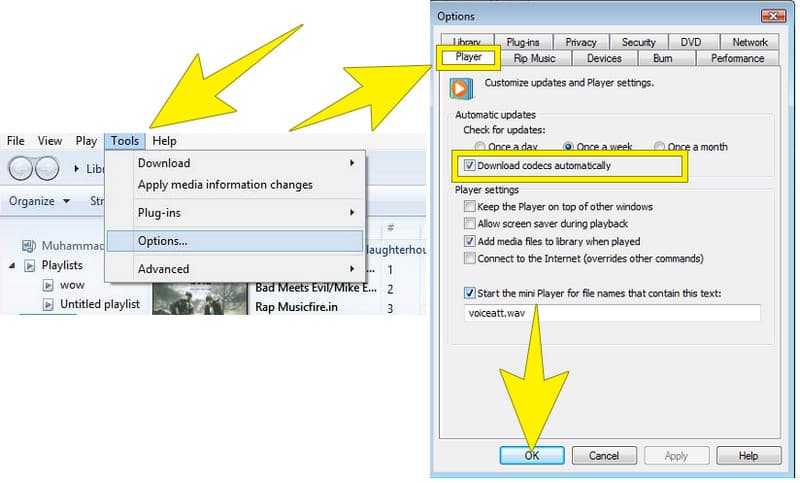
ステップ1. 起動中のWindows Media Playerで、[ツール]>[オプション]に移動します。
ステップ2. [プレーヤー]タブに進み、「コーデックを自動的にダウンロードする」にチェックを入れます。
ステップ3. チェックを入れたら、[OK]ボタンをクリックします。
対処法3. オーディオドライバーを再インストールする
Windows Media Playerの音声トラブルの原因として挙げられるものの1つが、デバイスのオーディオドライバーに関する問題です。これを解消するには、PC上のオーディオドライバーを一度アンインストールしてから再インストールしてみてください。
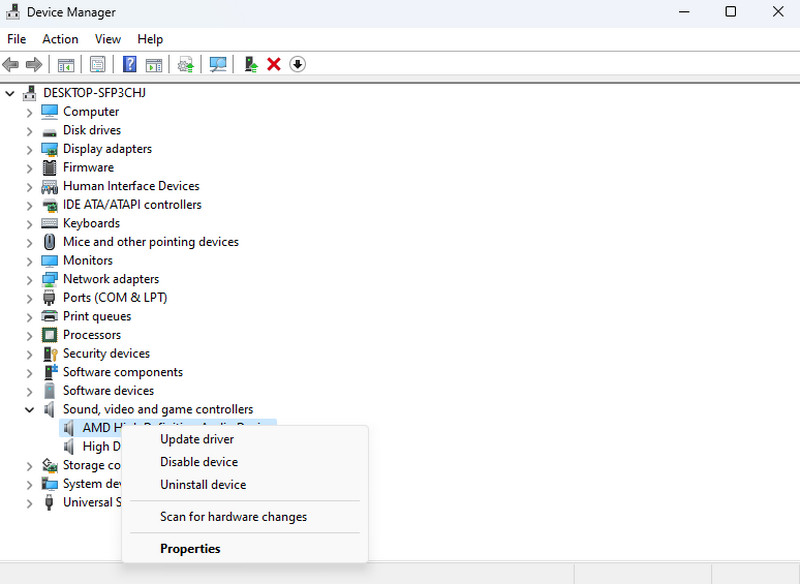
ステップ1. キーボードでWindowsキー+Xキーを同時に押します。表示されたメニューからデバイス マネージャーを選択します。
ステップ2. [サウンド、ビデオ、およびゲーム コントローラー]項目の横にある矢印をクリックします。
ステップ3. 使用しているオーディオドライバーを右クリックし、[デバイスのアンインストール]をクリックします。
対処法4. メディアファイルの健全性を確認する
Windows Media PlayerでMP4動画を再生したときに音が出ない場合、その動画ファイル自体が破損している可能性があります。そのため、まずは別のメディアプレーヤーで再生してみて、正常に再生できるかを確認してみましょう。破損していると判明した場合には、信頼できる動画修復ツールを使って修復する必要があります。
パート3. ボーナス:音が出ない動画を修復する最適なソフトウェア
おまけとして、最も信頼性の高い動画修復ソフトとしてVidmore Video Fixをおすすめします。このVidmore 動画修復は、音声付きの破損・損傷した動画の問題を修復できる、信頼できる動画修復ソフトです。Vidmore Video Fixerを使えば、デジタルエラーによってカクついてしまった動画などを修復するための各種機能を利用できます。さらに特筆すべき点として、モダンで分かりやすいユーザーインターフェースを備えており、初めてでも直感的に操作できます。また、高度なアルゴリズムや人工知能(AI)といった先進技術が搭載されており、修復処理をより強力なものにしています。それでいて、こうした高度なアルゴリズムを備えながらも、Vidmore Video FixはPC操作に不慣れな方を含め、あらゆるレベルのユーザーが扱いやすい設計です。もしWindows 11のMedia Playerで、ファイル破損が原因と思われる「音が出ない」状態になっているなら、次の手順でVidmoreを使って動画を修復してみましょう。
ステップ1. まずはPCにソフトをインストールします。下のダウンロードボタンをクリックして、入手をスムーズに進めてください。
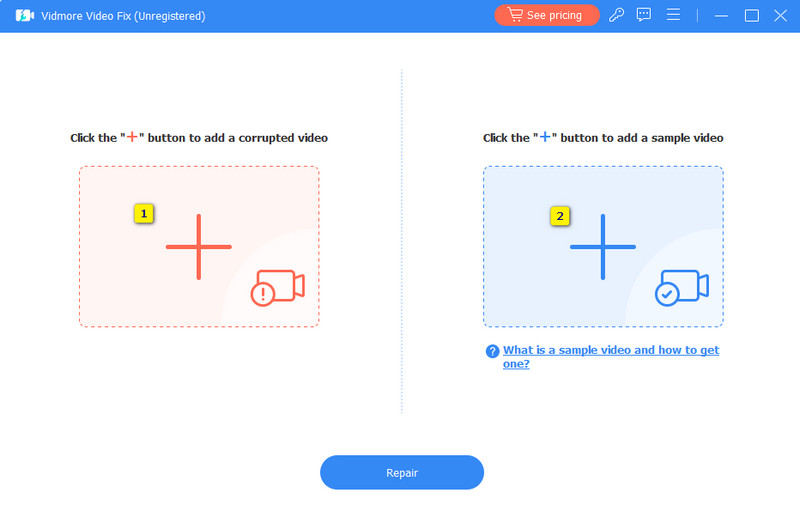
ステップ2. インストールが完了したら、ソフトを起動します。メイン画面に移動すると、2つの+ボタンが表示されているのが分かります。赤い方のボタンをクリックして、修復したい破損動画ファイルを読み込みます。その後、青いボタンをクリックしてサンプル動画を読み込みます。
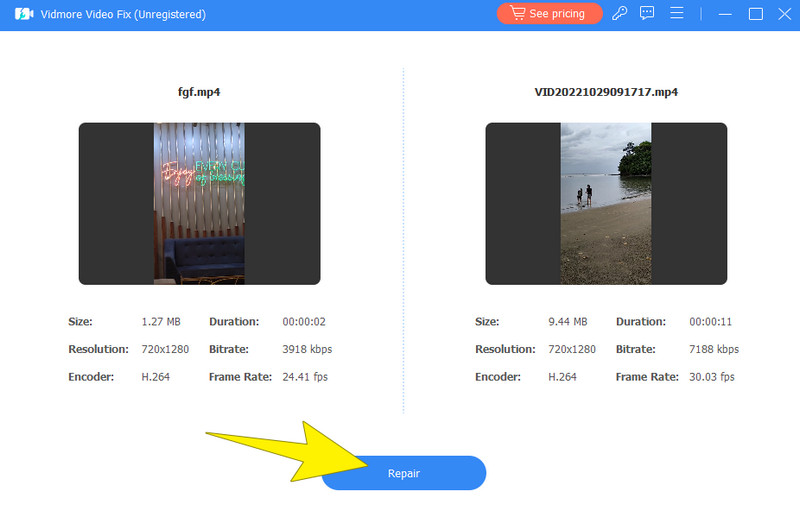
ステップ3. 2つの動画が読み込まれたら、修復ボタンをクリックして修復処理を開始できます。
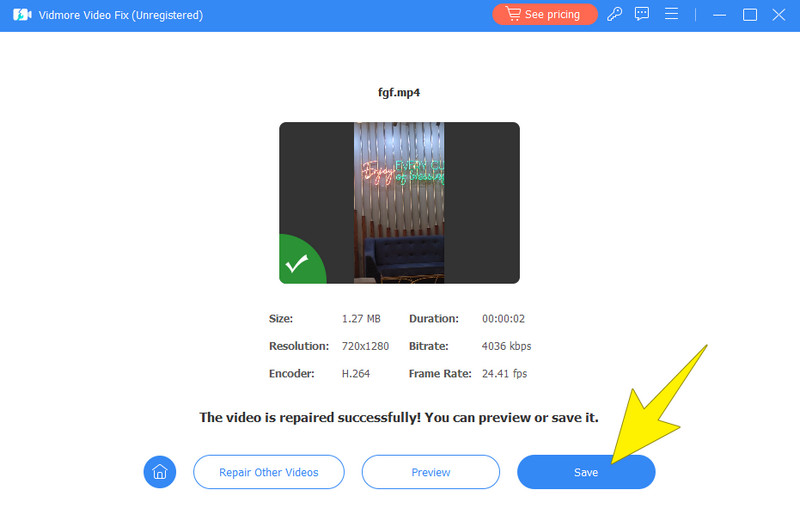
ステップ4. 修復が完了したら、保存ボタンをクリックして、修復済み動画の書き出しを行います。
パート4. Windows Media Playerに関するFAQ
Windows Media Playerで音が出ないのはなぜですか?
Windows Media Playerで音が出ないエラーには、さまざまな要因が考えられます。プレーヤーやPCの音量がミュートになっている、オーディオドライバーの不具合、ハードウェアの問題、メディアファイルの破損などが主な原因です。
MP4プレーヤーで音が出ないのはなぜですか?
MP4 メディアプレーヤーで音が出ない場合は、別のメディアプレーヤーを試してみてください。それでも同じ問題が発生するようであれば、その動画ファイル自体に問題がある可能性があります。
Windowsのパソコンで音楽が再生されないのはなぜですか?
デスクトップで音楽が再生されず、Windows Media Player自体が正常に動作していない場合は、まずサウンド設定を確認してみてください。また、PCを再起動してみるのも有効です。再起動しても問題が解決しない場合は、別の音楽プレーヤーで同じ音楽ファイルを再生し、ファイル側に問題がないかを切り分けましょう。
まとめ
他の古参メディアプレーヤーと同様に、Windows Media Playerで音が出ないというエラーは発生し得るものです。幸い、このエラーを解消する方法も数多く用意されており、困っているユーザーを助けてくれます。もしこの記事が役に立った、参考になったと感じたら、同じトラブルで悩んでいる友人や知人にもぜひ共有してください。