VLCの黒い画面を効率よく解決する8つの簡単な方法
メディアプレーヤーで動画を視聴しているときに遭遇する可能性がある問題の1つが、VLCの黒い画面です。この問題が起きると、視聴者は不満や苛立ちを感じてしまうでしょう。この不具合を解決する最善の方法を探しているなら、本ガイドを読む理由は十分にあります。より快適な動画再生を実現できるよう、私たちがサポートします。それに加えて、VLC Media Playerで黒い画面が表示される主な原因についても解説します。さっそく内容を確認して、詳しく理解していきましょう。

第1部 VLCで黒い画面が起きる理由
この種の動画再生トラブルは、さまざまな理由で発生する可能性があります。以下の内容から、黒い画面が表示される原因についてのヒントを得ることができます。
破損した動画ファイル
問題の原因が動画ファイルそのものにある場合もあります。破損していたり損傷している動画ファイルは、メディアプレーヤーで再生することができません。ファイルの破損は、不完全なダウンロード、ストレージデバイスの損傷、転送エラー、マルウェア攻撃などによって起こり得ます。スムーズな動画再生のために、動画ファイルの状態が良好であることを常に確認してください。
誤った動画出力設定
VLC Media Playerは、画面上の動画表示方法を変更できます。しかし、出力設定がグラフィックディスプレイやグラフィックカードと互換性がない場合、黒い画面の問題につながることがあります。以前に設定を変更した覚えがあるなら、いったんデフォルト設定に戻すのが得策です。
ハードウェアアクセラレーションの問題
ハードウェアアクセラレーションを利用すると、VLC Media PlayerはコンピューターのGPUを活用して、より滑らかな動画再生を行えます。ただし、すべてのデバイスがこの機能を適切にサポートしているわけではないため、ドライバーやグラフィックカードとの互換性の問題が原因で黒い画面になる場合があります。この設定をオン/オフ切り替えすることで、問題が解決する可能性があります。
メディアプレーヤーの古さ
動画ファイルに問題がなくても不具合が続く場合、メディアプレーヤー側に原因があるかもしれません。古いバージョンのVLC Media Playerを使用していると、黒い画面を含むさまざまな問題が発生することがあります。古いソフトウェアでは、十分なパフォーマンスが得られず、最新コーデックを使用したメディアファイルに対応できないこともあります。よりスムーズな再生のためには、VLCを常に最新バージョンにアップデートして使用するのが理想的です。
第2部 VLCの黒い画面問題を解決する最良の方法
動画が再生できない、あるいはメディアプレーヤーが黒い画面のままになる原因を一通り把握したところで、次に「どうやって解決するのか」が気になるはずです。その場合は、ここで紹介するすべての解決策に目を通し、問題解消に役立ててください。
解決策1 Vidmore Video FixでVLCの黒い画面を修復する
動画ファイルが破損していたり再生不能だったりすると、当然ながらトラブルが発生します。動画を修復したい場合は、それに対応できる優れたソフトウェアを使う必要があります。どのツールを使えばよいかわからない方には、Vidmore 動画修復をご紹介します。このソフトは、動画修復において高い信頼を得ているプログラムの1つで、動画を多角的に修復できます。解像度、欠落したコーデック、ビットレート、サンプルレートなど、さまざまな項目を修正可能です。さらに、満足度の高い画質で動画を出力できるため、快適にコンテンツを視聴できます。特筆すべき点は、AI搭載テクノロジーを提供していることです。この機能により、トラブルなく動画を自動的に修復したい場合に最適です。しかも動画の形式を問わず、MP4、MOV、FLV、AVI、WMV、MKV、M4Vなど、さまざまなファイルを読み込めます。プロ仕様レベルの動画修復ソフトをお探しなら、Vidmore Video Fixが最適な選択肢であることは間違いありません。
その他の機能
● AI駆動テクノロジーにより、よりスムーズな修復処理が可能。
● 直感的なUIを採用しており、あらゆるユーザーにとって扱いやすい。
● 多数の出力動画形式に対応している。
● 動画の状態を確認できるプレビュー機能を搭載。
● MacとWindowsの両方で利用可能。
破損・損傷した動画ファイルを修復したい場合は、以下の簡単な手順に従うことで、理想の結果を得ることができます。
ステップ1. パソコンにVidmore Video Fixをダウンロードします。Mac/Windowsのどちらからでも利用できます。
ステップ2. メイン画面から、左側のインターフェースにある赤い+をクリックして、破損したファイルを追加します。右側の青い+でサンプル動画を挿入します。
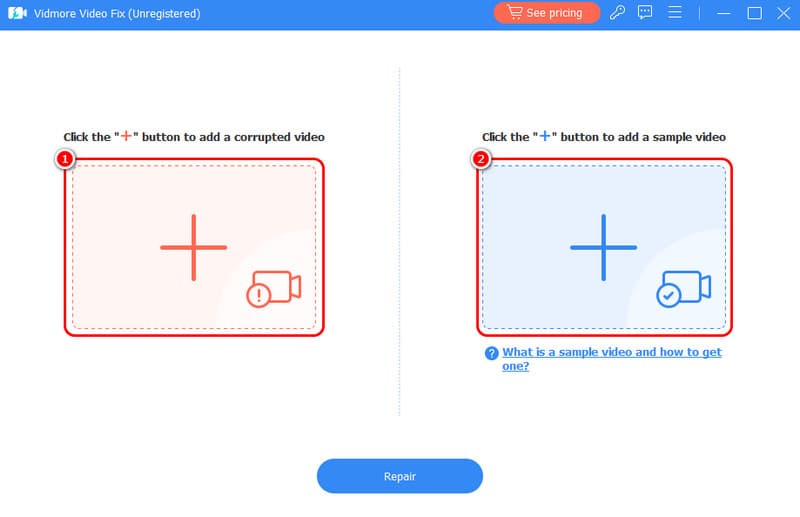
ステップ3. その後、修復ボタンをクリックして、破損した動画ファイルの修復を開始します。
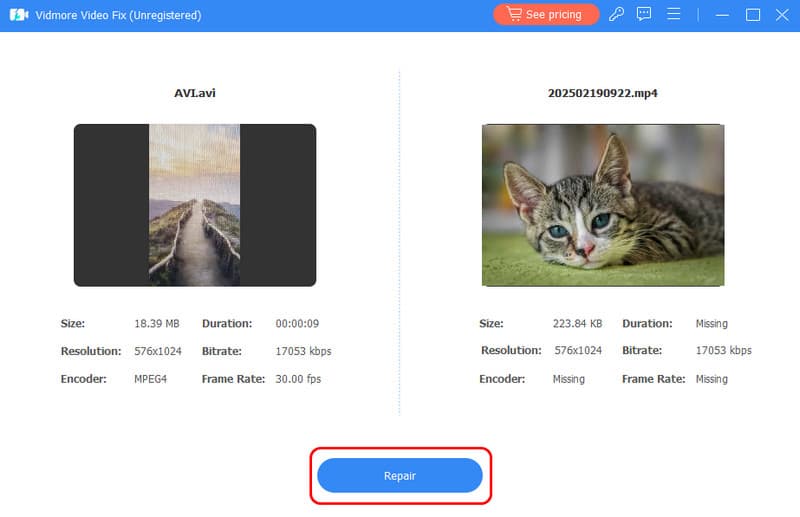
修復処理が完了したら、プレビュー機能をクリックして、動画の状態を確認できます。
ステップ4. 動画の確認が終わったら、保存ボタンをクリックして、修復済みの動画ファイルをパソコンに保存します。
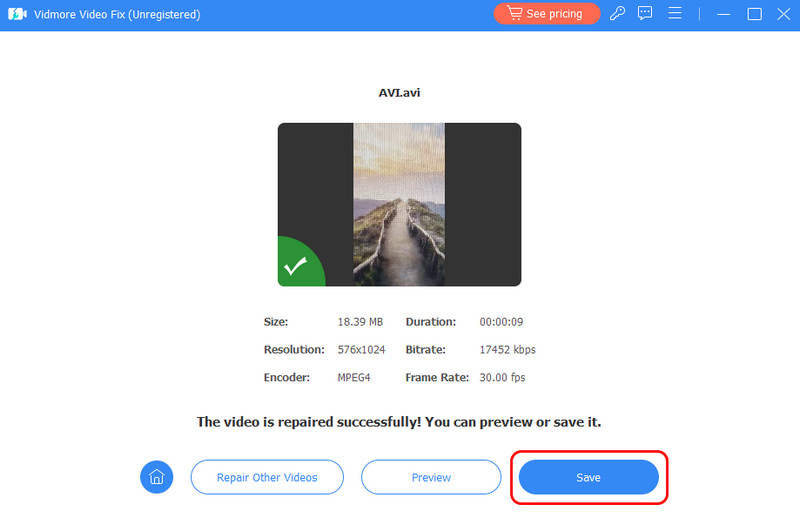
この手順を理解すれば、手間なく動画を修復できるようになります。このソフトを使えば、誰でも簡単かつ効率的に動画を直せます。さらに、さまざまな動画再生トラブルにも対応可能です。たとえば、VLCでの動画のカクつき、手ブレ動画、ピクセル化した動画、ぼやけた動画なども修復できます。
解決策2 別の動画ファイルを再生/開いてみる
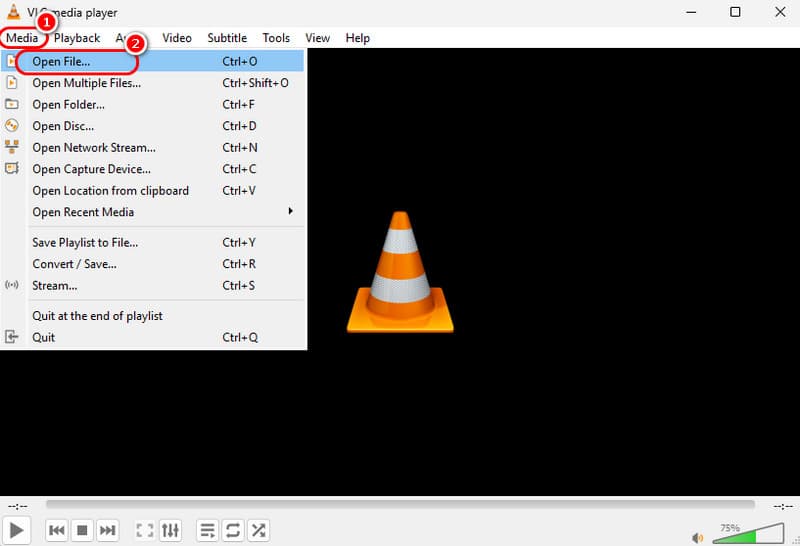
動画に黒い画面が出る原因がはっきりしない場合は、別の動画ファイルを再生してみてください。その動画が問題なく再生されるのであれば、先ほどの動画ファイル自体に問題があるということになります。一方、同じ不具合が起きる場合は、メディアプレーヤー側の問題である可能性が高いです。別の動画ファイルを開くには、メニューの「メディア」からファイルを開くを選択します。パソコンのフォルダーが表示されたら、再生したい動画ファイルを選択してください。
解決策3 VLCのハードウェアアクセラレーションを無効にする
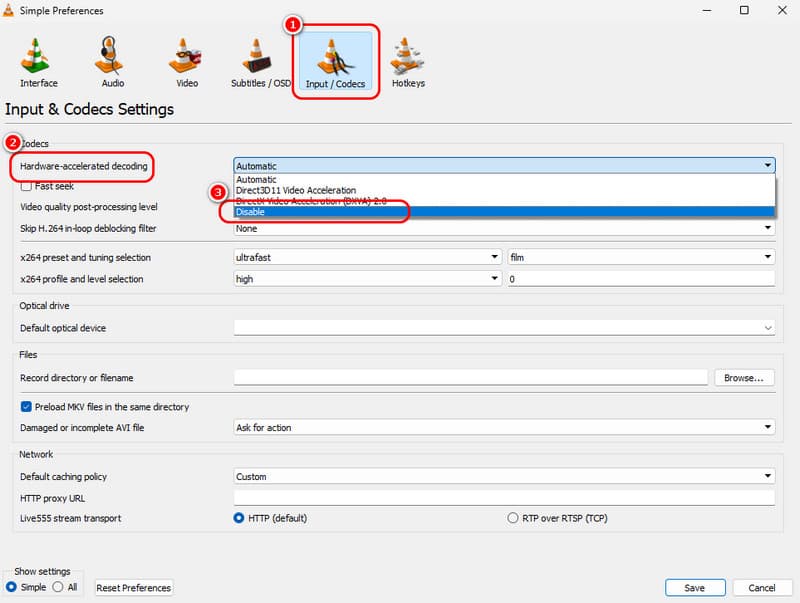
ハードウェアアクセラレーションは、動画をスムーズに再生するのに役立ちますが、これが原因でエラーを引き起こすこともあります。そのため、VLCでハードウェアアクセラレーションをオフもしくは無効にするのが賢明な場合があります。まずVLCを起動し、「ツール」>「設定」を開きます。続いて「入力/コーデック」セクションに進み、ハードウェアアクセラレーションによるデコードオプションを探します。ここで「無効」を選択し、「保存」をクリックして設定変更を反映させます。
解決策4 VLCの修復機能を使って黒い画面を直す
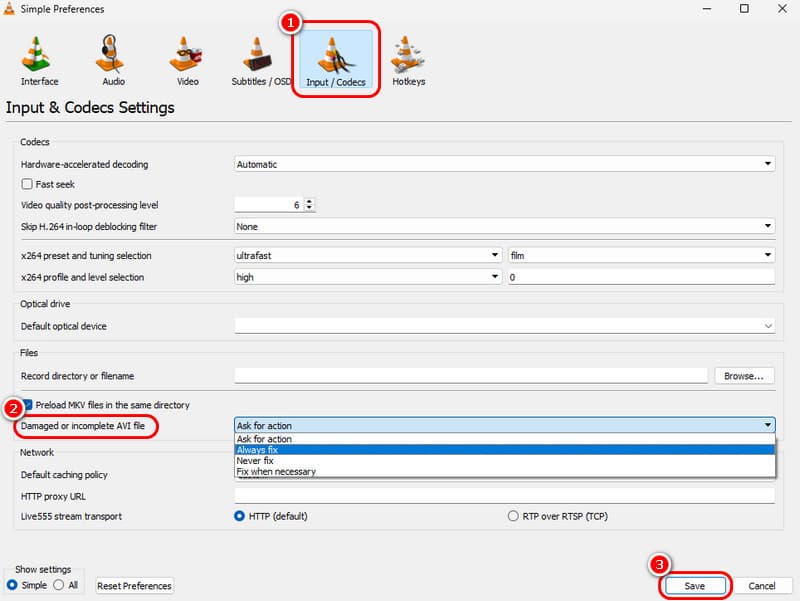
より確実に問題を解決したい場合は、VLC Media Playerに備わっている修復機能を利用するのが最適です。この機能を使うと、とくにAVIファイルを簡単に修復できます。滑らかな動画再生を実現できるため、快適な視聴体験が得られます。この機能はVLCの音ズレを修正することもでき、さらに便利です。手順としては、まずVLCを開き、「ツール」>「設定」に進みます。その後、「入力/コーデック」オプションを開き、「破損または不完全なAVIファイル」セクションに移動します。そこで常に修復を選択し、「保存」をクリックして変更を適用します。
解決策5 VLCをアップデートして黒い画面を修正する
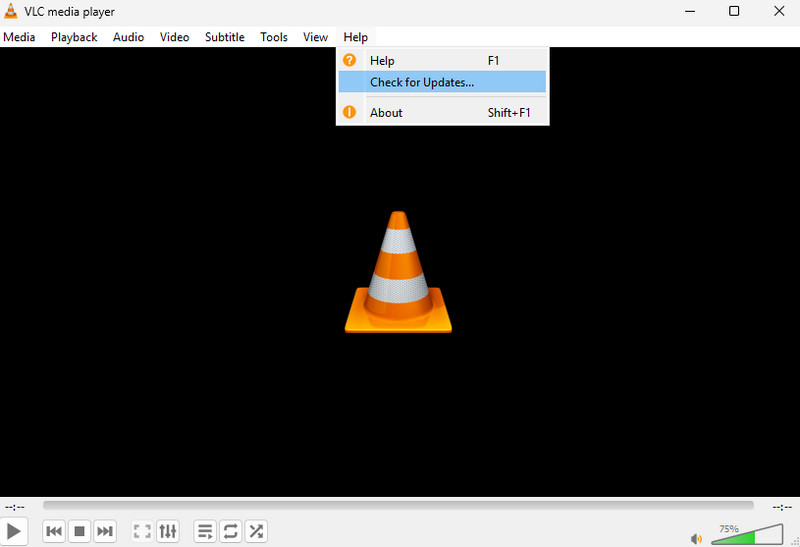
VLCでMP4を再生したときの黒い画面を修正したい場合は、メディアプレーヤーをアップデートしてみてください。前述の通り、古いバージョンのプログラムは不具合を引き起こしやすくなります。最新のバージョンを利用すれば、最新コーデックが使われたファイルを含む、さまざまなメディアに対応しやすくなります。VLCを更新するには、デバイス上でVLCを起動し、「ヘルプ」メニューをクリックします。続いて更新を確認を選択します。画面の指示に従って操作すれば、最新版をインストールできます。
解決策6 動画出力設定を調整して黒い画面を解消する
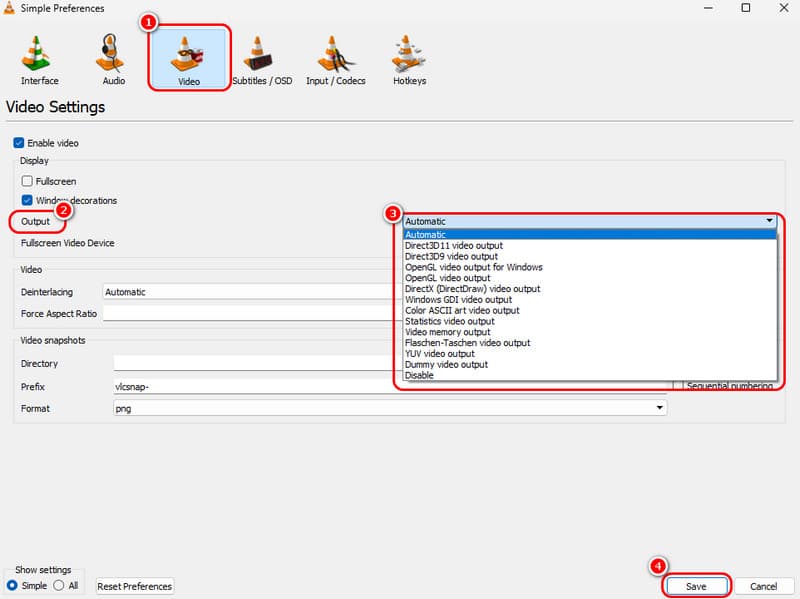
別の解決方法として、VLCの動画出力設定を変更する方法があります。出力モジュールが互換性のない設定になっていると、動画再生の問題を引き起こすことがあります。動画ファイルが再生できない場合は、ほかの出力モードを試してみるとよいでしょう。たとえば、YUVビデオ出力、Direct3D11、OpenGLビデオ出力などがあります。設定するには、「ツール」>「設定」>「ビデオ」へ進みます。その後、「出力」項目から任意の出力モードを選択し、最後に「保存」をクリックします。この方法は、VLCでMKVを再生したときの黒い画面を修正する際にも有効です。
解決策7 VLCの設定をリセットする
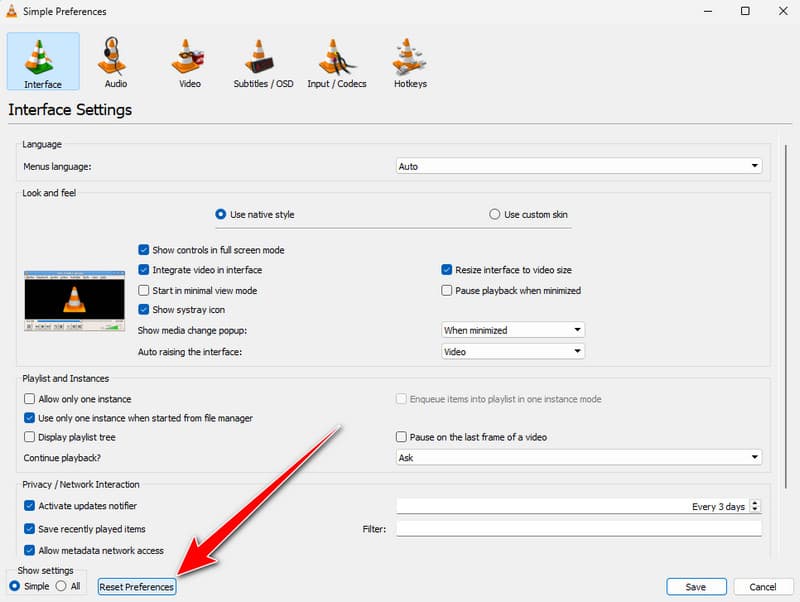
VLCで黒い画面のまま音だけが聞こえる場合、メディアプレーヤーの設定をどこか変更してしまった可能性があります。その場合、最も効果的な対処法は、VLCの設定をリセットすることです。これにより、すべてを初期状態に戻せます。まずVLCを起動し、「ツール」>「設定」に進みます。その後、画面下部にある「設定のリセット」ボタンをクリックします。完了したら、再度動画ファイルを開いてみてください。
解決策8 VLCのコーデックが十分か確認する
不足している、あるいは未対応のコーデックが原因で、VLCの黒い画面の問題が発生している場合があります。動画ファイル形式は常に進化しているため、VLCが最新の形式を標準でサポートしていないこともあります。追加のコーデックをインストールして対応範囲を広げることで、より多くの種類のメディアファイルを再生できるようになります。
まとめ
この記事を通じて、VLCの黒い画面の問題を修正する方法を学べたはずです。ここで紹介した手順にしっかり従えば、望む結果を得られるでしょう。さらに、動画をより確実に修復してスムーズに再生したい場合は、Vidmore Video Fixの利用を検討するのがおすすめです。このプログラムを使えば、ほとんどあらゆる動画再生エラー/不具合を素早くスムーズに解消できます。