より快適な再生のためのVLCプレーヤーのラグ解消方法
VLC Media Playerは、MacおよびWindowsコンピューターで利用できる、最も信頼されているメディアプレーヤーの1つです。動画や音声などさまざまなメディアファイルを再生/開くことができ、快適な再生体験を提供してくれます。しかし、ソフトがうまく動作しないときもあります。動作が重くなったり、ほかの問題が出たりすることもあるでしょう。もし「VLCプレーヤーがカクつく」原因が気になっているなら、ここがまさにぴったりの場所です。この記事では、このような問題が起こるさまざまな理由を解説します。そのうえで、問題解決のために実践できるシンプルな対処法も紹介します。ぜひ本記事を読み進めて、内容をしっかり押さえていきましょう。

パート1:VLCがカクつく主な原因
メディアプレーヤーの動作が重くなる理由はいくつか考えられます。代表的な原因を知るために、以下の内容に目を通してください。そうすることで、VLC Media Playerで再生がカクカクしてしまう理由について、十分な理解が得られるでしょう。
メディアプレーヤーの古さ
もしVLC Media Playerが古いバージョンのままであれば、ラグを含むさまざまな問題が発生する可能性があります。これは、古いバージョンのメディアプレーヤーでは、最新のコーデックを含む新しい動画・音声ファイルに対応しきれないためです。スムーズな動画再生を実現するには、ソフトが最新バージョンかどうかを確認しておくことが大切です。
不適切なメディアプレーヤー設定
キャッシュ値、ビデオ出力設定、ハードウェアデコードなど、メディアプレーヤーの設定が適切でない場合、お気に入りのコンテンツを快適に視聴できません。不十分なバッファリングは、再生のカクつきにつながり、ユーザーにとって不満の残る視聴体験となってしまいます。
破損した動画ファイル
ときには、問題の原因が動画プレーヤーそのものではなく、動画ファイル側にあることもあります。動画ファイルが破損していると、VLCで動画をスムーズかつ正常に再生することができません。この種の問題は、不完全な動画のダウンロードやマルウェアなどが原因で発生することがあります。快適な再生のためには、動画ファイルの状態を常にチェックしておくのが望ましいと言えます。
パート2:VLCの再生がフレームごとに飛ぶ問題を解消するベストな対処法
VLCの動作が悪くなる原因を一通り把握したところで、次は問題解決に役立つさまざまな対処法を見ていきましょう。
解決策1.VLC Media Playerをアップデートする
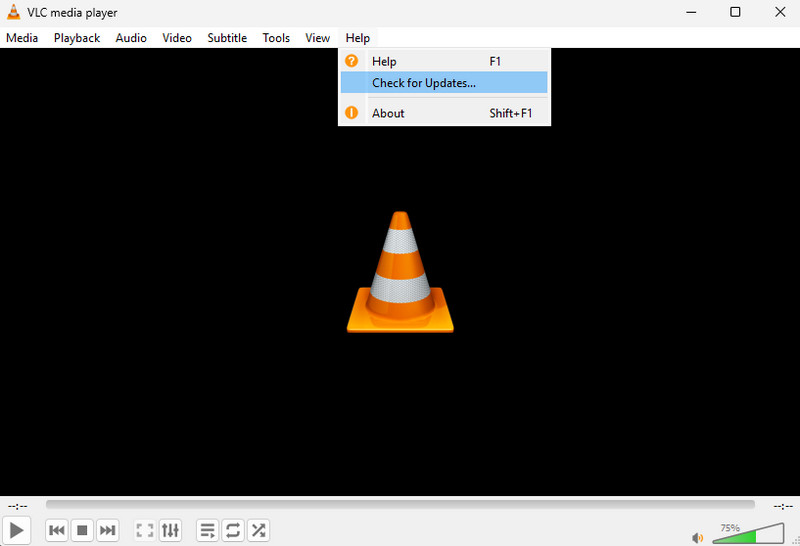
先ほども述べたように、古いバージョンのVLC Media Playerは、満足のいくパフォーマンスを発揮できず、ラグやグリッチ、バグなど、さまざまな問題を引き起こすことがあります。そのため、ソフトの性能を最大限引き出したい場合は、最新バージョンに更新するのが一番の対策です。更新することで、コンテンツをよりスムーズに再生するための改善が反映されます。VLCをアップデートしたい場合は、まずパソコンでVLCを起動します。その後、[ヘルプ]メニューに進み、[更新を確認]オプションをクリックします。あとは画面の指示に従って操作し、最新バージョンのソフトをインストールしてください。
解決策2.VLCのキャッシュ値を変更する
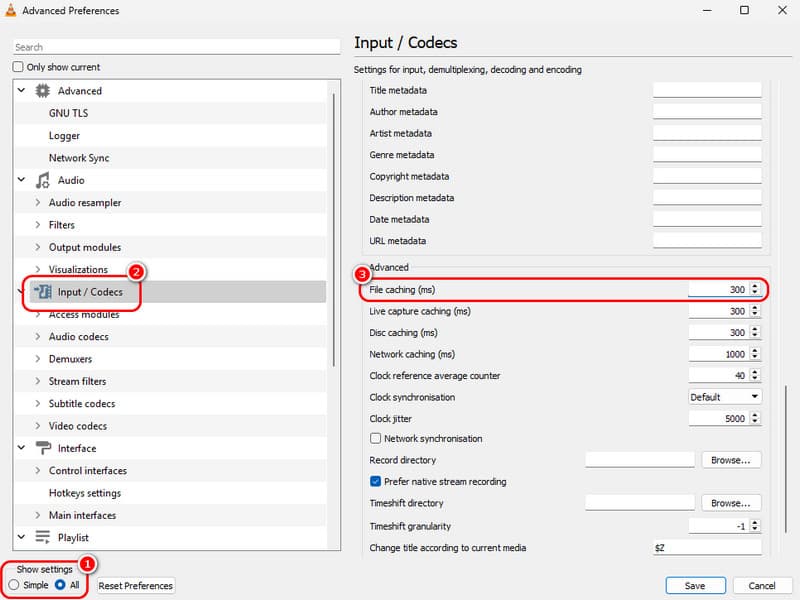
別の解決策として、VLCのキャッシュ値を変更する方法があります。これは動画再生の品質を向上させるうえで重要であり、バッファリングの問題、不安定なネットワーク、高ビットレート動画、ローカル再生のカクつきなどのトラブル解消に役立ちます。操作を進めるには、まずVLCを起動し、[ツール]>[設定]をクリックします。次に、画面下部の[設定の表示]で[すべて]を選択します。その後、[入力/コーデック]>[詳細]に進み、ファイルキャッシュの項目を探します。ここでキャッシュ値を変更できます。
解決策3.「H.264デコードのループフィルタをスキップ」を変更する'
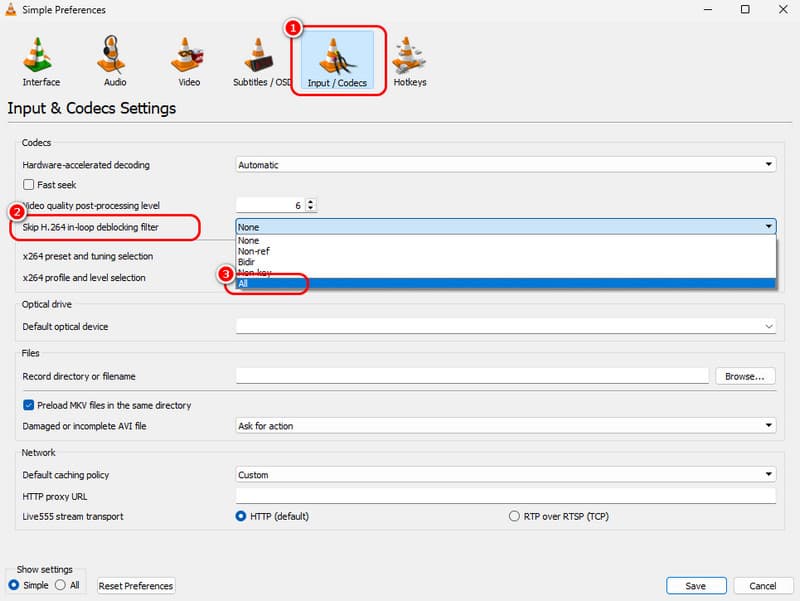
VLCの「H.264デコードのループフィルタをスキップする」オプションを変更する方法も試せます。この方法は、動画のカクつきを解消したい場合に有効です。また、非力なハードウェア環境での再生パフォーマンス改善にも役立ちます。手順としては、[ツール]>[設定]に進みます。続いて[入力/コーデック]セクションに移動します。そこでSkip H.264 in-loop deblocking filter(H.264インループデブロッキングフィルタをスキップ)項目へ進み、[すべて]を選択します。設定が終わったら[保存]をクリックして変更を反映させます。
解決策4.VLCのハードウェアアクセラレーションデコードを無効にする
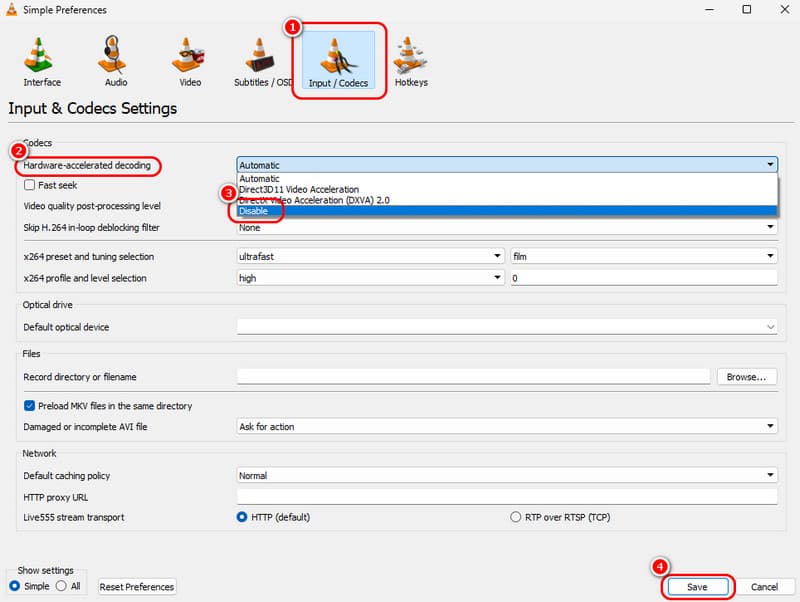
もしVLCの再生がコマ送りのようにフレームごとに飛んでしまう場合、ハードウェアアクセラレーションによるデコード機能を無効にすることで改善できることがあります。これは動画のカクつき防止にも有効です。操作を始めるには、VLCを起動し、[ツール]>[設定]を開いて[入力/コーデック]をクリックします。その後、ハードウェアアクセラレーションによるデコードの項目で[無効]を選択します。
解決策5.FFmpegのスレッド数を2に変更する
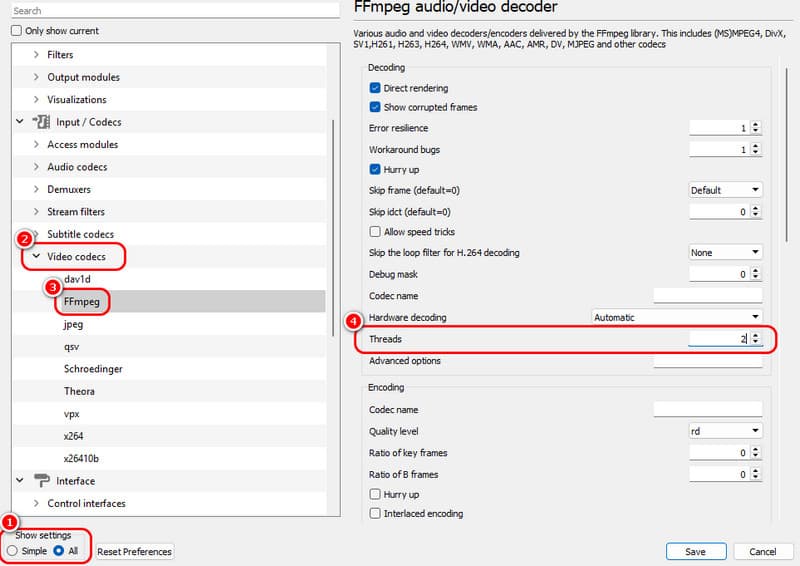
動画がカクついたり、途切れたり、ガタガタしたりする場合、FFmpegのスレッド数を「2」に変更することで改善できることがあります。この設定によって、4K動画でもスムーズに再生できる可能性があります。FFmpegのスレッド数を変更するには、[ツール]>[設定]に進みます。続いて、画面左下の[設定の表示]で[すべて]をクリックします。次に、入力/コーデック > ビデオコーデック > FFMPEGへ進みます。そこで「Threads(スレッド)」の項目に「2」と入力します。最後に[保存]ボタンを押して変更を適用します。
解決策6.ビデオ出力モジュールを変更する

出力モジュールを変更することで、再生品質が向上する場合もあります。変更を行うには、まず[ツール]>[設定]を開きます。次に[ビデオ]セクションへ進むと、出力オプションが表示されます。ここでお好みの出力モジュールを選択してください。選択後、下部の[保存]をクリックします。
解決策7.動画ファイル形式を変換する
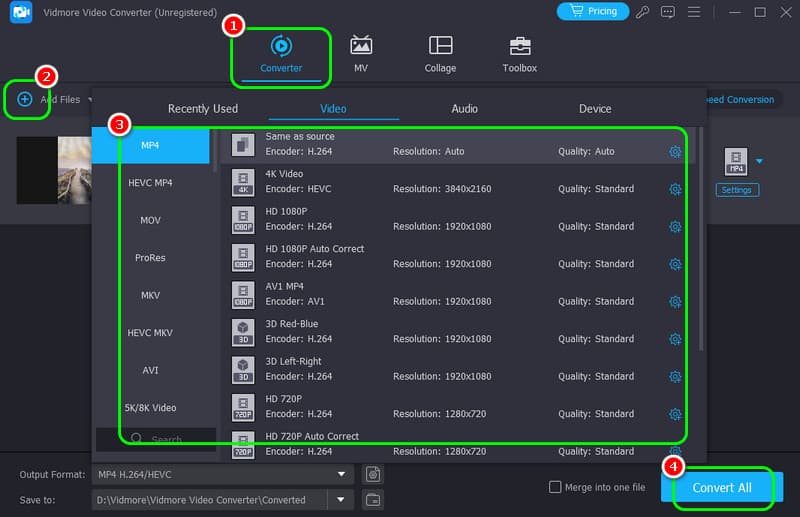
問題解決の別のアプローチとして、動画ファイルの形式を変換する方法があります。これは、なめらかな動画再生を実現したい場合に有効です。ご存じのとおり、動画形式は再生に大きく影響します。非対応の形式を使っていると、良好なパフォーマンスは期待できません。ファイルを変換したい場合は、Vidmore 動画変換など、さまざまなコンバーターを利用できます。この便利なコンバーターは、スムーズな変換プロセスで動画を変換したいときに最適です。超高速変換に対応しているため、希望の結果を短時間で得ることができます。また、一括変換にも対応しているので、大量のファイルもまとめて処理できます。このプログラムを使って動画をトランスコードしたい場合は、以下の手順に従ってください。
1. プログラムをダウンロードして起動し、コンバーター機能に進みます。[ファイルを追加]オプションをクリックして、変換したい動画を追加します。
2. 次に、出力形式セクションに進み、希望する動画形式と画質を選択します。
3. 設定が完了したら、すべて変換ボタンをタップして変換を開始します。
解決策8.別の動画プレーヤーを使う
もしメディアプレーヤーが満足のいく視聴体験を提供してくれない場合は、VLCの代替プレーヤーを利用するのも一案です。5KPlayer、KMPlayer、QuickTime Player、Windows Media Playerなど、さまざまなメディアプレーヤーが利用できます。
パート3:おすすめの動画ファイル修復ツール
動画が破損していたり、壊れていたり、カクついている場合、なめらかとは言えない、不満の残る視聴体験になってしまいます。より良い再生のために動画ファイルを改善したいのであれば、修復するのが最善の解決策です。最適な動画修復ツールを探しているなら、Vidmore 動画修復ソフトの利用をおすすめします。これは、さまざまな動画再生トラブルを修復するのに適した高性能な動画修復ソフトです。操作もシンプルで、あらゆるユーザーにとって扱いやすいのが特長です。さらに、このツールでは処理中にサンプル動画を添付することもできます。これは、高精度に動画を修復したい場合に便利です。しかも、本プログラムは高画質な動画を出力できます。そのため、修復後の動画をより快適かつ満足度高く視聴できます。
その他の機能
● AI技術を活用した、より高精度な動画修復プロセスを提供します。
● 直感的でわかりやすいインターフェースを備えています。
● MOV、M4V、MP4、MKV、WMV、FLVなど、さまざまな形式に対応しています。
● 多様な動画再生エラーを修復できます。
動画の修復を始めるには、以下の手順に従ってください。
ステップ1. パソコンでVidmore Video Fixにアクセスし、起動して作業を開始します。
ステップ2. 修復したい動画を追加するには、赤い+ボタンをクリックします。サンプル動画を追加する場合は、青い+ボタンから追加できます。
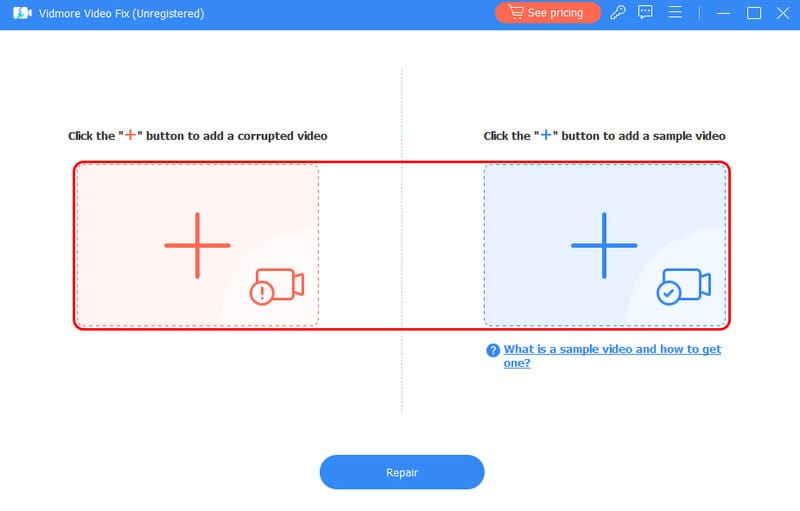
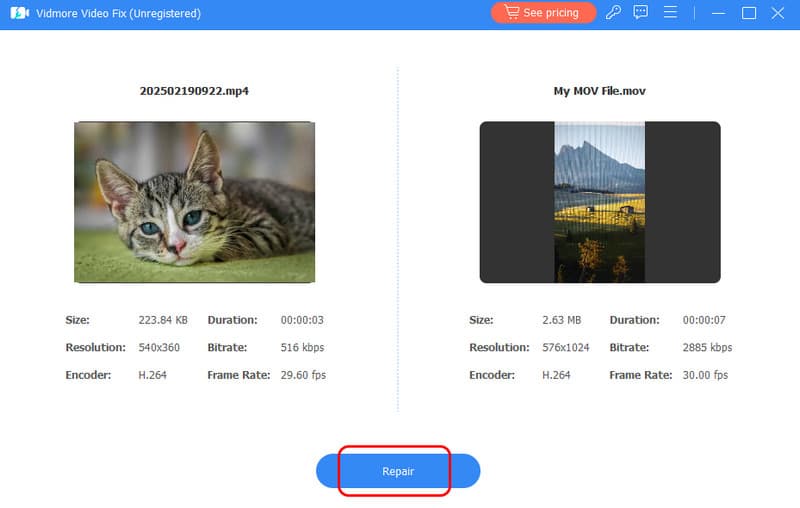
ステップ3. その後、画面下部の修復ボタンをクリックします。修復が完了したら、プレビュー機能を利用して修復後の動画の状態を確認できます。
ステップ4. 問題がなければ、保存ボタンをクリックして、修復した動画をデバイスに保存します。
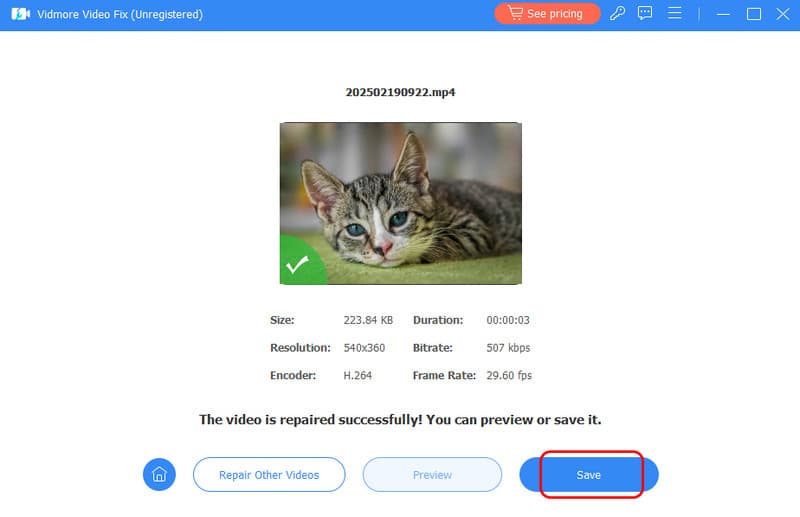
これらの手順に従えば、どのような不具合を抱えた動画でも、効果的に修復することができます。インターフェースもシンプルなので、迷うことなく操作できます。さらに、本ソフトは、MP4の無音トラブル、手ぶれ動画、0xc00d36b4エラーなど、さまざまなエラーの修復にも対応しています。
まとめ
以上です。VLCプレーヤーがカクつく原因を知りたい場合は、本記事の内容ですべて確認できます。また、紹介した各種対処法を実践すれば、問題の解消にもつなげられます。加えて、より良い動画再生のために動画そのものを修復したいなら、Vidmore Video Fixの活用をおすすめします。本ソフトは、ほとんどあらゆる動画再生エラーを修復できる強力なツールの1つであり、幅広いユーザーに適しています。