DVDリージョンコードとは何かと、リージョンコード付きDVDの視聴方法
「DVDリージョンコード」は新しい仕組みではなく、多くのスタジオが映画コンテンツを不正流通から保護するために利用してきました。家庭用エンターテインメントにおいて、DVDほど大きな影響を与えたものはありません。
DVDは家庭で本格的なシアター体験ができる最初のメディアですが、リージョンコードという大きな影を抱えています。リージョンコードは、好きなDVDを自由に再生することを妨げるだけでなく、お気に入りのDVD映画をコピー・リッピング・共有することも制限します。だからこそ、DVDリージョンコードとは何か、そしてリージョンコード付きDVDをどうやって視聴するかを知っておく必要があります。

パート1:DVDリージョンコードとは?
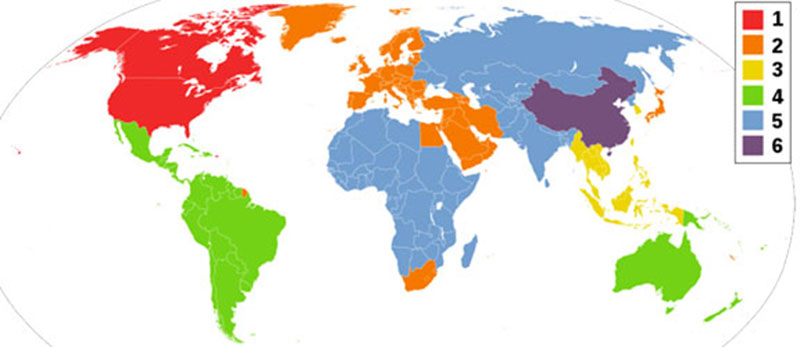
市販DVDのほぼすべてには、リージョンコードと呼ばれる暗号化が施されています。これは、同じリージョンコードを持つDVDプレーヤーでのみ、そのDVDを再生できるようにする仕組みです。たとえば、北米で販売されているDVDとDVDプレーヤーには、リージョンコード1が設定されています。リージョンコード1のDVDプレーヤーは、同じリージョンコード1のDVDしか読み取ることができません。逆に、リージョンコード1のDVDも、対応するコードを持つDVDプレーヤーでしか再生できません。
その名称が示すとおり、リージョンコードはDVDの言語ではなく、世界の地理的なエリアを指します。たとえば、アメリカとイギリスで販売されているDVDはいずれも英語ですが、前者はリージョンコード1、後者はリージョンコード2が割り当てられています。したがって、DVDを購入する前に、自分のDVDプレーヤーのリージョンコードを確認しておく必要があります。異なるリージョンコードのDVDを再生しようとすると、「Error Playing Of This Disc Prohibited By Area Limits is displayer on the DVD player(このディスクは地域制限により再生できません)」というエラーメッセージが表示されるだけで、再生できません。
| DVDリージョンコード | 使用される地理的リージョン |
| 0 | すべてのリージョン対応、またはリージョンコードが存在しないことを意味します。 |
| 1 | アメリカ合衆国およびカナダ |
| 2 | 西ヨーロッパ、中東、南アフリカ、日本 |
| 3 | 東南アジア |
| 4 | 中央・南アメリカおよびオセアニア |
| 5 | アフリカ、インド、旧ソビエト連邦諸国 |
| 6 | 中国本土 |
| 7 | 特別な用途(未指定)向けの予約領域 |
| 海外会場、クルーズ船、航空機など. |
一般的に、よく使われているDVDリージョンコードは6種類あります。リージョンコード0は、「コードフリー」またはリージョンコードが解除されていることを表すために使われます。実際には「0」というリージョンが存在するわけではありません。リージョンコード7および8は、特定用途向けに設計されたもので、地域を示すためのものではありません。
パート2:DVDリージョンコードが導入された理由
DVDリージョンコードシステムが導入された目的は、スタジオ側がDVD映画の流通および価格を管理しやすくするためです。リージョンコードがあることで、映画会社は、ある地域ではまだ劇場公開されていない時期に、別の地域では先行してDVDを発売する、といったことが可能になります。これにより、まだ公開前の地域に住む人々が、DVDで先に作品を観てしまうことを防いでいます。
場合によっては、宗教上その他の理由から、特定の地域向けに映画を再編集することがあります。DVDリージョンコードを活用することで、スタジオは地域ごとに異なるバージョンの映画を管理しやすくなります。
DVDリージョンコードシステムが導入された本当の理由がどうであれ、技術的には本来、こうした制限は不要です。映画スタジオで働くプロフェッショナルにとっては、DVDリージョンコードはDVDリリースから最大限の利益を得るための仕組みになりえます。しかし、できるだけ早く映画を観たいと考える一般ユーザーの立場からすれば、リージョンコードは単なる人工的な障害にすぎません。
パート3:DVDリージョンコードを回避する方法
明らかに、DVDリージョンコードシステムによって恩恵を受けているのは、映画スタジオやマーケティング担当者くらいでしょう。観客や映画ファンにとっては、間違いなく乗り越えるべき障害です。では、どうやってDVDリージョンコードを回避すればよいのでしょうか。状況に応じて利用できる複数の方法を以下に紹介します。
方法1:DVDリージョンコードを解除する
リージョンコードの制限なくDVDを視聴するための最もよい方法は、ディスクからリージョンコードを取り除いてしまうことです。本当にそんなことが可能なのか、と疑問に思うかもしれませんが、答えは「はい」です。そして、そのために必要なのが Vidmore DVD Monster です。
- 再生や編集のために、DVD映画をデジタル動画に変換する。
- DVD映画からリージョンコードやその他の暗号化を解除する。
- 処理中に自動的に映像と音声の品質を最適化する。
- 幅広い出力形式とポータブルデバイスに対応する。
- 動画編集ツールなどの豊富な追加機能を提供する。
まとめると、手持ちのDVDコレクションからリージョンコードを解除するために、これ以上の選択肢はないといえるほど優れたツールです。
DVDリージョンコードを素早く解除する方法
ステップ1:最高のDVDリージョンコード解除ツールを入手する
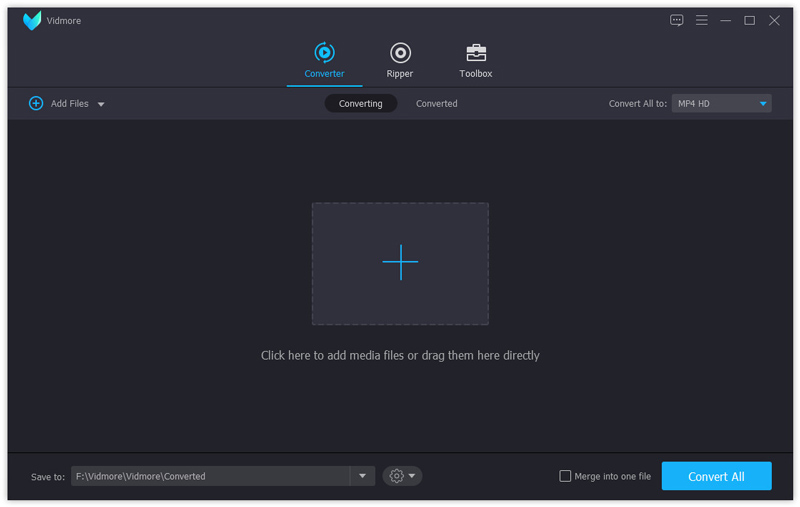
ディスクをDVDプレーヤーに挿入してもリージョンコードのエラーメッセージしか表示されない場合は、まずパソコンに最適なDVDリージョンコード解除ソフトをダウンロードしてインストールします。次に、リージョンコードでロックされたディスクを光学ドライブに挿入し、ソフトを起動します。左上のLoad Discボタンをクリックすると、すぐにDVDムービーがスキャンされ、読み込まれます。
ステップ2:DVD映像をプレビュー・編集する
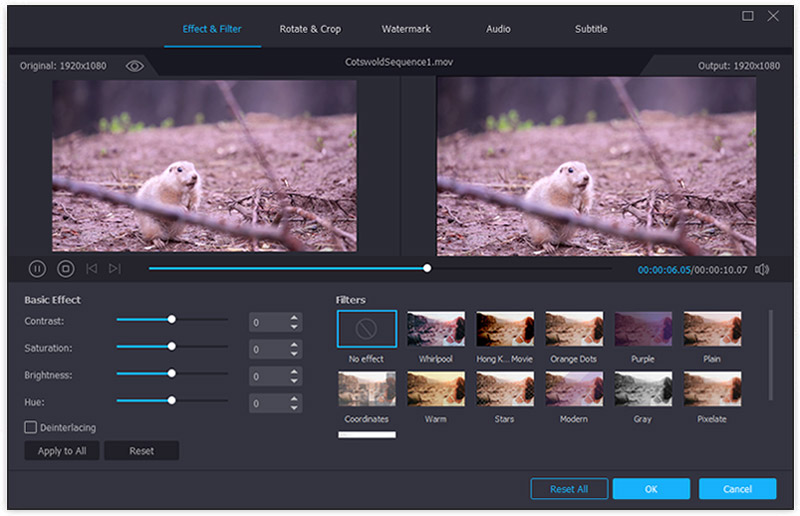
読み込みが完了すると、メディアライブラリ領域にすべてのDVDムービーが表示されます。ここで動画ファイルをそのまま視聴できます。特定の動画を編集したい場合は、その下にあるEditアイコンをクリックして、ビデオ編集ウィンドウを開きます。すると、Effect & Filter、Rotate & Crop、Watermark、Audio、Subtitleといった各種ツールが利用できます。たとえばAudio Track、Volume、Delayを調整したいときは、Audioタブに移動して設定を変更し、OKをクリックして確定します。
ヒント:動画のカットや分割ツールはClipウィンドウにあります。動画ファイルの下にあるClipアイコンをクリックすると開くことができます。
ステップ3:リージョンフリーのDVDムービーを書き出す
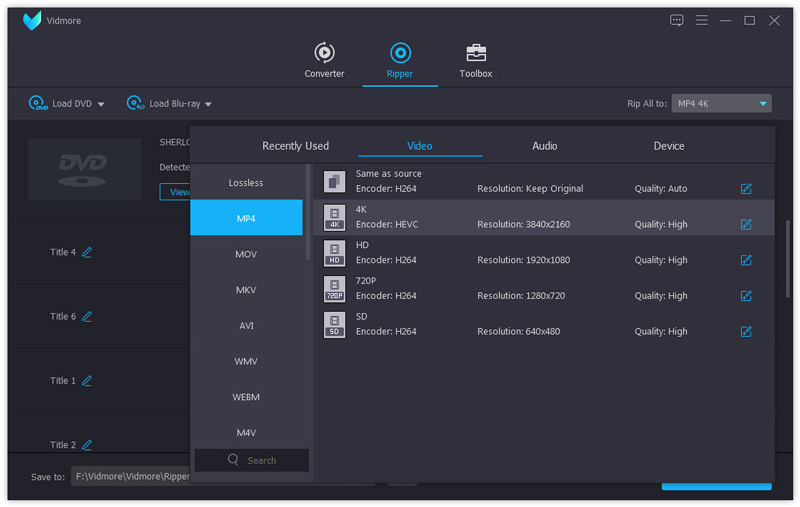
動画編集が完了したら、ホーム画面に戻ります。Rip All toのドロップダウンリストをクリックして展開し、ニーズに応じて出力形式と画質を設定します。動画形式を選びたい場合は、Videoタブに進み、希望の形式と画質を選択します。モバイルデバイスで再生したい場合は、Deviceタブに移動し、メーカーとデバイスのモデルを選びます。これで、すべての動画が同じ形式に設定されます。動画ごとに異なる形式で書き出したい場合は、各ムービーファイルごとに個別に設定してください。
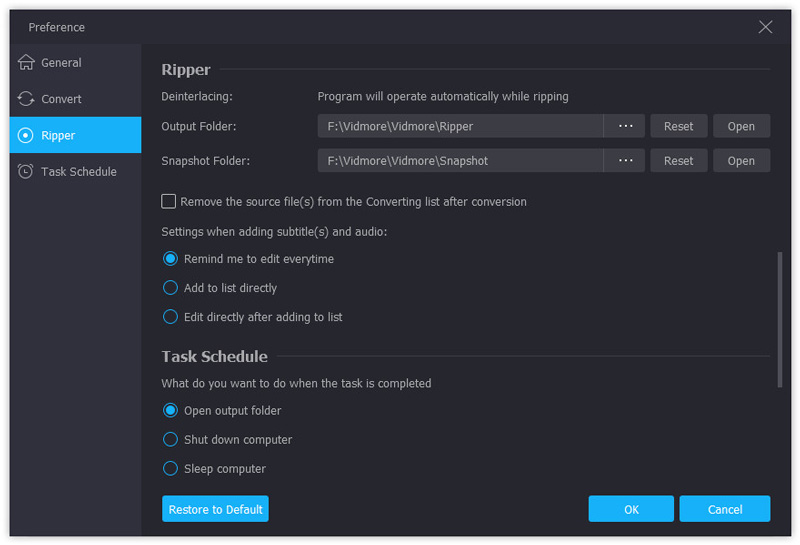
次に、画面下部にある歯車アイコンのSettingsボタンをクリックして、Preferenceダイアログを開きます。そこでRipperタブに移動し、リージョンフリーのDVD動画を保存するOutput Folderを指定します。最後にRip Allボタンをクリックすると、DVDのリージョンコード解除が開始されます。
注意:このソフトはハードウェアアクセラレーション技術を搭載しているため、1枚のDVD全体をリージョンフリー動画にリッピングするのにかかる時間は数分程度です。
方法2:DVDプレーヤーをリージョンフリー化する
市場には非常に多くのDVDプレーヤーがあります。その中にはリージョンコードフリーのものもあれば、デフォルトでリージョンコードロックがかかっているものもあります。良いニュースとして、正しい手順を踏めば、DVDプレーヤーのリージョンコードを自分でハックできる場合があります。ここでは、ソニー製DVDプレーヤーを例にして手順を説明します。
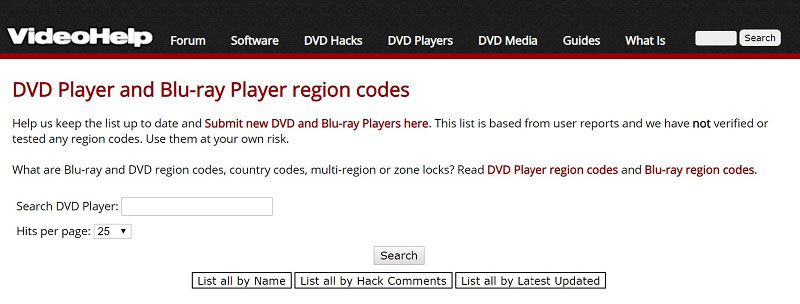
ステップ1:DVDプレーヤーの型番を、本体背面または保証書ページで探します。数字とアルファベットの組み合わせになっているはずです。
ステップ2:ブラウザでVideo Helpの「Region Code Hack」サイト(https://www.videohelp.com/dvdhacks)にアクセスし、DVDプレーヤーの型番を入力してSearchボタンをクリックし、最新のリージョンハックコードを検索します。
ステップ3:画面の指示に従い、リモコンを使ってコードを入力します。リージョンコードを0(ゼロ)にハックすることで、DVDプレーヤーを全リージョン対応に解除します。
注意:すべてのDVDプレーヤーがハック可能というわけではありません。検索しても自分のDVDプレーヤーの型番が表示されない場合、その機種はハックできないことを意味します。
方法3:DVDプレーヤーのリージョンコードを変更する
一部メーカーは、リージョンコード変更用のオプションを搭載しています。そのため、手持ちのDVDのリージョンに合わせてプレーヤー側の設定を変更できる場合があります。このオプションはメニューのかなり深いところに隠れていることが多いですが、以下の手順でアクセスできます。
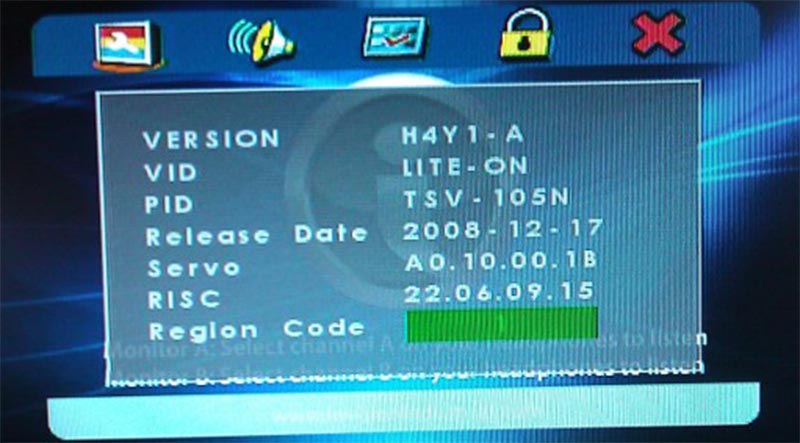
ステップ1:DVDの電源を入れ、内部にディスクが入っていないことを確認します。いったんDVDを挿入してしまうと、リージョンコードは変更できません。
ステップ2:次に、リモコンを使って設定メニューを開き、Info(情報)、Setup(セットアップ)、Preferences(環境設定)などのページに移動します。そこでRegionという項目が表示されるはずです。
ステップ3:手持ちのDVDのリージョンコードを確認し、DVDプレーヤーのリージョンを同じ値に変更します。
注意:具体的な操作手順はDVDプレーヤーの機種によって異なりますが、概ね似通っています。Regionオプションが見つからない場合は、取扱説明書をよく読んで確認してください。
方法4:DVDドライブのリージョンコードを変更する
DVDプレーヤーだけでなく、パソコンのDVDドライブもリージョンコードによってロックされていることがあります。異なるリージョンコードのDVDを視聴できるようにするため、内蔵の機能を使って、デバイス側のリージョンを変更することが可能です。
ステップ1:デスクトップ上のThis PCアイコンをダブルクリックするか、キーボードでWin + Eキーを押して、エクスプローラーウィンドウを開きます。
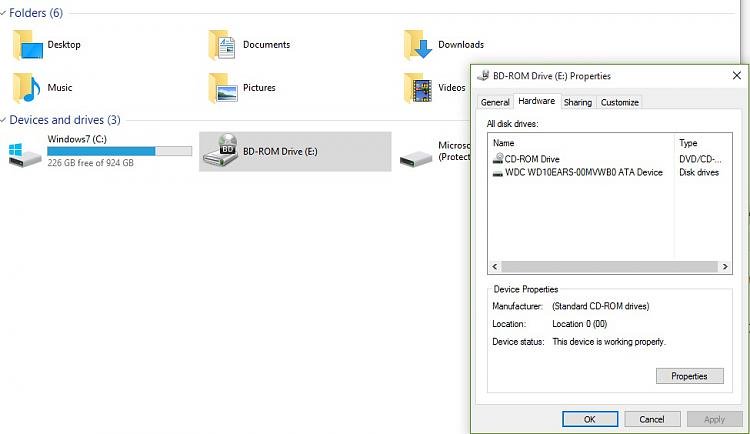
ステップ2:左側のDevices and drivesの一覧からDVDドライブを見つけて右クリックし、コンテキストメニューからPropertiesを選択して、ドライブのプロパティダイアログを開きます。
ステップ3:Hardwareタブに移動し、自分のDVDドライブを選択したうえで、右下にあるPropertiesボタンをクリックして、次のダイアログを開きます。
ステップ4:上部のタブからDVD Regionタブを見つけて開き、国を変更することでDVDドライブのリージョンを変更します。
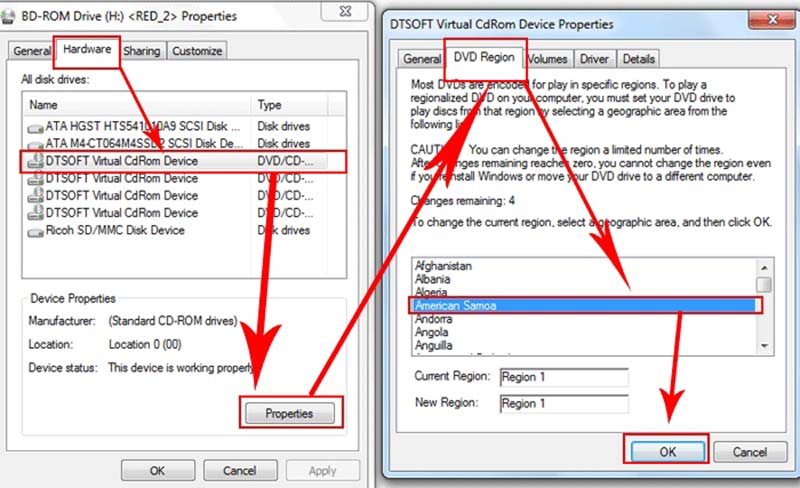
ステップ5:OKをクリックし、続けてApplyボタンを押して変更を確定します。そのうえで、リージョンコード付きDVDをDVDドライブで再生してください。
注意:この方法は無料でDVDドライブのリージョンコードを変更できますが、多くのデバイスには変更回数の上限が設けられています。一般的には、最大5回まで変更可能で、それ以降はその時点のリージョンにロックされてしまいます。したがって、リージョンを変更するたびに、「Device Properties」ダイアログに表示されるChanged remainingの残り回数をよく確認してください。
まとめ
ここまでの解説で、DVDリージョンコードとは何か、メーカーがなぜそれを利用するのか、そしてどのようにそれを回避できるのか、理解できたはずです。映画スタジオはリージョンコードによって光ディスクやDVDプレーヤーをロックし、各国向けに発売されたDVD映画しか視聴できないようにしています。とはいえ、私たちにできるのはただ待つことだけではありません。DVDプレーヤーやDVDドライブのリージョンコードを解除するための無料の方法も存在します。手持ちのDVDコレクションからリージョンコードそのものを取り除きたい場合は、Vidmore DVD Monsterが最も簡単な選択肢です。ほかに質問があれば、この記事の下にメッセージを残していただければ、追って返信いたします。