AVI to DVD Converter – PCとMacでAVI動画をDVDに書き込むための7つのベスト方法
すでにオンラインでAVI形式の映画をダウンロードしている場合、バックアップとしてAVIをDVDに変換したり、どのDVDプレーヤーでもテレビで映画を視聴したりするにはどうすればよいでしょうか。AVIファイルは圧縮率が低く、パソコン上で大きな容量を占めてしまいますが、AVI動画を標準DVDに書き込むことで、パソコン内を整理し、新しいファイル用の空き容量を増やすことができます。ここでは、おすすめの7つの方法を詳しく紹介しますので、用途に合ったものを選んでください。

ページコンテンツ
パート1:標準DVDディスクを作成できるベストなAVI→DVD変換ソフト
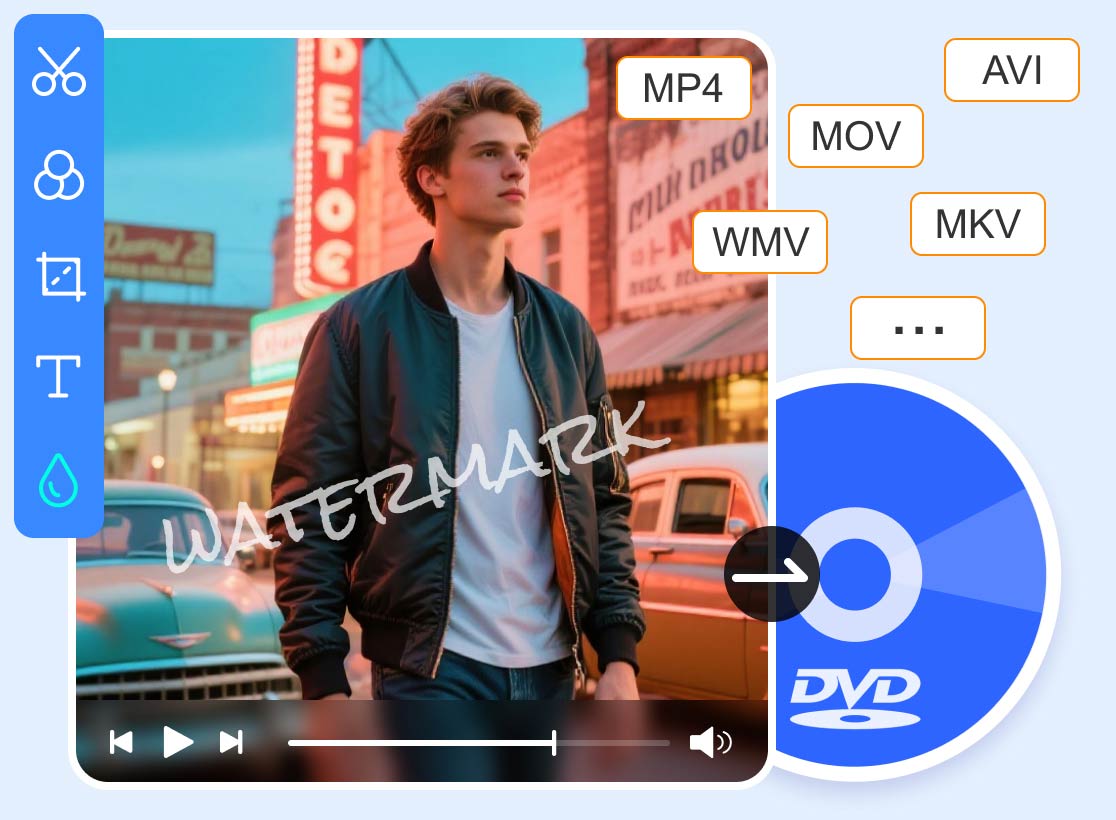
Vidmore DVD 作成 は、多機能なAVI→DVDライティングソフトで、あらゆる動画をDVDまたはBlu-rayディスク/ISO/フォルダーに変換できます。内蔵の動画編集機能で、映像の編集、エフェクトの調整、ウォーターマーク/字幕/音声トラックの追加も可能です。さらに、無料のメニューテンプレートや豊富なツールでDVDを自由にカスタマイズし、満足のいくDVDディスクを作成できます。
- AVI動画を数クリックでDVDやBlu-rayディスク/ISO/フォルダーに書き込み。
- DVDに書き込む前に、内蔵エディターでDVD用ビデオを編集可能。
- メニューフレーム、ボタンスタイル、テキストなどを使ってDVDメニューをカスタマイズ。
- DVD画質、テレビ方式、書き込み速度などを細かく調整可能。
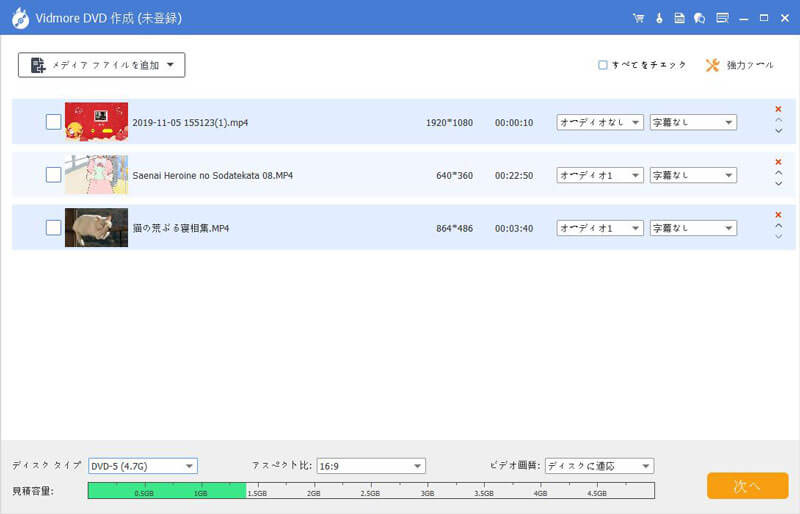
ステップ1:AVIからDVDへの変換ソフトをダウンロード・インストールし、起動して DVD Disc オプションを選択します。空のDVDディスクをドライブに挿入し、Add Media File(s) ボタンをクリックしてAVIファイルを読み込みます。その後、[Next]ボタンをクリックして続行します。
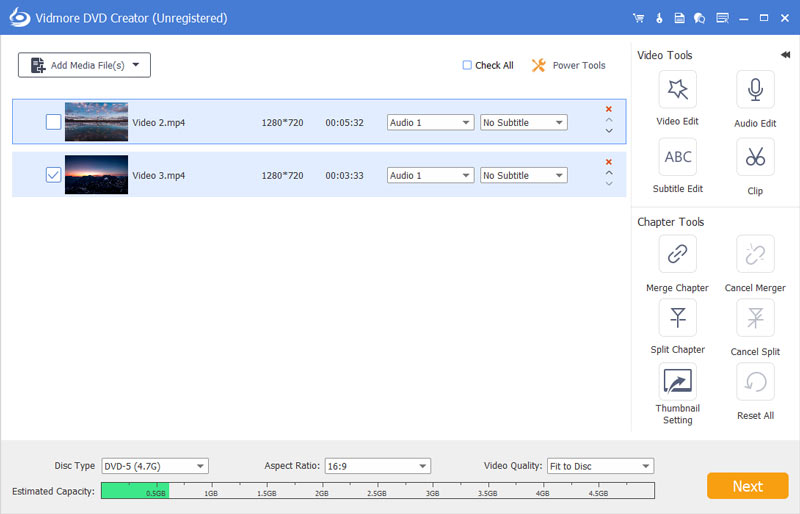
ステップ2:AVIファイルをさらに編集するには、Power Tools アイコンをクリックします。ここでは Video Tools と Chapter Tools が利用でき、動画や音声ファイルの編集、字幕やチャプターの選択、動画のカット、DVDディスク用サムネイルの設定などが行えます。
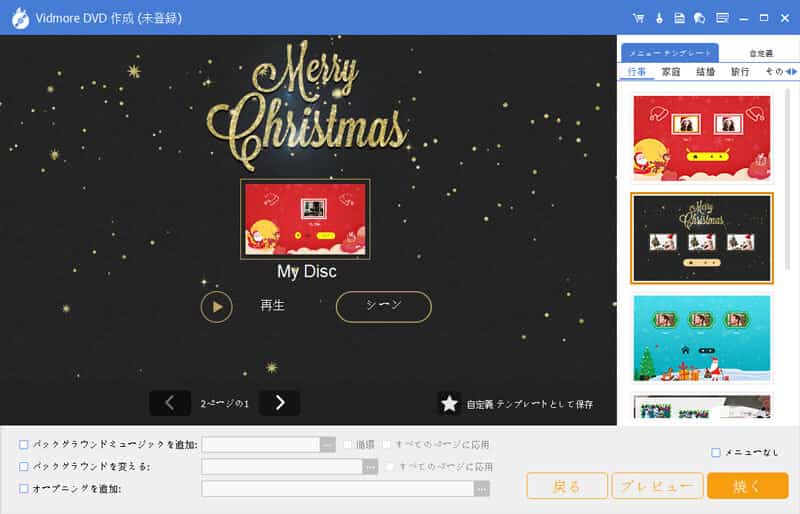
ステップ3:右側の Menu Template メニューに移動し、好みのプリセットテンプレートを選択します。もちろん、Custom Template メニューを選び、写真・音楽・背景を使ってオリジナルメニューをデザインすることも可能です。DVDメニューが不要な場合は、No Menu オプションにチェックを入れるだけで構いません。
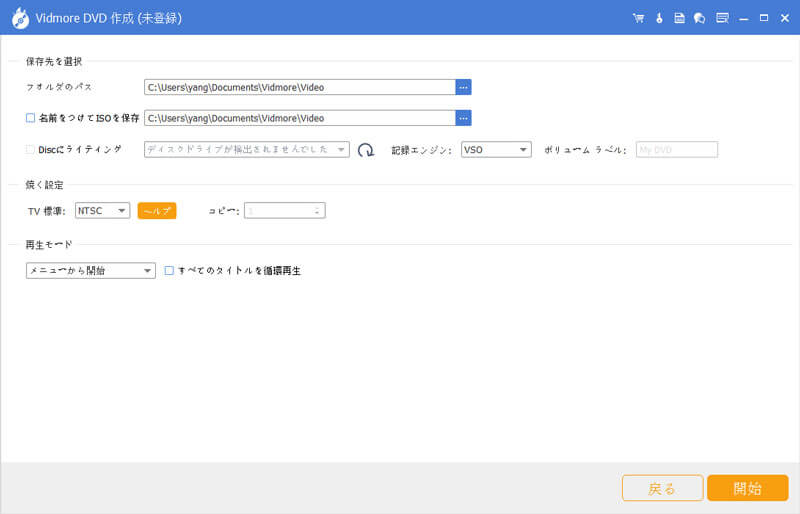
ステップ4:準備ができたら Burn ボタンをクリックします。Burn to disc オプションを選択し、テレビ方式として NTSC を選び、再生モードも設定します。その後、Start ボタンをクリックすれば、AVIを高速で標準DVDに書き込む処理が開始されます。
パート2:Windows向けおすすめAVI→DVD変換ソフト3選
トップ1:DVDStyler
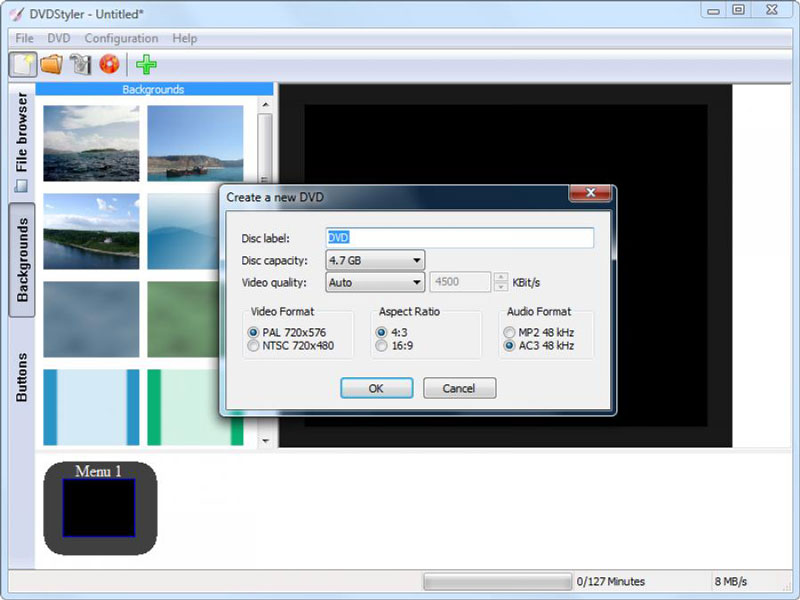
DVDStyler は、Windows 10/8/7 で使えるAVIからDVDへの変換ソフトで、ほぼあらゆる動画からDVDディスクを作成できます。DVDメニューを作成できるだけでなく、背景、ボタン、音声、テキストなども自由にカスタマイズできます。
長所
- テレビ方式、DVDの種類、アスペクト比などを自由に設定してDVDを書き込み可能。
- 豊富なメニューテンプレートを搭載し、さらにカスタマイズしてオリジナルメニューも作成できる。
- DVDフォルダーやVOBファイルを書き込める、スタンドアロン型のDVDライターを内蔵。
- ドラッグ&ドロップ操作に対応し、比較的高速かつ良好な画質で書き込みできる。
デメリット
- 出力するDVDディスク内の動画に、独自のサウンドトラックを追加することができない。
- インターフェースが古く見え、2パスエンコードにも対応していない。
トップ2:DeVeDe
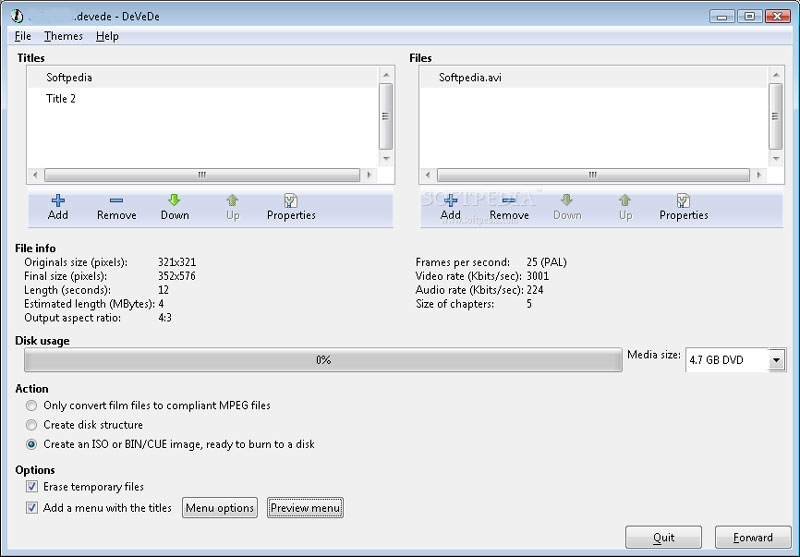
DeVeDe は非常に軽量で、多用途に使えるAVI→DVDライティングソフトです。ビデオCD、スーパービデオCD、中国视频碟(China Video Disc)、DivX や MPEG-4 メディアファイルなど、さまざまなディスク形式の作成にも利用できます。
長所
- AVIファイルをDVDに書き込むための充実したカスタムオプションを一体的に提供。
- アスペクト比、フレームレート、テレビ方式など、さまざまなパラメータを変更できる。
- 背景、音楽、配置などを設定して、オリジナルのDVDメニューを追加・カスタマイズ可能。
- 1.4GB〜8GBまでのCDおよびDVDサイズに対応。
デメリット
- リポジトリに必要な機能がすべて揃っているわけではなく、その点は不便。
- AVIファイルを編集したり 強化したりするための動画編集機能が備わっておらず、 手軽に行うことができない。
第3位:Freemake Video Converter
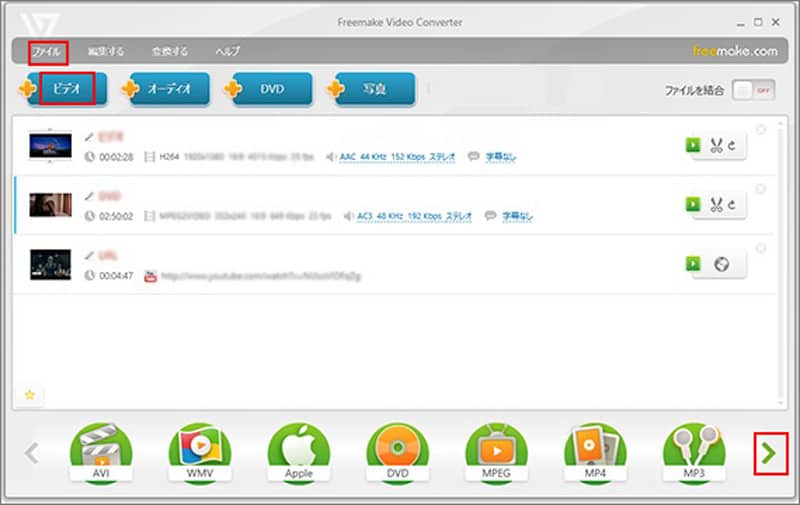
Freemake Video Converter は、DVD作成ソフト以上の機能を備えた人気の動画変換ソフトです。PC上でいつでもAVIをDVDに変換できます。また、このAVIからDVDへの変換ソフトは、いくつかの制限はあるものの無料で利用できます。
長所
- AVIをDVDに書き込み、どのDVDプレーヤーでも再生可能なディスクを直接作成。
- 「回転」 トリミング、結合、クリップなど、基本的な動画編集ツールを提供。, インターネットから字幕をダウンロードし、DVDディスクに追加できる。
- AVI動画からDVDへの変換には長い時間がかかる。
デメリット
- ユーザーインターフェースが古く、2017年以降アップデートされていない。
- It has an old dated user interface not been updated since 2017.
パート3:Mac向けおすすめAVI→DVD変換ソフト3選
トップ1:ExpressBurn
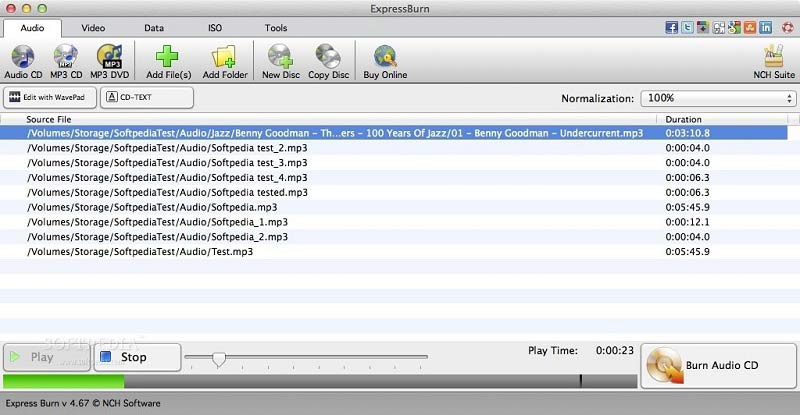
ExpressBurn は、Mac と Windows に対応したAVI→DVD変換ソフトです。用途に応じて無料版と有料のPlus版が用意されています。初心者であれば、AVIファイルをビデオDVDに変換するには無料版で十分です。
長所
- MacでAVI動画やその他の動画を標準DVDディスクに無料で書き込めます。
- AVIでISOイメージを作成し、後でDVDに書き込むことができます。
- オーディオCDやブータブルCDを含む、すべてのDVDおよびCDディスクをサポートします。
デメリット
- カスタマイズ用の高度な機能は、Plus版でのみ利用可能です。
- 多くのCPUリソースを消費し、MacBookの動作が遅くなる場合があります。
トップ2:Disco
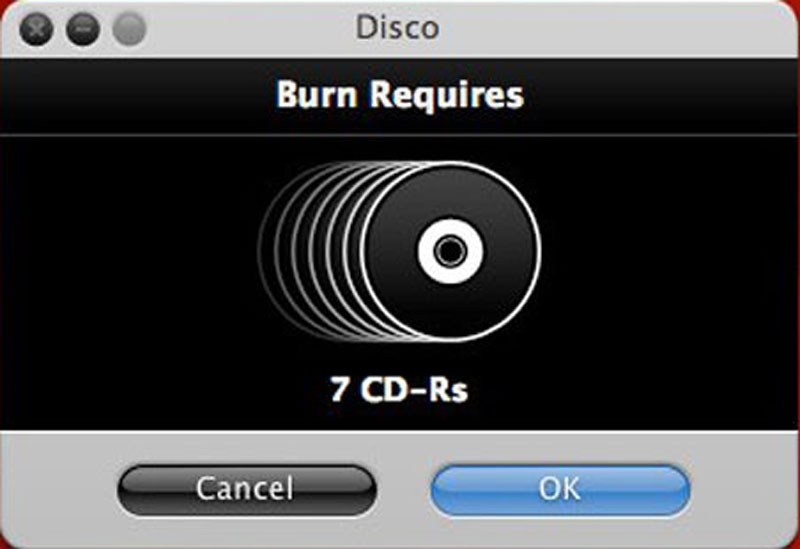
Disco は、Mac向けのコンパクトなAVI→DVD変換ソフトです。Macユーザーにとって基本的なディスク書き込み機能を備えています。さらに、DVDディスクのスパニング、インデックス作成、フルセッション対応などの機能も活用できます。
長所
- シンプルなAVIからDVDへの書き込みソフトで、DVDディスクを無料で作成できます。
- 数回のクリックで、どのDVDプレーヤーでも再生可能なビデオDVDをMac上で作成できます。
- AVI、MOV、MP4など、その他の一般的な動画・音声形式をサポートします。
- 初心者に適した、使いやすく軽量なDVD書き込みソフトです。
デメリット
- メニューやチャプターなど、希望通りのDVDをカスタマイズするには機能が単純すぎます。
- 大きなAVIファイルを変換しようとすると、時々クラッシュすることがあります。
トップ3:BurnX
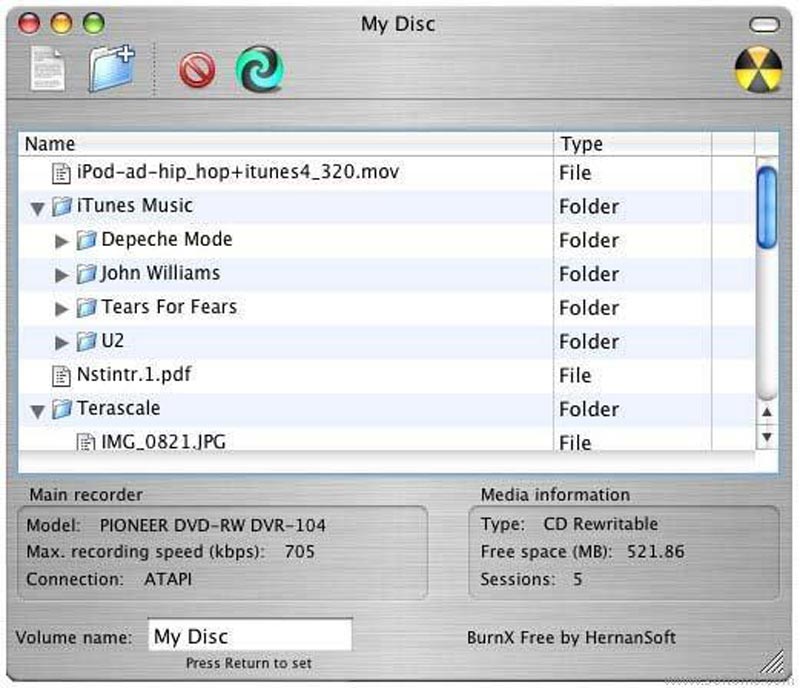
BurnX は、Macで手軽にAVIをDVDに変換したい場合のもう一つの選択肢です。フリーソフトですが、マルチセッションDVDの書き込みを簡単に行えます。必要なのは、インターフェースにAVIファイルをドラッグ&ドロップするだけです。
長所
- ドラッグ&ドロップで簡単にAVIファイルから標準DVDディスクを作成できます。
- 書き換え可能なDVDディスクに書き込む際、DVDを消去して空のディスクを作成できます。
- 英語、スペイン語、フランス語で利用できるDVD書き込みソフトです。
- 数回のクリックでDVDディスクを書き込める、わかりやすいユーザーインターフェースを備えています。
デメリット
- 最新のアップデートは2006年で、DVD書き込み時に多くの不具合があります。
- DVDメニューテンプレートやその他のカスタマイズ機能が不足しています。
パート4:AVIを簡単にDVDに書き込むためのFAQ
1. AVI形式とは?
AVI は、Resource Interchange File Format(RIFF)に基づく、歴史の長い動画フォーマットです。可逆圧縮(ロスレス)動画形式として、AVI ファイルは高品質な映画や動画を、圧縮率の低いファイルとして保存する場合に主に使用されます。このファイルはマルチメディアコンテナ形式で保存されており、DivX や XviD など、さまざまなコーデックを用いて音声と映像を格納します。
2. なぜDeVeDeで作成したDVDの音声が映像とずれるのですか?
AVIはもともと画質が良いため、DeVeDeで変換すると音声が映像とずれてしまうことがあります。この問題を修正するには、設定を変更し、Copy MPEG-2 video steams オプションを選択してください。もちろん、Vidmore DVD Creator のようなプロ仕様のAVI→DVDライティングソフトを利用して、より満足度の高いDVDディスクを作成することもできます。
3. 書き込み可能なDVDディスクにAVIを焼くには?
書き込み可能なDVDディスク内に重要なファイルが含まれている場合は、事前にAVI動画をDVDフォルダーまたはISOに変換しておく必要があります。もちろん、消去ツールを使ってデータを削除したり、AVIファイルをそのまま書き込み可能なDVDディスクに書き込んだりすることもできます。
まとめ
ここで紹介したトップ7のAVI→DVD変換ソフトを使えば、AVIファイルから標準的なDVDディスクを作成できます。手軽に満足のいくDVDを作成したいなら、Vidmore DVD Creator がAVIからDVDへの書き込みに最適な方法です。操作が簡単なだけでなく、多くの追加機能も備えています。