M4V を DVD に変換するには?知っておきたいベストな 3 つの方法
iTunes で映画を購入した後、バックアップとして M4V を DVD に変換するにはどうすればよいでしょうか。M4V は MPEG-4 ビデオファイルの一種で、iTunes Store の動画を DRM 保護付きでエンコードするために使われます。この DRM があるため、どんな M4V から DVD への変換ソフトでも DVD に書き込めるわけではありません。ここでは、よく使われる 3 つの方法を紹介しますので、自分の目的に合ったものを選んでください。


パート 1:iTunes の M4V を DVD に書き込む最適な方法
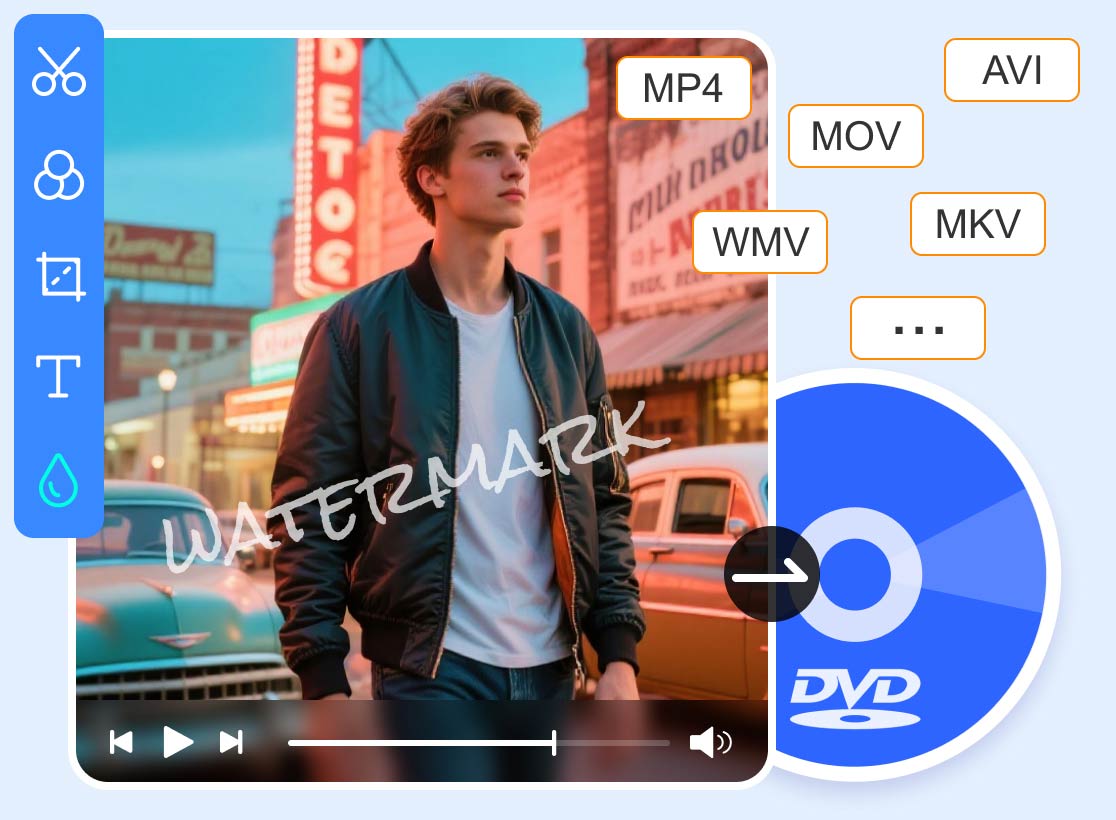
iTunes の M4V を DVD に書き込める実用的な方法を見つけたい、DVD 動画を編集したい、さらには DVD メニューもカスタマイズしたい場合には、さまざまな規格の DVD と Blu-ray を作成できる高機能ライティングソフトの 1 つであるVidmore DVD 作成がおすすめです。iTunes の M4V ファイルを含め、ほぼあらゆる動画から DVD を作成することができます。
- M4V をあらゆる種類の DVD ディスクや ISO ファイルに簡単に変換。
- 高度な動画編集機能で、編集・画質向上などが可能。
- DVD メニューテンプレート、背景、音楽で DVD を自由にカスタマイズ。
- チャプター作成などの強力なツール、, 字幕追加、, テレビ方式の選択など。
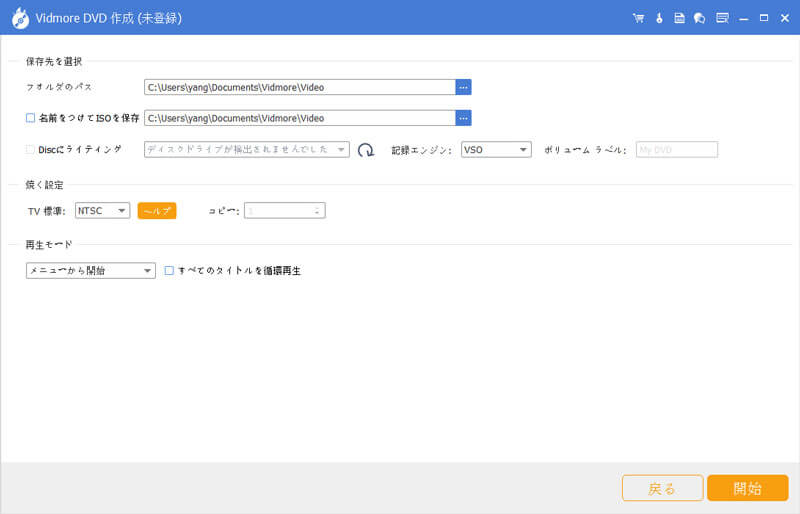
ステップ 1:M4V から DVD への作成ソフトをダウンロード・インストールし、パソコンで起動します。M4V を DVD ディスクに書き込みたい場合は、空の DVD または Blu-ray ディスクをドライブに挿入します。バックアップ用に ISO ファイルを作成することも可能です。
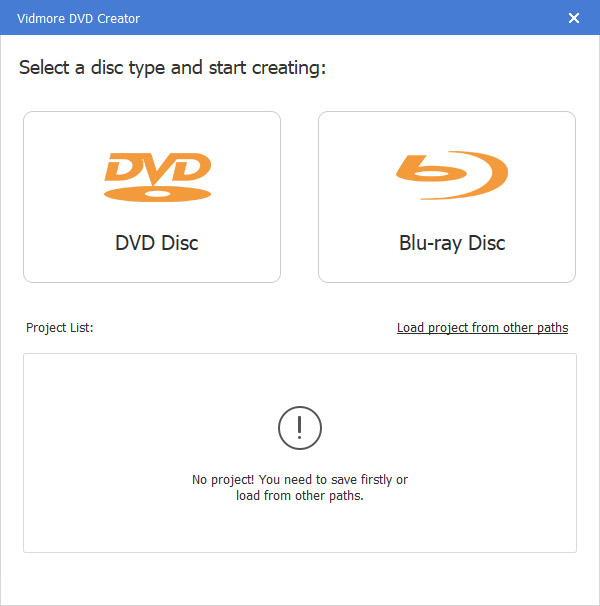
ステップ 2:Add Media File(s) ボタンをクリックして、M4V ファイルをプログラムに読み込みます。Power Tools をクリックすれば、動画・音声・字幕の編集ができます。チャプターをカスタマイズする機能も用意されています。設定が終わったら、Next ボタンをクリックして次へ進みます。
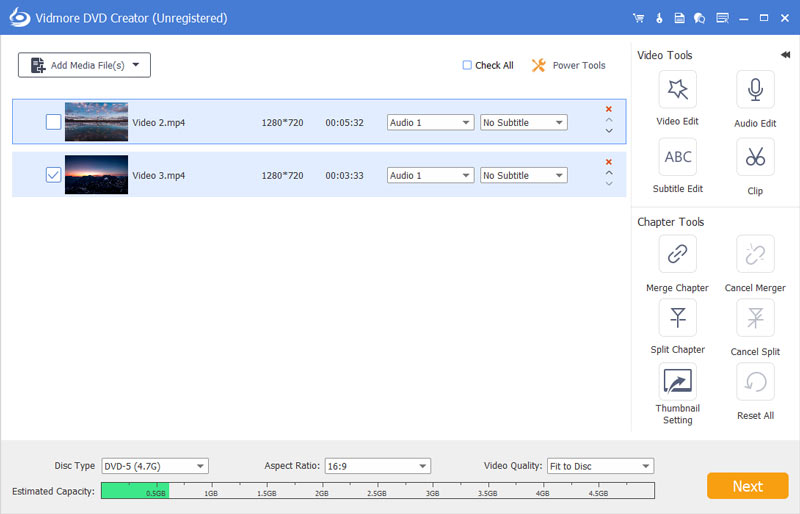
ステップ 3:次に、デフォルトのメニューテンプレートを選ぶか、ボタンやタイトルを調整してテンプレートをカスタマイズします。背景音楽ファイルの選択、背景画像の変更、DVD ディスク用メニューの編集なども数クリックで行えます。
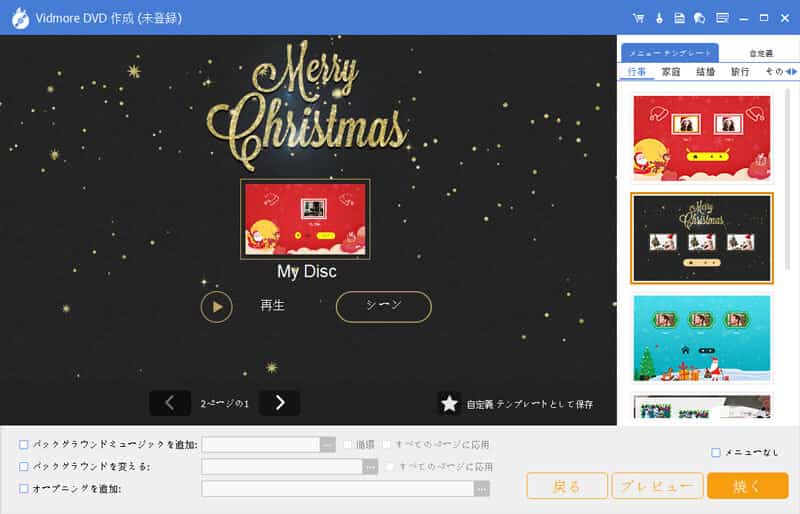
ステップ 4:プログラム内で動画をプレビューし、DVD の内容に問題がなければ、[Burn]ボタンをクリックして、保存先の指定、書き込み設定、再生モードの選択などを行い、M4V 動画を DVD ディスクに書き込みます。最後に[Start]ボタンをクリックすると書き込みが開始されます。
パート 2:M4V をオンラインで DVD に変換する方法
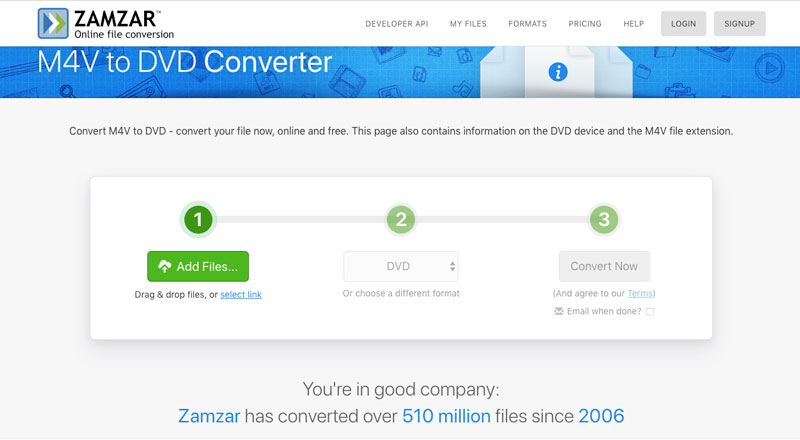
M4V ファイルを 1 本だけバックアップしたいだけなら、オンラインの M4V から DVD への変換ツールが、M4V 動画をトランスコードする簡単な方法になります。ZAMZAR はオンラインでのファイル変換サービスを提供しており、DRM 保護のない M4V を DVD 形式に変換してバックアップすることができます。
ステップ 1:オンラインの M4V から DVD へのコンバーターにアクセスしたら、緑色の Add Files ボタンをクリックして M4V ファイルを読み込むか、select link オプションを使って目的のファイルを指定します。
ステップ 2:Convert To メニューをクリックし、ドロップダウンリストから DVD を選択します。オンライン変換のため、DVD 用の詳細な音声・動画設定はほとんどありません。
ステップ 3:その後、[Convert Now]ボタンをクリックして M4V ファイルを DVD 形式に変換します。Email when done? オプションにチェックを入れ、メールアドレスを入力しておけば、変換が完了したファイルがメール経由で受け取れます。
パート 3:M4V を無料で DVD に書き込む方法
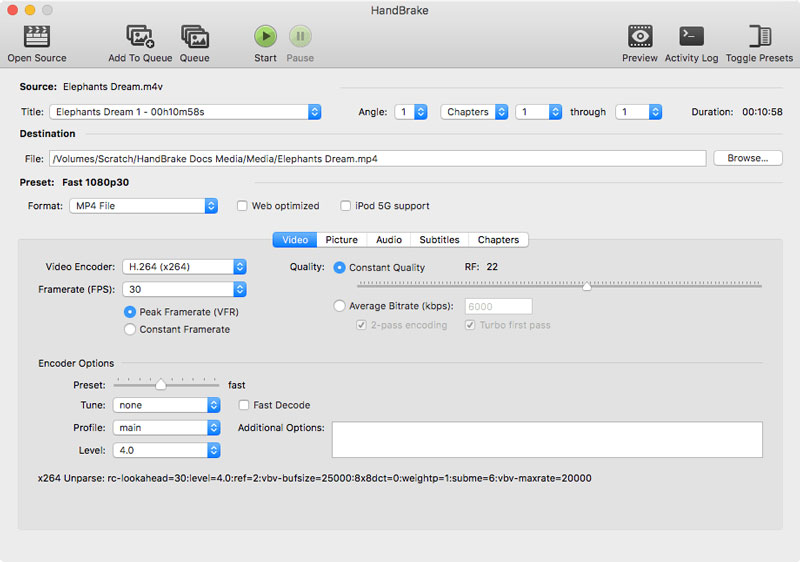
Mac で無料で M4V を DVD に書き込みたい場合は、オープンソースの DVD 作成ソフトであるHandbrakeを検討できます。ただし、サードパーティ製プラグインなしでは DRM 保護のない M4V ファイルしか扱えません。さらに、MacBook へのインストールがやや分かりにくいと感じる場合もあるでしょう。
ステップ 1:Handbrake の公式サイトにアクセスし、プログラムを MacBook にダウンロードします。その後、Dock から M4V から DVD へのコンバーターを起動します。適切なディスクを挿入した DVD ドライブが利用可能な状態であることを確認してください。
ステップ 2:設定を調整してから Source メニューを選択し、ディスクトレイに DVD を挿入します。インターフェース左上のオプションから、DVD を使用するか、動画ファイルを使用するかを選びます。
ステップ 3:目的の M4V ファイルを選択するか、MacBook 上で M4V ファイルの場所をブラウズして指定し、[New]アイコンをクリックして M4V を DVD に書き込み始めます。
パート 4:M4V を DVD に変換する際のよくある質問
1. M4V とは?
M4V は Apple が開発したファイルコンテナであり、iTunes ファイル形式としても知られています。iTunes で映画を購入すると、M4V ファイルとして入手することになります。MP4 ファイルと比べると、M4V はオプションで DRM コピー保護をかけることができ、その場合は認証されたデバイスでしか再生できません。このため、バックアップ用の DVD を作成するには、プロフェッショナルな M4V から DVD への書き込みソフトが必要になるのです。
2. M4V をオンラインで DVD に変換できますか?
もちろん、DVDドライブなしではオンラインでM4VファイルをDVDに変換することはできません。通常、オンラインのDVDコンバーターはM4VファイルをMPGファイルに変換するだけです。動画をDVDディスクに書き込みたい場合は、MPGファイルをDVD形式に変換するためのDVD作成ソフト(DVDバーナー)が依然として必要になります。
3. 最新の MacBook で M4V を DVD に変換するには?
最新のMacBookにはDVDドライブが搭載されていないため、代わりにApple USB SuperDriveのような外付けDVDドライブを使ってM4VをDVDに書き込む必要があります。もしM4Vのコピーだけが必要な場合は、代替手段として「ディスクユーティリティ」を使い、イメージをDVDに書き込むだけで済みます。
M4V を DVD に変換するにはどうすればよいでしょうか。単に M4V を DVD 互換の形式に変えたいだけなら、オンラインの M4V から DVD 変換フリーソフトを使って変換できます。DRM 保護のない M4V ファイルであれば、Handbrake を使う方法もあります。一方、iTunes で購入した M4V を DVD ディスクに書き込みたい場合は、Vidmore DVD Monster が最もおすすめのソリューションです。