WindowsとMac OS XでMKV映画をDVDに変換する方法
DVDを作成するための最適な動画形式はMPEG-2であることはよく知られています。しかし、MKVは音声・動画・字幕をひとつにまとめられるマルチメディアコンテナであり、それぞれが異なる種類のコーデックを使用します。その結果、MKVをDVDに書き込むには、強力なDVDオーサリングソフトが必要になります。
Windows 10やMacの標準の書き込み機能を使うと、作成できるのはデータDVDだけです。そのため、MKVをDVDに変換する最適な方法を学べるよう、このガイドを紹介します。


パート1:MKVをDVDに書き込む最良の方法
「Vidmore DVD 作成」は、市場で見つけられる中でも最高のMKVからDVDへのコンバーターです。初心者であれば、画面の指示に従うだけで簡単にMKVをDVDに変換できます。上級ユーザーは、カスタムオプションを使って好みの効果を作成できます。
最高のMKVからDVD作成ソフトの主な機能
- 画質を落とさずにMKVをDVDに変換。
- MKV、MP4など、ほぼすべての動画形式に対応。
- プロレベルのDVDメニューテンプレートを多数搭載。
言うまでもなく、パソコンでMKV動画ファイルをDVDに変換する最も簡単な方法です。
画質を落とさずにMKVをDVDに変換する方法
ステップ1: MKVファイルを読み込む
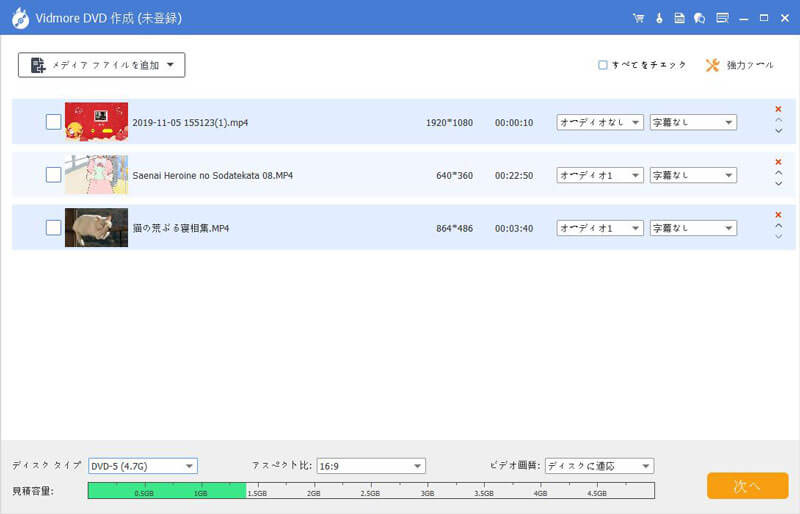
複数のMKV動画ファイルを持っていて、DVDプレーヤーで視聴したい場合は、まず最高のMKVからDVDへのコンバーターをインストールし、空のディスクをDVDドライブに挿入します。ソフトを起動し、メイン画面を開くためにDVDディスクを選択します。メディアファイルを追加
ボタンをクリックして、MKVファイルを追加します。
ステップ2: DVDメニューを作成
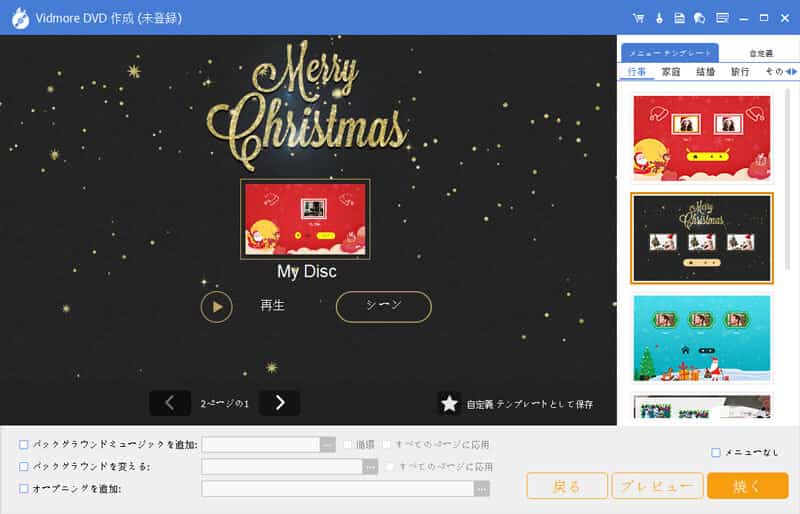
画面下部でカスタムオプションを設定し、次へボタンをクリックしてメニュー画面に進みます。右側のパネルに移動し、スクロールして適切なDVDメニューテンプレートを見つけます。その後、背景画像や音楽など、テンプレート上の各項目を変更できます。完了したら、書き込みボタンをクリックして次に進みます。
ステップ3: MKVをDVDに書き込む
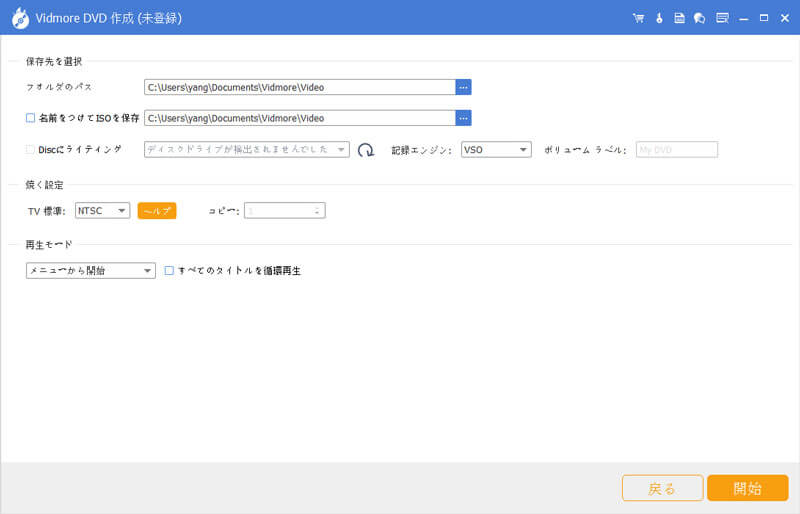
ここで、2つのオプションがあります。ディスクへ書き込みをチェックし、書き込み設定セクションのオプションをカスタマイズします。すぐにMKVをDVDに書き込みます。後で書き込みたい場合は、ISOとして保存をチェックし、保存先フォルダーを指定します。設定が完了したら、開始ボタンをクリックすると、MKVからDVDへのコンバーターが希望どおりに動作します。
その後は、DVDリージョンコードの制限なしでDVDを再生できます。
パート2:MKVをDVDに無料で書き込む方法
予算が限られている方には、無料のMKVからDVDへのコンバーターでも基本的なニーズを満たせます。ここでは、WindowsとMacでMKVをDVDに変換する2つの無料方法を紹介します。
方法1:PCでMKVをDVDに書き込む方法
Freemake Video Converterは無料の動画変換ソフトで、MKVをDVDに変換する機能もWindows向けに提供しています。ただし、DVDメニューを作成することはできません。
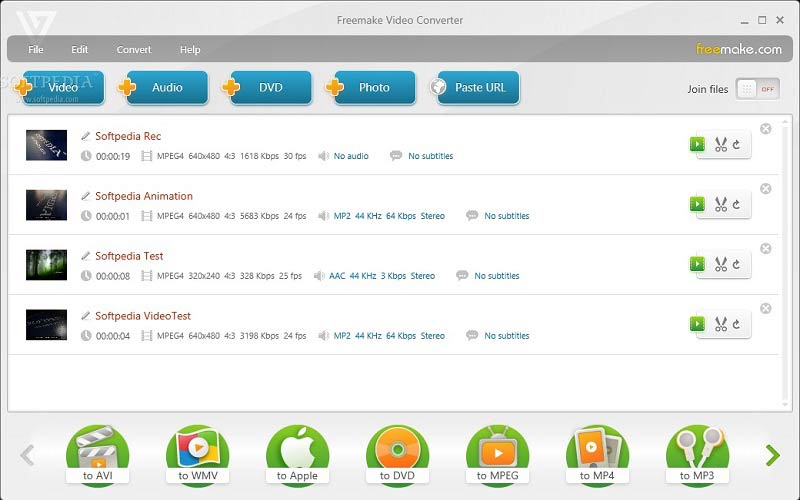
ステップ1: デスクトップから無料のMKVからDVDへのコンバーターを起動し、大きなビデオボタンをクリックして、ハードドライブからMKVファイルを追加します。ドラッグ&ドロップで動画の順序を調整します。
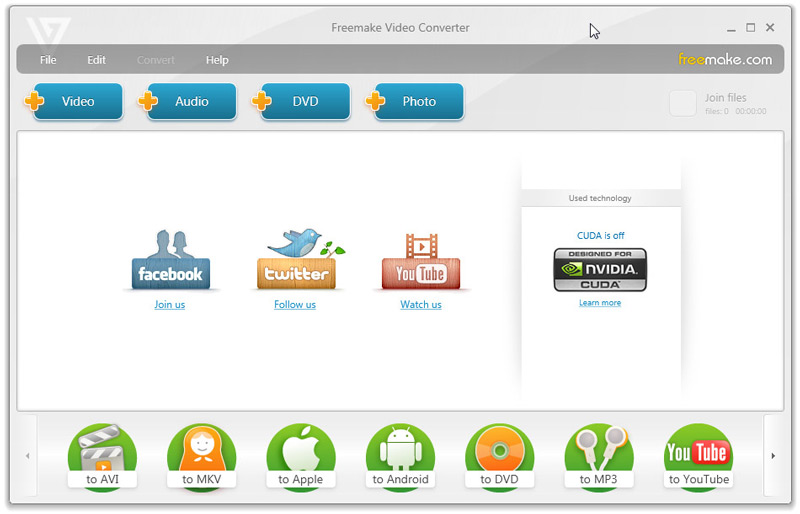
ヒント: 動画ファイルを編集したい場合は、右側の編集アイコンをクリックします。ただし、利用できるのはトリミングツールのみです。
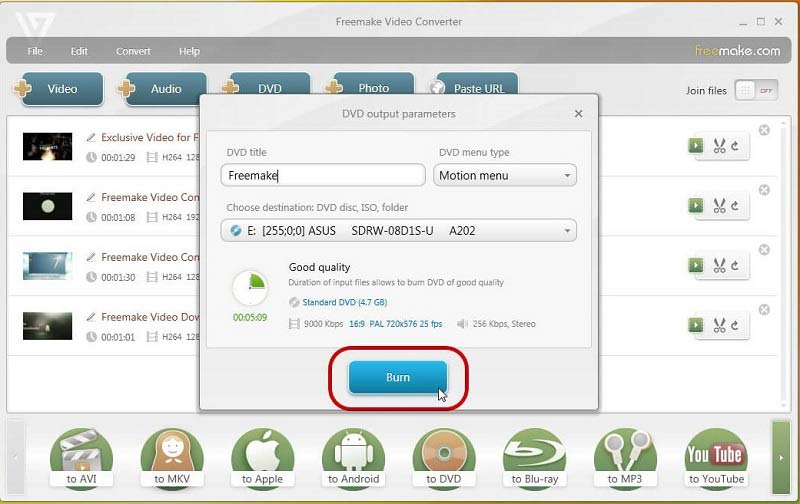
ステップ2: 空のDVDをパソコンに挿入し、画面下部のDVDへオプションをクリックして、DVD出力パラメータのダイアログを開きます。
ステップ3: DVDタイトル欄にタイトルを入力し、その他のオプションも設定します。書き込みボタンをクリックすると、この無料ツールがMKVをDVDに書き込みます。
DVDをMKVに変換したい場合は、こちらの記事をご覧ください。
方法2:MacでMKVをDVDに変換する方法
Burnはシンプルながら高機能なMac用MKVからDVDへのコンバーターです。データディスクとビデオDVDの両方を作成できます。さらに、オープンソースで無料で利用できます。
ステップ1: 無料のMKVからDVDへのコンバーターを開き、ビデオタブに移動します。
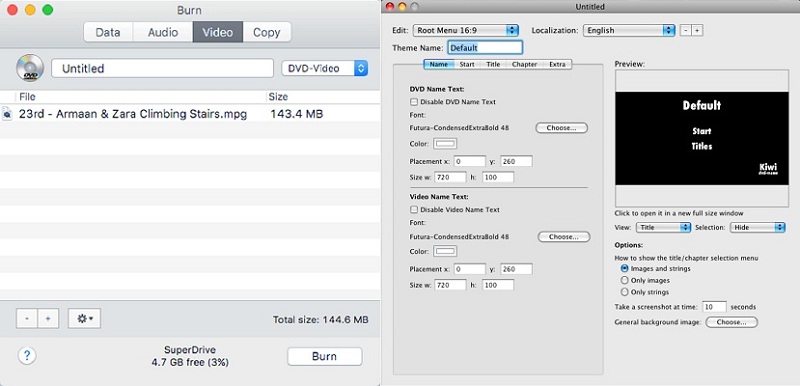
ステップ2: 下部のプラスアイコンをクリックし、DVDに書き込みたいMKVファイルを選択します。動画が適切な形式でない場合は、mpg形式に変換するかどうかを尋ねるアラートが表示されます。変換ボタンをクリックして確定します。
ステップ3: 画面上部のボックスにDVDタイトルを入力します。DVDメニューを追加したい場合は、Menueditダイアログに進み、手動でデザインします。
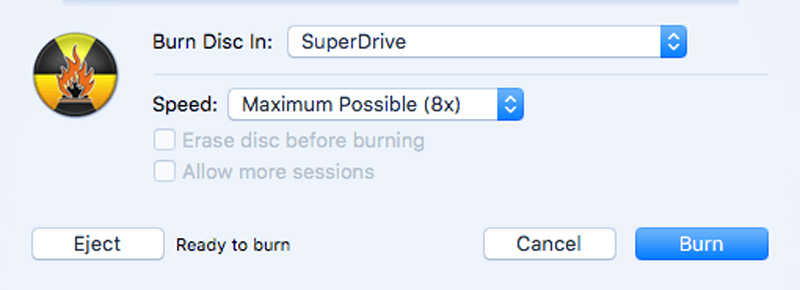
ステップ4: 画面下部の書き込みボタンをクリックします。表示されたダイアログでDVDドライブを選択し、速度を設定します。最後に、再度書き込みボタンをクリックすると、直ちにMKVのDVDへの書き込みが開始されます。
パート3:MKVをDVDに書き込む際のFAQ
MKVとは?
MKV は、高品質なコンテンツを保存するためのオープンソースのメディアファイル形式です。複数の動画・音声・字幕トラックを含めることができるため、多くの映画が MKV 形式で保存されています。そのため、多くの人が MKV を DVD に書き込みたいと考えています。しかし、MKV は複数のトラックを保持でき、しかもそれぞれが異なるコーデックでエンコードされている場合があるため、ほとんどの DVD 作成ソフトでは動画ディスクとして書き込むことができません。
MKVファイルはDVDプレーヤーで再生できますか?
データDVDとしてMKVファイルを書き込んでDVDプレーヤーで再生しても、何も再生されません。しかし、MKVファイルからビデオDVDを作成すれば、DVDプレーヤーでMKVの内容を再生することは可能です。DVDオーサリング用のプログラムは、書き込み時にMKVをDVD形式へ変換することができます。
HandBrakeでDVDを焼くにはどうすればよいですか?
HandBrakeはオープンソースの動画変換ソフトです。MKVまたはMP4形式への変換のみ可能で、DVDへの書き込みはできません。ただし、コピー保護されていないDVDから映像ファイルを取り出し、ハードドライブに保存することはできます。
まとめ
これで、少なくとも3つのMKVをDVDに変換する方法を習得できたはずです。まず理解しておくべきなのは、MKVはDVD作成には適した形式ではないという点です。そのため、MKVからDVDへのコンバーターは、動画ファイルを再エンコードしてからビデオDVDを作成する必要があります。Vidmore DVD Creatorをおすすめする理由の一つは、動画と音声の品質を損なうことなくこの作業を行えるからです。MKVをDVDに変換することに関して他に質問があれば、下にメッセージを残してください。