DVD プレーヤーで再生するために MP4 動画ファイルを DVD に焼く方法
“「Windows の標準搭載の書き込み機能を使って動画ファイルを DVD に書き込んでいるのですが、そのディスクを DVD プレーヤーに入れても何も再生されません。何が問題なのでしょうか?」”
今日では、私たちが使うデジタルデバイスはますますスマートになり、さまざまな作業をこなせるようになっています。Windows 10 と Mac のどちらにも、標準でディスク書き込み機能が備わっています。ただし、これらはあくまでファイルを光学ディスクにコピーしてデータ DVD を作成するだけです。もちろん、お使いの DVD プレーヤーがそのファイル形式に対応していなければ再生することはできません。MP4 を DVD に変換したい場合は、以下のガイドに従うことをおすすめします。


パート1:MP4 を DVD に焼く究極の方法
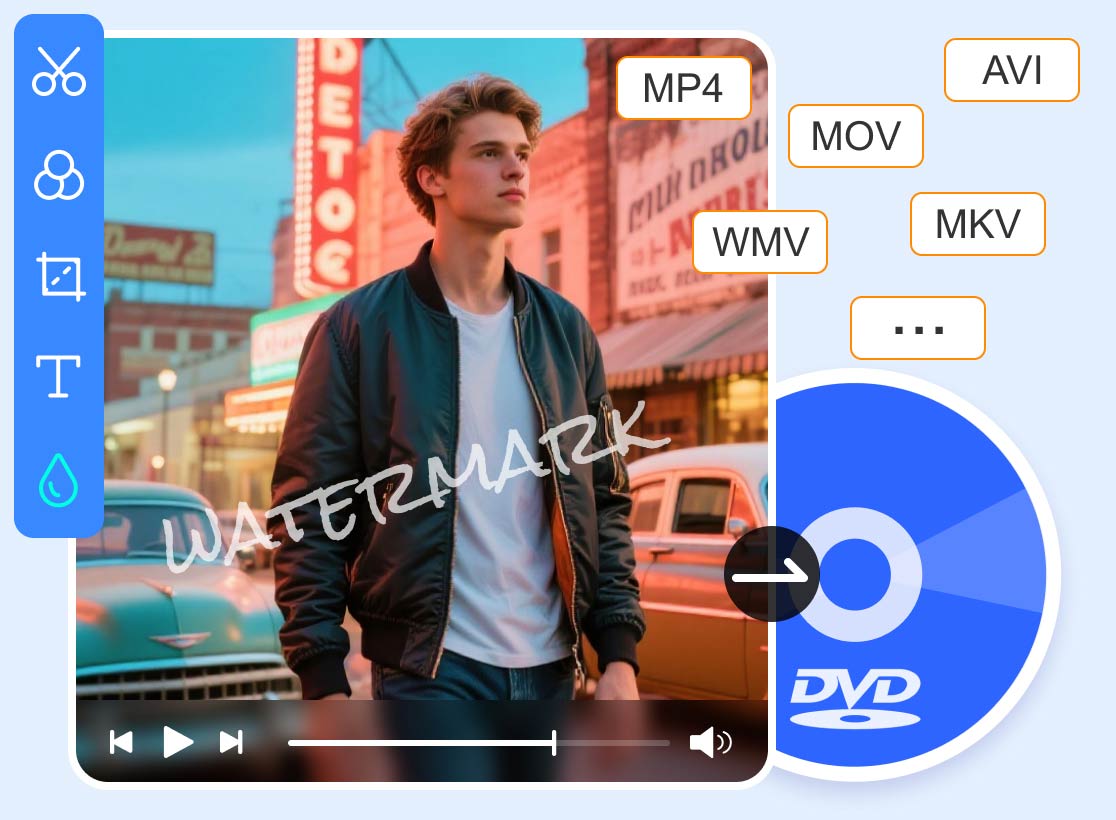
適切なツールさえあれば、MP4 を DVD 形式に変換するのは想像するほど難しくありません。たとえば「Vidmore DVD Creator」のようなソフトです。NTSC と PAL のどちらの方式の DVD ビデオも作成できます。初心者にとっては、よく考えられたインターフェースにより、必要な機能を簡単に見つけられます。上級者は、さまざまなオプションをカスタマイズして、思い通りの効果を得ることができます。
最高の MP4 から DVD へのコンバーターの主な機能
- 3 ステップで MP4 を DVD ディスク/ISO/フォルダーに書き込み。
- 豊富な種類の DVD メニューテンプレートをサポート。
- 元の映像と音声の品質をそのまま維持。
要するに、これはデスクトップで MP4 を DVD に書き込む最も簡単な方法です。
MP4 を DVD にすばやく変換する方法
ステップ1:MP4 ファイルを追加
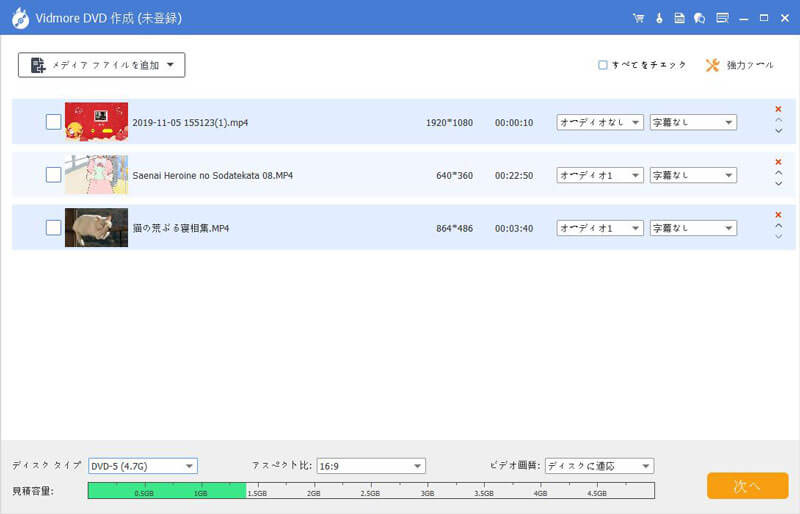
パソコンにインストールした後、MP4 から DVD へのベストコンバーターを起動します。メイン画面を開くには「DVD Disc」オプションを選択します。左上の「メディアファイルを追加」ボタンをクリックして、DVD に書き込みたい MP4 ファイルを追加します。その後、空の DVD をドライブに挿入し、画面下部で「ディスクタイプ」などの項目を設定します。
ステップ2: DVDメニューを作成
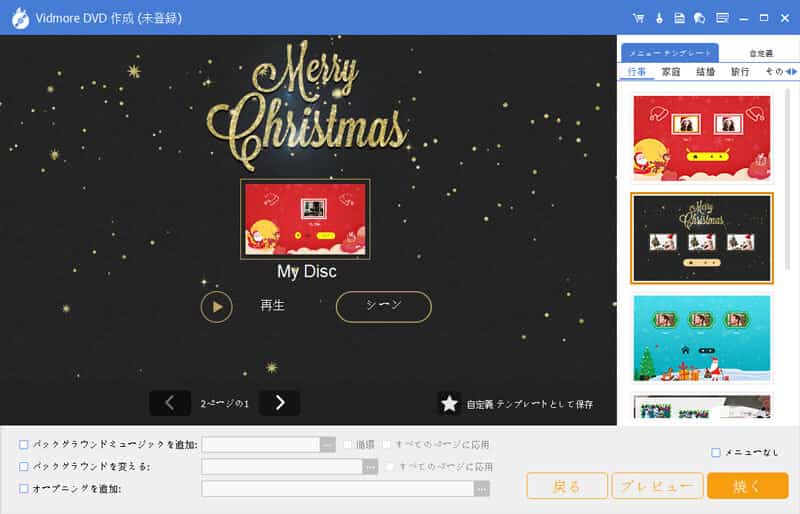
メディアの取り込みが完了したら、「次へ」ボタンをクリックしてメニュー画面に進みます。右側の「メニューテンプレート」タブにはいくつかのテンプレートが用意されています。各テンプレートの要素はすべて差し替え可能です。さらに、自分の音楽や写真を使ってオリジナルの DVD メニューテンプレートを作成することもできます。MP4 を DVD に入れてすぐ再生したい場合は「メニューなし」にチェックを入れてください。
ステップ3:MP4 を DVD に書き込む
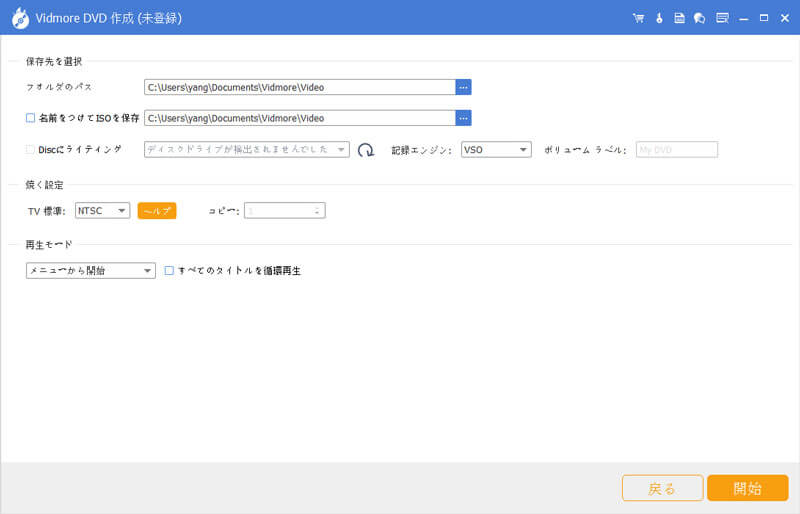
「書き込み」ボタンをクリックして設定ウィンドウを開きます。「ディスクに書き込む」にチェックを入れ、「書き込み設定」を環境に合わせて変更します。最後に「開始」ボタンをクリックすると、MP4 から DVD への変換がすぐに始まります。このコンバーターはハードウェアアクセラレーションに対応しているため、高速にビデオディスクを作成できます。
作成後は、DVD を再生したり、必要に応じて Chromecast にストリーミングすることもできます。
パート2:Windows と Mac で MP4 を DVD に書き込む無料の方法
無料の MP4 から DVD へのコンバーターにはさまざまな欠点がありますが、学生など予算が限られている人たちの間では依然として人気があります。ここでは、Windows 10 と Mac 向けの無料 MP4 から DVD へのコンバーターを 2 つご紹介します。
方法1:Windows 10 で MP4 を無料で DVD に書き込む方法
DeVeDe はオープンソースの MP4 から DVD へのコンバーターで、誰でも無料で利用できます。古いインターフェースや長い処理時間が気にならないなら、以下の手順を試してみてください。
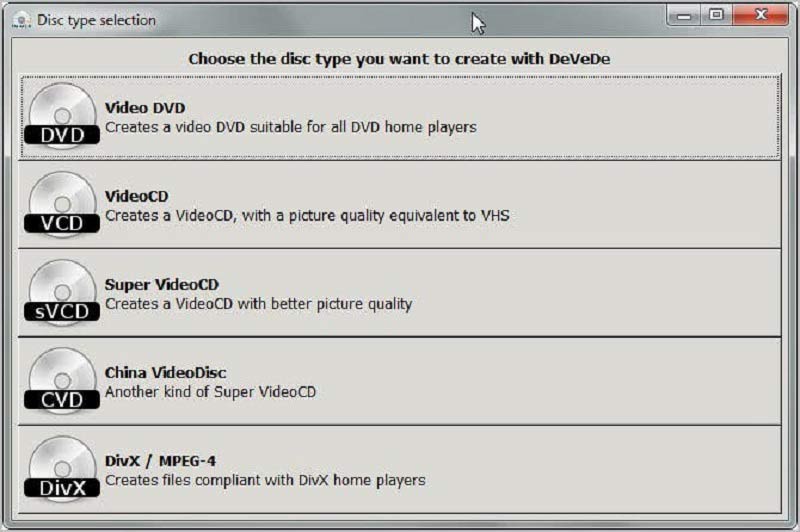
ステップ1:空の DVD を PC にセットします。無料の MP4 から DVD へのコンバーターを開き、「Video DVD」を選択して次のウィンドウに進みます。
ステップ2:「タイトル」セクションの下にある「追加」ボタンをクリックしてタイトル名を入力します。続いて「ファイル」セクションに移動し、「追加」ボタンをクリックして MP4 動画を追加します。元の MP4 ファイルが複数ある場合は、同じ操作を繰り返します。
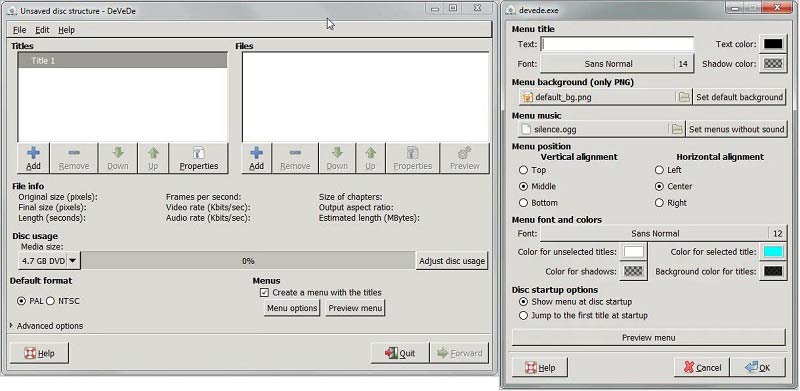
ステップ3:「デフォルト形式」セクションで DVD の方式を設定し、DVD メニューを追加したい場合は「タイトルでメニューを作成」にチェックを入れます。その後、「メニューオプション」ボタンをクリックして、画像や音楽を使った DVD メニューを作成します。
ステップ4:「次へ」ボタンをクリックして MP4 を DVD に書き込み始めます。
書き込みが完了したら、その DVD は Windows Media Player で直接再生できます。(Windows Media Player で DVD が再生できない場合は?)
方法2:Mac で MP4 を無料で DVD に書き込む方法
DVDStyler もオープンソースプロジェクトであり、Mac と Windows のどちらでも無料で再生可能な DVD を作成できます。
ステップ1:パソコンに空のディスクを挿入します。
ステップ2:Mac で無料の MP4 から DVD へのコンバーターを起動します。「新しいプロジェクトを作成」を選択し、ディスクラベルなど下に表示される各種オプションを設定します。「OK」をクリックします。
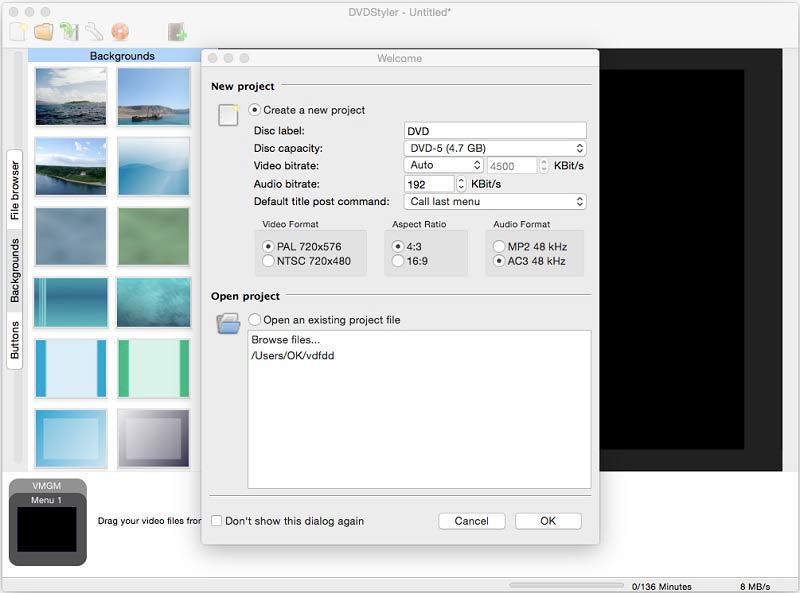
ステップ3:テンプレートウィンドウが表示されたら、DVD メニューのタイトルを入力し、テンプレートを選択します。「OK」をクリックしてメイン画面を開きます。
ステップ4:一番左側の「ファイルブラウザ」タブに移動します。目的の MP4 ファイルを見つけて、画面下部の「タイトルセットマネージャ」にドラッグ&ドロップします。
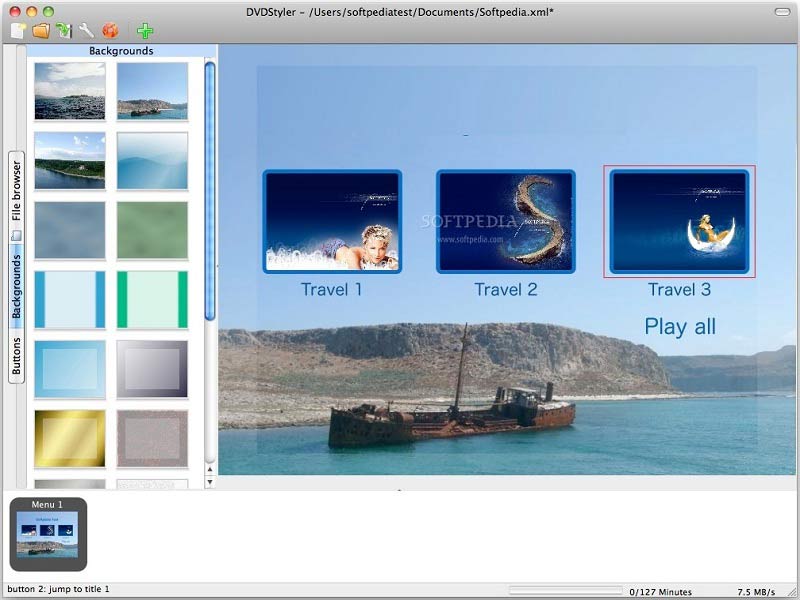
ステップ5:DVD メニューおよび各項目を調整します。たとえば「ボタン」タブに移動し、各タイトルにボタンを追加します。完了したら、上部メニューバーの「書き込み」ボタンをクリックして MP4 を DVD に変換します。
パート3:MP4 を DVD に書き込む際のよくある質問
DVD を書き込むのに最適な動画形式は何ですか?
MPEG-2はDVDへの書き込みに最適な動画形式の1つとなり得ます。また、H.262としても知られています。ビデオDVDを作成する場合、ほとんどの動画形式に対応しています。
MP4 ファイルは DVD プレーヤーで再生できますか?
MP4 は主に iPhone などの携帯型ビデオプレーヤーで広く使われている動画フォーマットです。しかし、MP4 をビデオ CD や DVD に書き込めば、DVD プレーヤーで再生できる場合もあります。
ImgBurn で MP4 を DVD に書き込むことはできますか?
ImgBurn は Windows 10/8/7 向けの無料 DVD 作成ソフトですが、データ DVD のみ作成できます。MP4 を DVD に書き込みたい場合は、別のプログラムで ISO イメージを作成し、その ISO を ImgBurn で DVD に書き込む必要があります。
まとめ
本ガイドでは、MP4 をビデオ DVD に書き込む 3 つの方法を紹介しました。DVD プレーヤーで再生可能なディスクを作成するには、単に動画ファイルを光学ディスクにコピーするだけではいけません。それではデータ DVD になってしまいます。一方、Vidmore DVD Creator なら、MP4 をビデオ DVD に変換するためのあらゆるニーズに応えることができます。その他の疑問があれば、下にコメントを残してください。