PC と Mac で使うべき 15 の DVD 書き込みソフト
コピー&ペーストするだけで、動画・音声・ドキュメントなどを保存できるメディアは数多くありますが、DVD は独自のストレージ媒体です。ファイルを書き込んで DVD を作成する作業は一般的に「書き込み(バーン)」と呼ばれます。
ただし、ファイルをそのまま DVD にコピーすることはできません。その代わりに、そのような場合は優れたDVD 書き込みソフトが必要になります。USB メモリと比べても、とくに映画や大容量の動画ファイルに関しては、今なお多くの人が DVD を好んで利用しています。ここでは、あらゆるニーズに応える厳選 16 個の DVD 書き込みソフトをご紹介します。


執筆前に行っている、ソフトウェア検証の方法についてご説明します。
免責事項:当サイトのコンテンツはすべて、編集チームの人間が執筆しています。執筆前には、まずテーマについて綿密なリサーチを行います。そのうえで、ツールの選定とテストに1〜2日かけています。検証では、デバイスやシステム要件、機能、使用感などをチェックします。テストをより包括的なものにするため、G2 や Trustpilot といったレビューサイトも参照し、実際のユーザー体験も参考にしています。
パート 1:PC 向け有料 DVD 書き込みソフト ベスト 4
トップ1:Vidmore DVD Creator
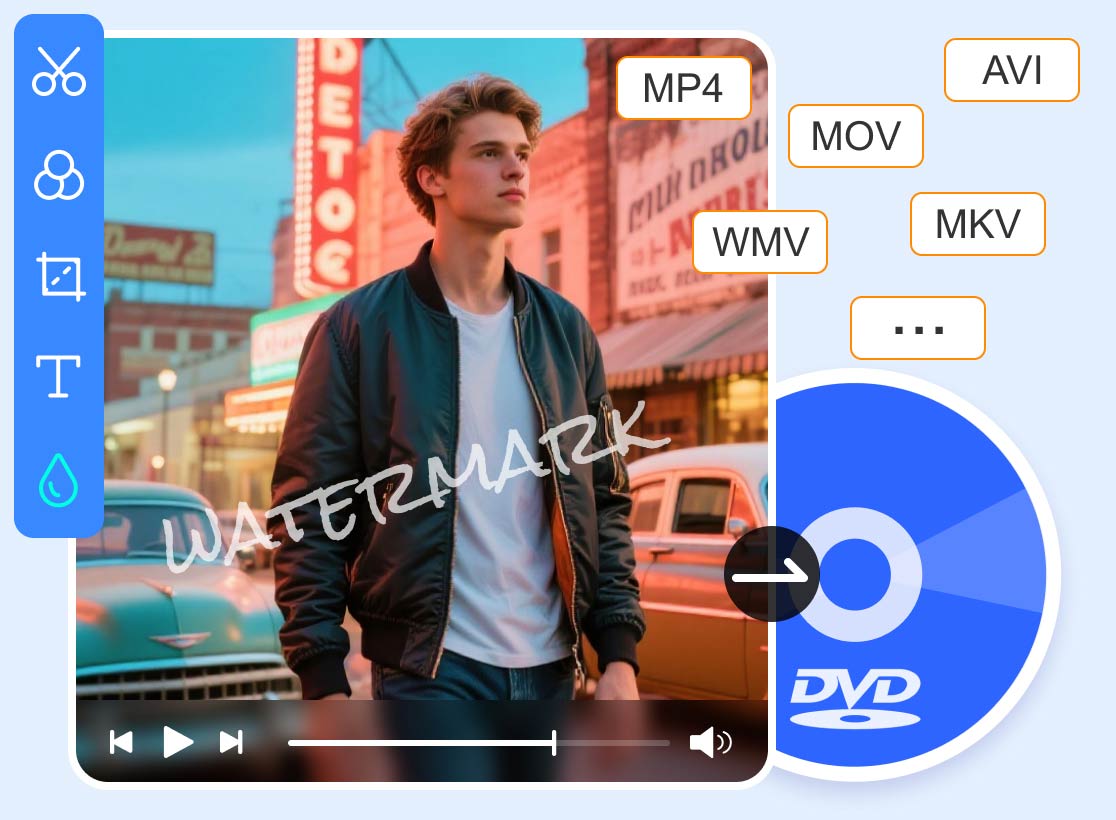
大画面で再生できるような DVD を作成するのは、決して簡単ではありません。Vidmore DVD 作成 を使えば、そのプロセスを大幅に簡略化できます。初心者であっても、わかりやすいインターフェースから必要な機能をすぐに見つけられますし、上級者なら豊富な設定項目や追加ツールを駆使して、思い通りの仕上がりを追求できます。
最高峰 DVD 書き込みソフトの主な機能
- 動画・音声など各種メディアファイルを光学ディスクに書き込めます。
- 書き込み後も元の動画・音声の品質を維持します。
- プロ並みの DVD を作成できる豊富なメニューテンプレートを搭載。
言うまでもなく、これは Windows 11 以前のバージョンにも対応した最良の DVD 書き込みソフトです。
Windows 11 で動画を DVD に書き込む方法
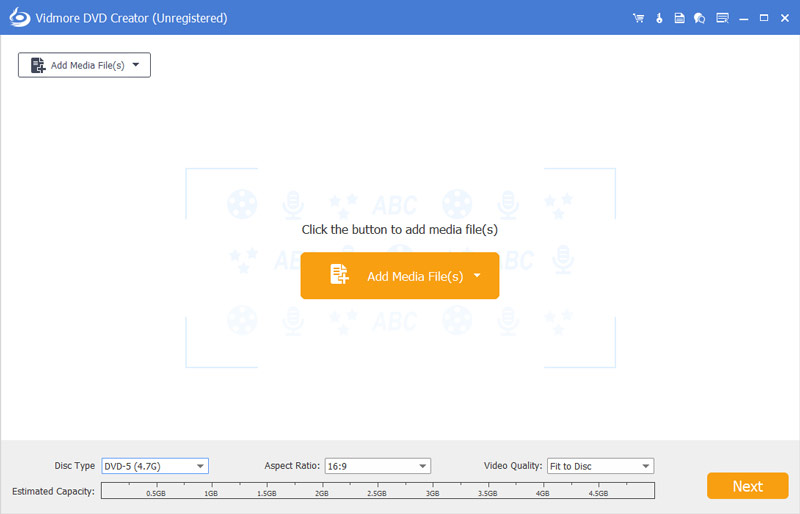
ステップ1:動画ファイルをインポート
ビデオ DVD を作成したいときは、まず最適な DVD 書き込みソフトをパソコンにインストールします。ソフトを起動し、「DVD Disc」を選択してメイン画面に入ります。左上にあるAdd Media File(s)ボタンをクリックし、ディスクに書き込みたい動画ファイルを読み込みます。
ステップ 2: DVD メニューを作成する
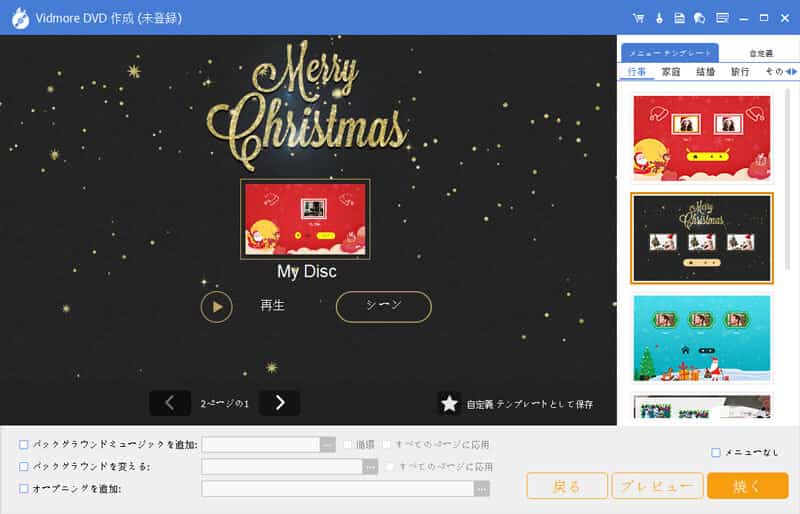
画面下部でDisc Type(ディスク種別)、Aspect Ratio(アスペクト比)、Video Quality(画質)を状況に応じて設定します。続いてNextボタンをクリックしてメニュー編集画面を開きます。Menu Templateタブを開き、スクロールして好みのテンプレートを選びます。テンプレート内の要素は、BGM などを含めて自由に調整可能です。Previewボタンでメニューを確認し、問題なければBurnをクリックします。
ステップ 3: ビデオ DVD を書き込む
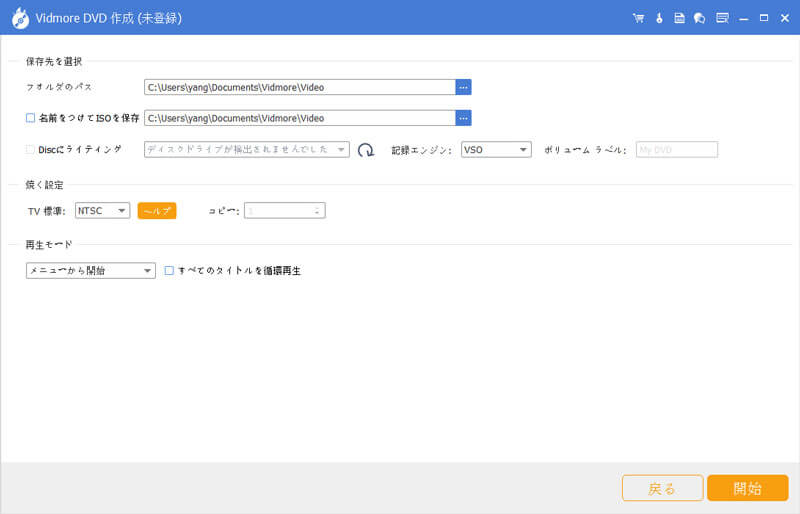
空のディスクを DVD ドライブに挿入します。そのうえで、DVD 書き込みソフトの画面でBurn to discにチェックを入れます。「Burn settings(書き込み設定)」項目を好みに合わせて調整し、最後にStartボタンをクリックすれば、DVD の書き込みがすぐに始まります。
トップ 2:Nero Burning ROM
価格: $59.95
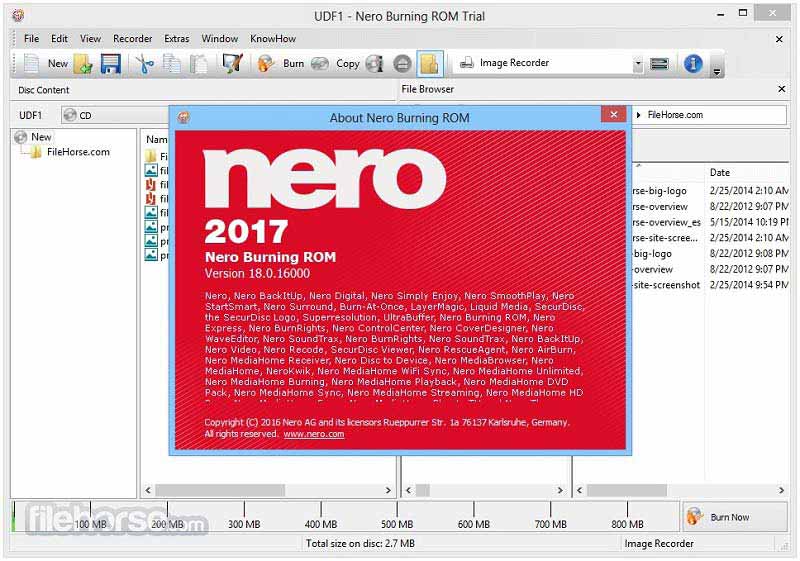
Nero Burning ROM は、一般に「Nero」として知られるプロフェッショナルな DVD 書き込みソフトです。Nero マルチメディアスイートの一部ですが、単体アプリとしても提供されています。開発元は毎年新バージョンをリリースしています。
メリット
- 書き込み前に写真や動画を編集可能。
- クリーンで分かりやすいインターフェースを統合しています。
- 印刷関連の技術をサポートします。
- 音声ファイルを変換できます。
デメリット
- クロスプラットフォームでの互換性がありません。
- ほかのDVD書き込みソフトよりかなり高価です。
トップ3:Ashampoo Burning Studio
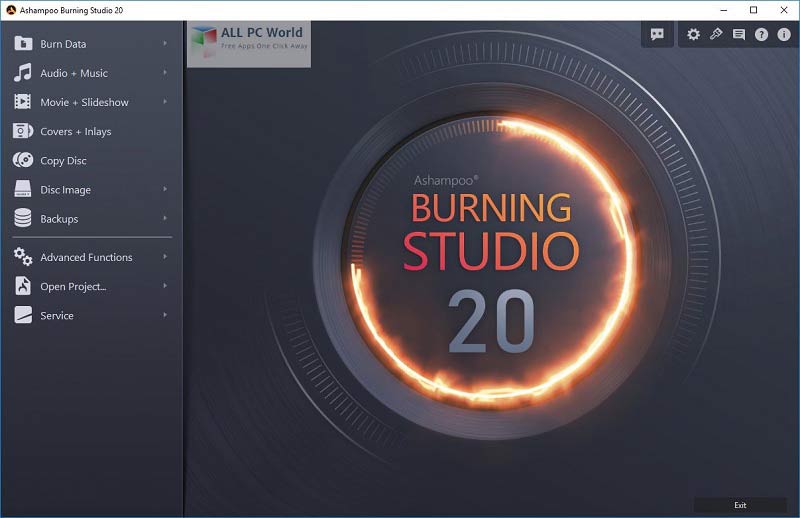
価格: $29.99 から
この DVD 書き込みソフトは、ドイツのソフトウェアメーカー Ashampoo によって開発されました。DVD 書き込みに関する一連の機能をフルセットで備えているだけでなく、システムやハードディスクの最適化ツールも同梱されています。
メリット
- 高速なディスク書き込み性能を提供します。
- DVDの説明文やメニューを作成できます。
- ラベル印刷などの追加ツールを提供します。
デメリット
- 初心者には機能が多すぎます。
- ソフトウェアのサイズが大きく、多くの容量を必要とします。
トップ4:VEGAS DVD Architect
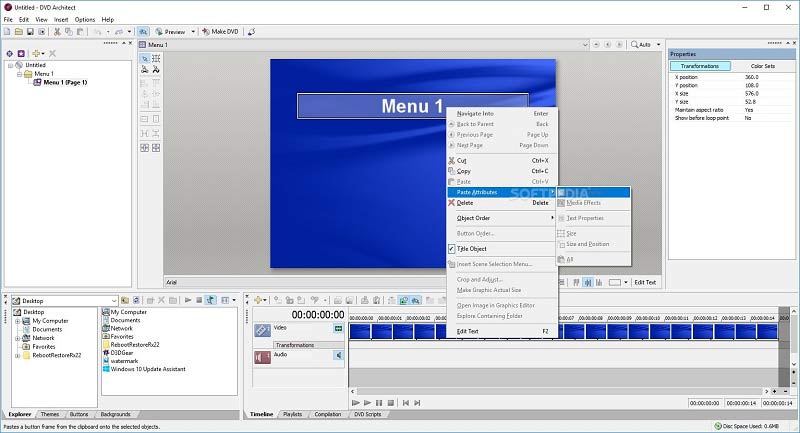
価格: $99.99
多機能な DVD 書き込みソフトを探しているなら、VEGAS DVD Architect は有力な選択肢です。ほぼすべての種類の DVD に対応し、Blu-ray ディスクにも書き込めます。さらに、ソフト内には便利なツールが多数用意されています。
メリット
- 使いやすいです。
- 多くの異なるマルチメディア形式をサポートします。
- 動画編集機能を内蔵しています。
デメリット
- 技術に詳しくない人には操作が複雑です。
- 無料トライアルには個人情報の登録が必要です。
パート 2:Windows 向け無料 DVD 書き込みソフト ベスト 4
トップ1:BurnAware Free
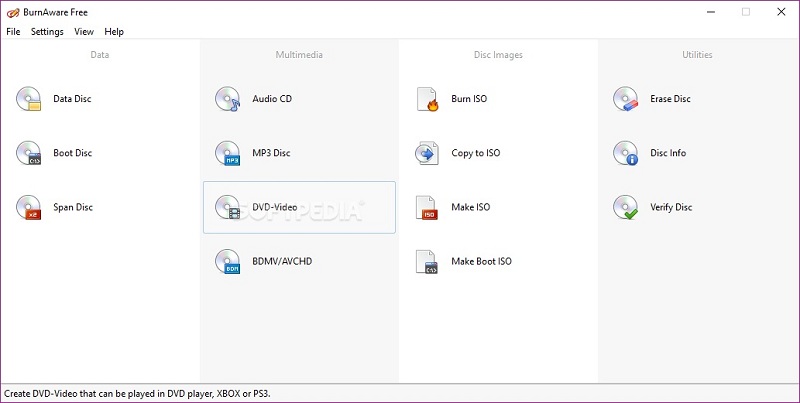
BurnAware Free は Windows 11 以前に対応した無料の DVD 書き込みソフトですが、DVD 書き込みからディスク消去まで、多彩なツールを利用できます。しかも、すべての機能を無料で使えます。
メリット
- 無料でDVD/CDを書き込めます。
- 動画からISOイメージファイルを作成できます。
- ディスク検証などのボーナスツールを提供します。
デメリット
- ビデオDVDを直接作成することはできません。
- 追加のソフトウェアを自動的にインストールしてしまいます。
トップ2:WinX DVD Author
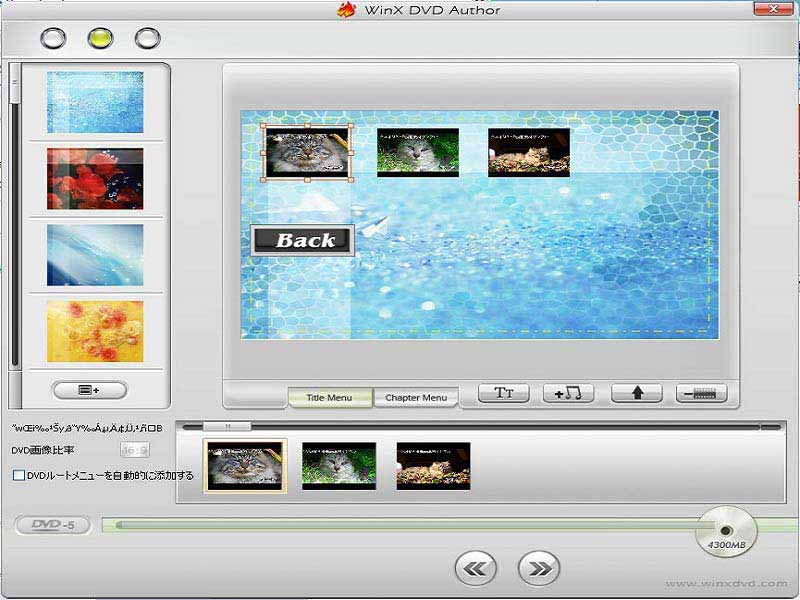
WinX DVD Author は、Windows 11 向け DVD 書き込みソフトの中でも優れた 1 本です。メニュー・字幕・タイトル付きのホームビデオ DVD を作成できます。Mac には対応していませんが、ほとんどの Windows PC で利用可能です。
メリット
- MKV、MP4、WMV、をサポートし、, FLVなどをDVDに書き込めます。.
- 動画ファイルごとにチャプターを作成できます。
- いくつかのメニューテーマが含まれています。
デメリット
- インターフェースが古く見えます。
- メールアドレスでのサインアップが依然として必要です。
トップ 3:CDBurnerXP
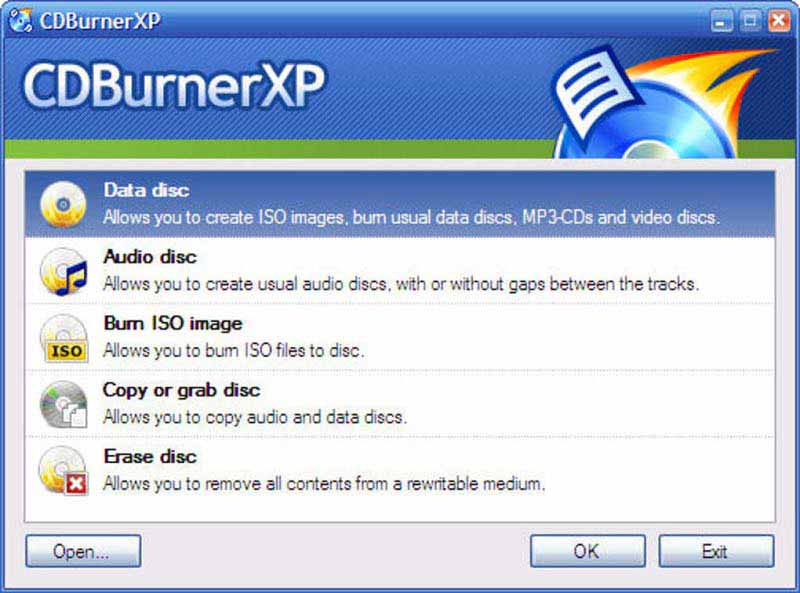
CDBurnerXP は 2008 年に公開され、その後ほかのフリーウェアと一緒に配布されてきた無料の DVD 書き込みソフトです。基本的なディスク書き込み機能に加え、通常は有料ソフトにのみ搭載されているような高度な機能も含まれています。
メリット
- データやファイルを簡単にDVDに書き込めます。
- 音声ディスクやデータディスクを1:1の比率でコピーできます。
- 書き換え可能メディアから内容を削除できます。
デメリット
- 再生可能なDVDを作成するオプションがありません。
- 余分なソフトウェアが同梱されています。
- .Net Framework が必要です。
トップ4:ImgBurn
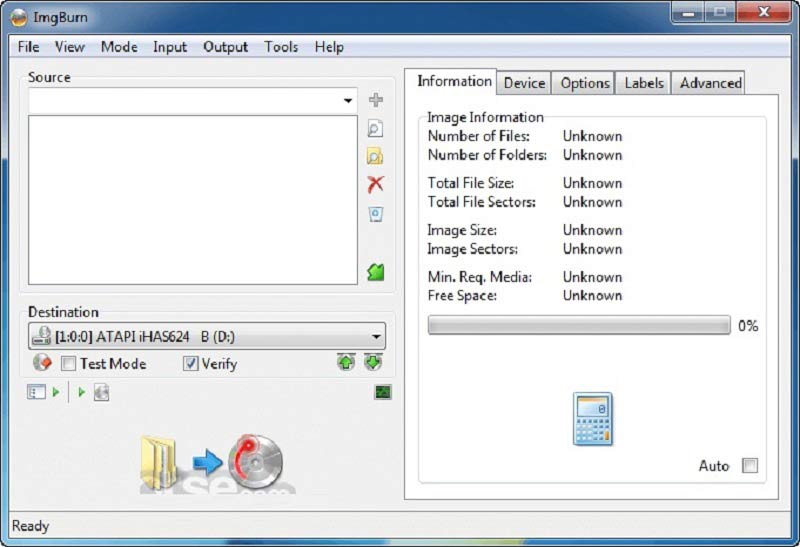
ImgBurn は PC 向けのオープンソース DVD 書き込みアプリです。無料かつ制限なしで使えることから、多くの学生や一般ユーザーがデータを光学ディスクにバックアップする目的で利用しています。DVD 書き込みの基本的なニーズを満たすのに十分な機能を備えています。
メリット
- 数多くの調整可能な機能を備えています。
- ほぼすべてのディスク形式をサポートします。
- 支払い・登録・ウォーターマークは一切不要です。
デメリット
- 初心者は散らかったオプション画面に圧倒されるかもしれません。
- 設定を誤るとディスクを破損する可能性があります。
パート 3:Mac 向け有料 DVD 書き込みソフト ベスト 4
トップ1:iSkysoft DVD Creator for Mac
価格: $19.99 から
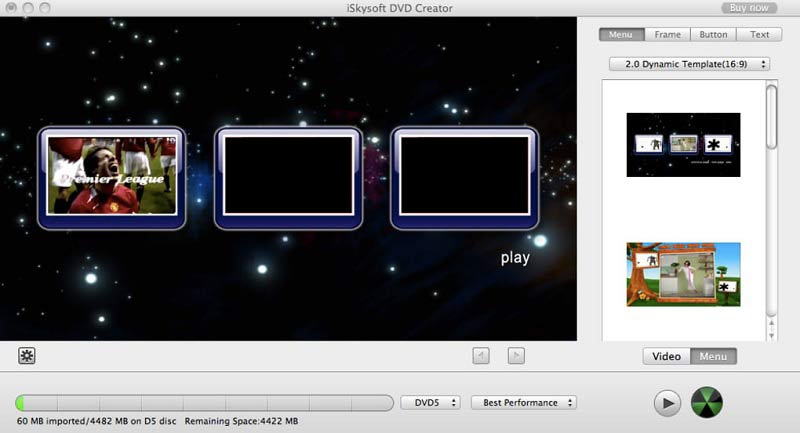
iSkysoft DVD Creator for Mac は、動画を光学ディスクに書き込むためのプロ仕様 DVD 書き込みソフトです。ホームビデオの DVD を、プロ並みのクオリティで作成するのに役立ちます。Mac App Store から直接購入できます。
メリット
- 豊富な動画形式からDVDを作成できます。
- ポータブルデバイスの動画をDVDに書き込めます。
- 写真を使ってスライドショーを作成できます。
デメリット
- ヘルプドキュメントが用意されていません。
- メディアブラウザーが直感的ではありません。
トップ2:Wondershare UniConverter for Mac
価格: $ 45.95 から
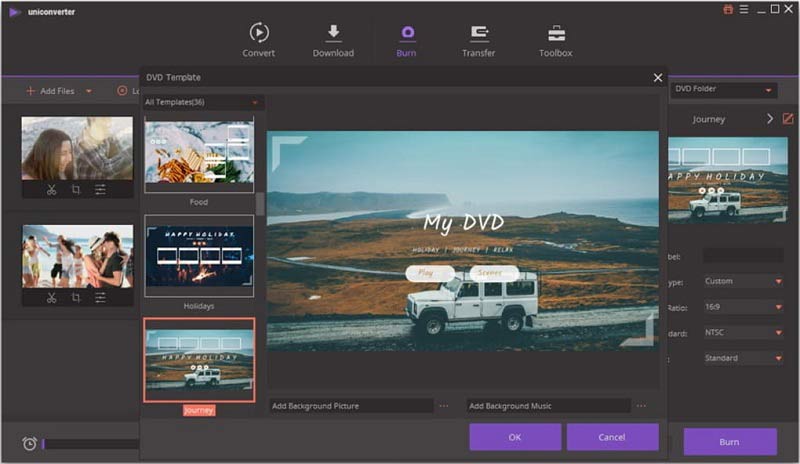
オールインワンのソリューションを好む方には、Wondershare UniConverter for Mac がおすすめです。DVD 書き込み機能は UniConverter の一部であり、そのほかにも動画編集・動画変換など多彩な機能を利用できます。
メリット
- 1,000種類以上のマルチメディア形式をサポートします。
- 書き込み前に動画を編集できます。
- 高速かつ信頼性があります。
デメリット
- かなり高価です。
- ソフトウェア全体を購入する必要があります。
トップ3:Xilisoft DVD Copy for Mac
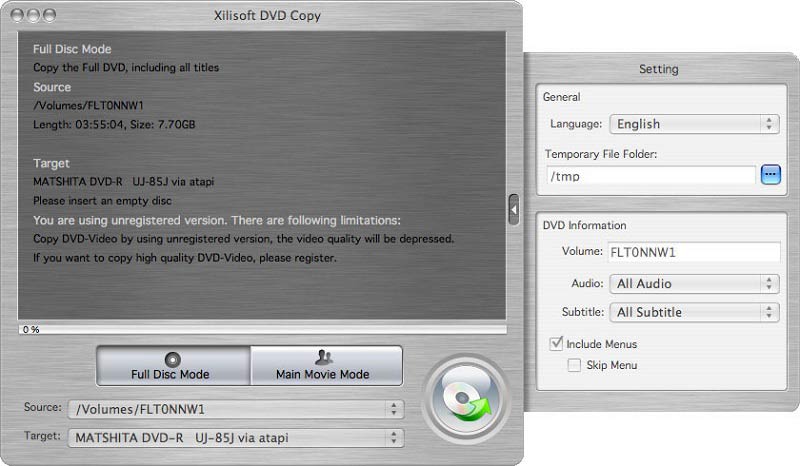
価格: $49.95
大量のディスクコレクションを所有している場合、Xilisoft DVD Copy for Mac はコピー作成に適した DVD 書き込みソフトです。市販映画の DVD や自作ディスクを ISO ファイルとしてバックアップしたり、DVD 同士の直接コピーを作成したりできます。
メリット
- ビデオDVDを1:1でコピーします。
- DVDを作成します。 DVDフォルダまたはISOファイルから作成できます。
- 豊富なカスタマイズオプションを提供します。
デメリット
- 動画を直接DVDに書き込むことはできません。
- 動画編集機能がありません。
トップ4:Any DVD Cloner for Mac
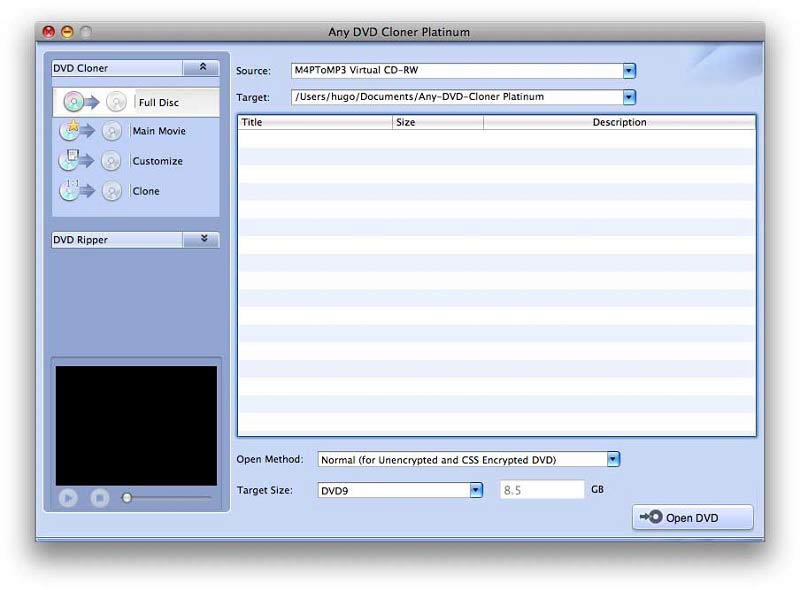
価格: $49.95
Any DVD Cloner for Mac も、Mac 向け DVD 書き込みソフトの中でおすすめの 1 本です。光学ディスク、DVD フォルダー、ISO イメージファイルから新たな DVD を作成できます。さらに、カスタマイズ用のオプションも多数用意されています。
メリット
- Mac OS X 10.6以降に対応しています。
- さまざまな種類のDVDをサポートします。
- タイトル、メニュー、字幕をカスタマイズできます。
デメリット
- プレビューウィンドウが小さすぎます。
- 価格と比べると高価です。 価格.
パート 4:Mac 向け無料 DVD 書き込みソフト ベスト 3
トップ1:DVDStyler
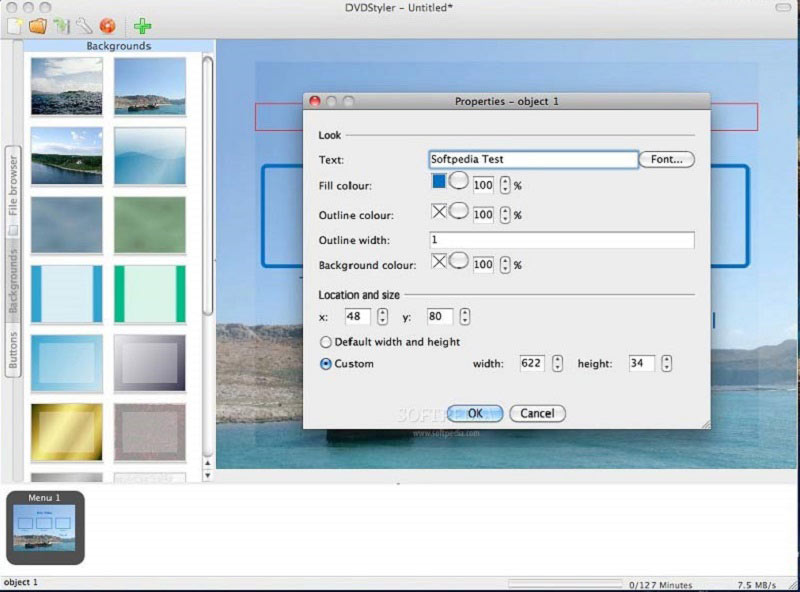
DVDStyler は、Mac 向けとしては最良クラスの無料 DVD 書き込みソフトです。オープンソースプロジェクトのため、Windows・Mac・Linux のいずれでも無料で利用できます。予算を抑えたい方にとって、有力な選択肢となるでしょう。
メリット
- ウイルスなしで無料で利用できます。
- DVDメニューのテンプレートが含まれています。
- 一般的な動画形式をサポートします。
デメリット
- 余分なソフトウェアが一緒にインストールされます。
トップ2:Burn
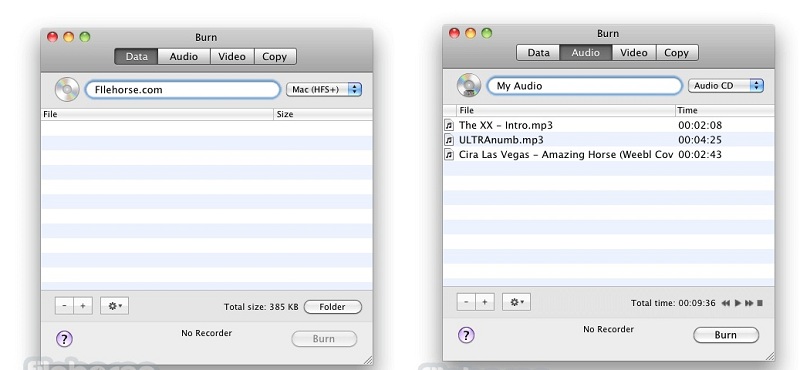
その名が示すとおり、Burn はシンプルな Mac 用 DVD 書き込みソフトです。データディスク、オーディオ CD、ビデオ DVD などを作成できます。しかも、Mac 上で機能制限なく無料で利用できます。
メリット
- 安全に使用できます。
- ビデオDVDとオーディオCDを作成します。
- クリーンで分かりやすいインターフェースを統合しています。
デメリット
- 入力できる形式が限られています。
トップ3:ExpressBurn
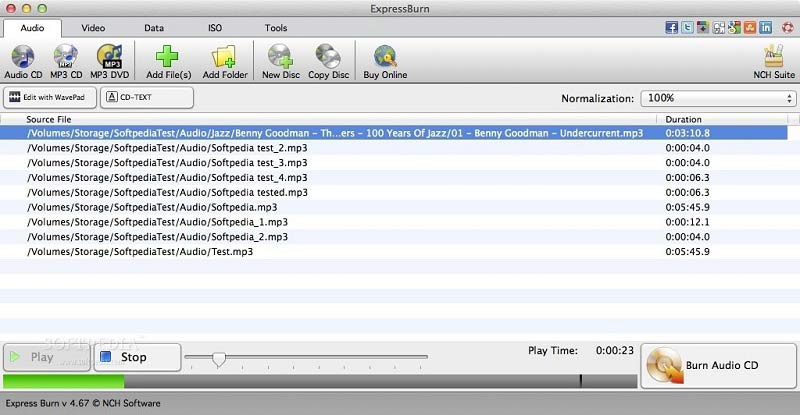
ExpressBurn は、PC と Mac の両方に対応した有料版・無料版の DVD 書き込みソフトを提供しています。動画・音楽・ドキュメントなどを光学ディスクに書き込むだけなら、無料版で十分対応可能です。
メリット
- ファイルをCDやDVDに書き込みます。
- 後で書き込むためのISOファイルを作成します。
- 幅広い種類のディスクをサポートします。
デメリット
- 高度な機能は有料版でのみ利用可能です。
パート 5:おすすめ DVD 書き込みソフト比較
| Vidmore DVD Creator | Nero Burning ROM | Ashampoo Burning Studio | VEGAS DVD Architect | BurnAware Free | WinX DVD Author | CDBurnerXP | ImgBurn | iSkysoft DVD Creator for Mac | Wondershare UniConverter for Mac | Xilisoft DVD Copy for Mac | Any DVD Cloner for Mac | DVDStyler | Burn | ExpressBurn | |
| カスタマイズ可能なメニューテンプレート | |||||||||||||||
| 動画編集 | |||||||||||||||
| 動画からISOを作成 | |||||||||||||||
| プレビュー |
パート 6:DVD 書き込みソフトに関するよくある質問
DVD の書き込みにはどれくらい時間がかかりますか?
多くの要因によって異なります。ハードウェア性能や書き込むファイルの量に加えて、使用する DVD 書き込みソフトも重要です。なかには、ハードウェアアクセラレーション技術を利用して、高速な書き込みを実現しているソフトもあります。
Windows 11 には DVD 書き込み機能がありますか?
Microsoft は Windows 11 に DVD 書き込み機能を搭載していますが、これはあくまでファイルを光学ディスクに保存する「データ DVD」を作成するためのものです。ビデオ DVD を作成したい場合は、サードパーティ製の DVD 書き込みソフトを利用する必要があります。
DVD を無料で書き込むにはどうすればよいですか?
幸いなことに、有料ソフトに匹敵する機能を備えた無料の DVD 書き込みソフトも存在します。たとえば DVDStyler は、メニュー・チャプター・ボタン付きのビデオ DVD を作成できます。しかも、このオープンソースの DVD 書き込みソフトは、PC・Mac・Linux で無料で利用可能です。
これで、Windows と Mac 向けに少なくとも 15 種類の DVD 書き込みソフトを把握できたはずです。Burn や ImgBurn など、無料で使えるものもあれば、手頃な価格でより多くの機能を提供する製品もあります。Vidmore DVD Creator は、Windows 11 向け DVD 書き込みソフトの中でも最もコストパフォーマンスに優れています。操作が簡単なだけでなく、高品質な DVD を作成できます。ほかにおすすめがあれば、ぜひ下のコメント欄で教えてください。