知っておくべき Flash 動画を DVD に書き込むための FLV DVD 変換ソフト 5 選
FLV ファイルはインターネットでよく使われる動画形式です。大量の FLV ファイルを持っている場合、それらを DVD ディスクにバックアップしたり、字幕・メニュー・チャプターなどを備えた標準的な DVD を作成したりするにはどうすればよいでしょうか。FLV を DVD に書き込むために、この記事では 4 つの無料の優れたFLV DVD 書き込みソフトと、最適な代替ソフトを紹介します。用途に合ったものを選び、必要に応じて DVD ディスクを作成してください。


パート 1:Flash 動画を DVD に変換するベストな方法
字幕、チャプター、サムネイル、テンプレート、メニューなどの設定を行い、Flash 動画を標準的な DVD ディスクに書き込むには、Vidmore DVD 作成 が最適です。これは FLV を DVD に変換できるオールインワンソフトで、あらゆる動画を DVD/ISO/BD/フォルダーに書き込めるほか、内蔵の動画編集機能で DVD 動画を編集し、無料のメニューテンプレートなどを使って DVD ディスクを自由にカスタマイズできます。
- FLV などあらゆる動画を DVD、ISO ファイル、DVD フォルダー、Blu-ray ディスクに書き込み。
- DVD メニュー、テンプレート、チャプター、字幕、音声トラックなどをカスタマイズ可能。
- FLV を DVD に書き込む前に、内蔵動画エディターで DVD ファイルを編集。
- テレビ方式、書き込み速度、動画品質などを細かく調整できる強力なツール。
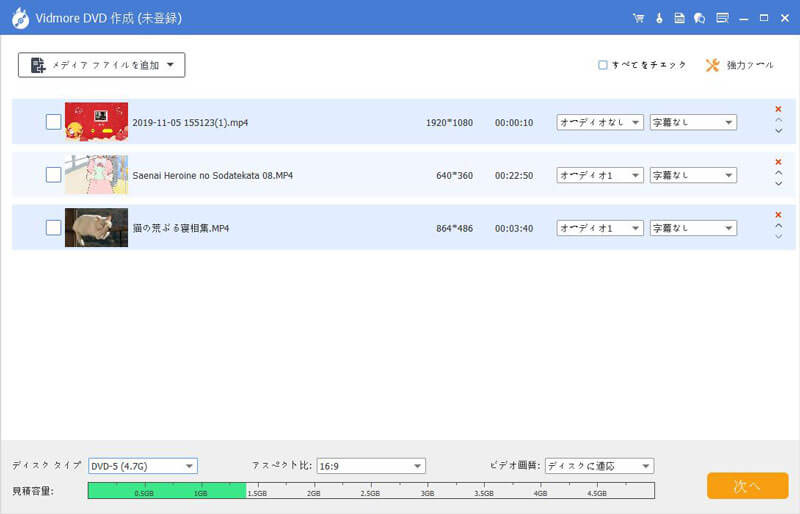
ステップ 1:FLV を DVD に変換するソフトをダウンロード・インストールし、パソコンで起動してインターフェース左側の「DVD ディスク」を選択し、FLV 動画を DVD ディスクに書き込みます。「メディアファイルを追加」ボタンをクリックして、FLV ファイルをプログラムに読み込みます。
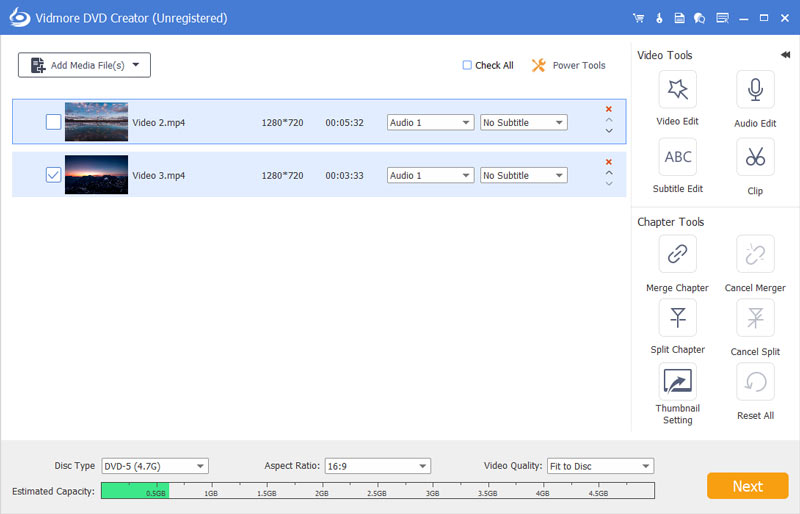
ステップ 2:FLV ファイルを編集するには、右上の「パワーツール」をクリックして、字幕の編集、チャプターの結合、サムネイルの設定、あるいは FLV 動画を複数のパートにカットすることができます。さらに、結合、トリミング、エフェクト適用など、複数の動画編集機能も利用できます。
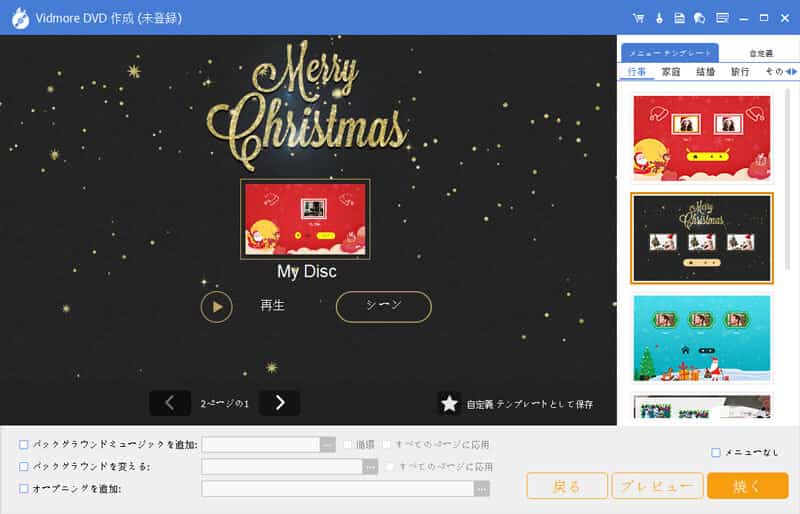
ステップ 3:DVD ファイル用のメニューテンプレートを選択するか、ボタンやタイトルを調整してテンプレートをカスタマイズします。「メニューテンプレート」メニューから好みのプリセットを選ぶことも、「カスタムテンプレート」メニューから DVD ディスク用のオリジナルテンプレートを作成することもできます。
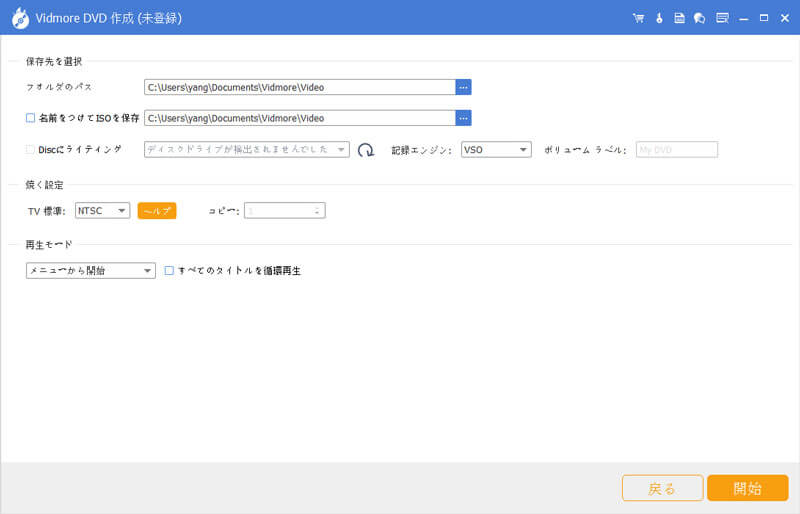
ステップ 4:DVD ディスクの内容に満足できたら、「書き込み」ボタンをクリックして「設定」ウィンドウに入り、出力先の選択、書き込み設定、再生モードの選択を行います。その後、「開始」ボタンをクリックすれば、FLV を DVD に書き込むことができます。
パート 2:FLV 動画を無料で DVD に書き込む 4 つの方法
1. BurnAware Free
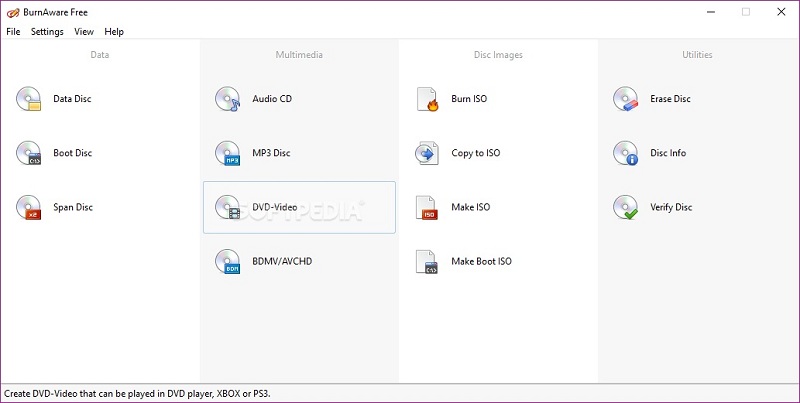
BurnAware Free は、動画・音声・イメージを DVD、CD、Blu-ray、さらには起動ディスクに書き込める無料の FLV DVD 変換ソフトです。Windows で無料で DVD を作成したい場合に適した選択肢と言えるでしょう。
長所:
- FLV、MP4、AVI、MKV、WMV など、ほとんどの動画・音声ファイルに対応。
- 基本的なニーズを満たすために必要な機能は一通り揃っている。
- 直感的なユーザーインターフェースで、数クリックで必要な機能を選択できる。
短所:
- ディスク間コピーなどの機能を利用するには、Premium 版へのアップグレードが必要。
- 右クリックメニューから直接 FLV を DVD に書き込むコンテキストメニュー統合機能がない。
2. DVD Styler
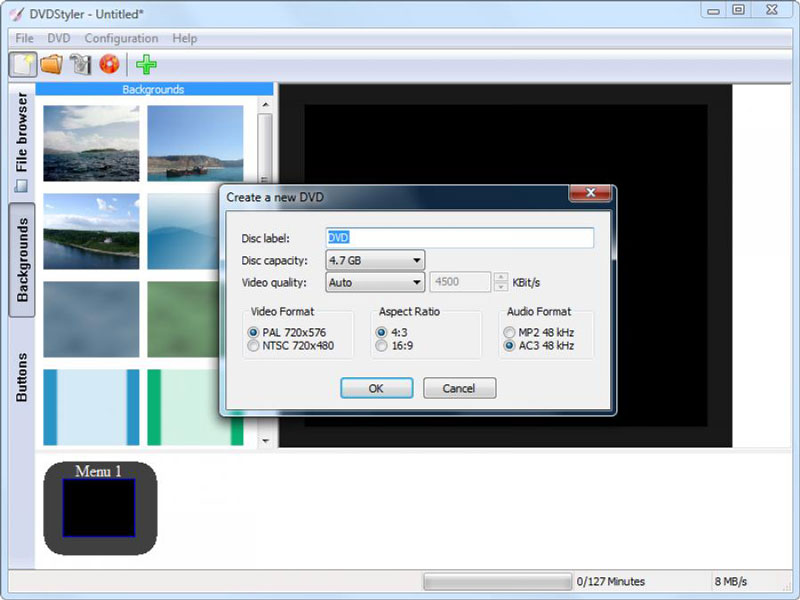
DVD Styler は、Windows・Mac・Linux に対応したクロスプラットフォームの無料 FLV DVD 変換ソフトです。さまざまな形式の動画ファイルを DVD に書き込めるだけでなく、個性的な DVD メニューを作成することもできます。
長所:
- インタラクティブなメニュー付きの DVD ビデオを作成・書き込みできる。
- 異なる音声・動画形式のファイルを 1 枚の DVD に収めることができる。
- スケーラブル・ベクター・グラフィックスをベースにした柔軟なメニュー作成。
短所:
- DVD ディスク内の動画にカスタムサウンドトラックを追加することはできない。
- 出力した DVD を ISO 形式として書き出し、動画ファイルをバックアップすることができない。
3. WinX DVD Author
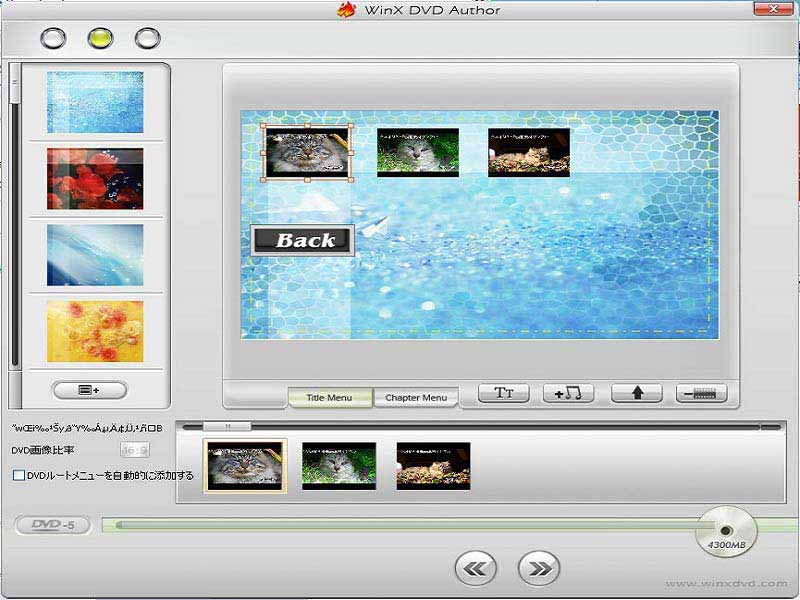
WinX DVD Author は、無料で利用できる別の FLV DVD 書き込みソフトです。複数の FLV 動画ファイルを取り込み、要望に応じてメニューや字幕、テンプレート付きの DVD に変換することができます。
長所:
- YouTube からオンラインストリームの FLV ファイルを抽出できるダウンローダーを内蔵。
- FLV を DVD に書き込めるほか、後で書き込み可能な VOB ファイルの作成にも対応。
- PAL/NTSC の両方式に対応するなど、豊富なカスタマイズオプションを提供。
短所:
- CPU 負荷が高く、FLV 動画を DVD ファイルに書き込むのに時間がかかる。
- 一部の MP4 ファイルを読み込めない、あるいは機能がシンプルすぎて多くの作業に対応できない。(変換方法については MP4 を FLV に変換)
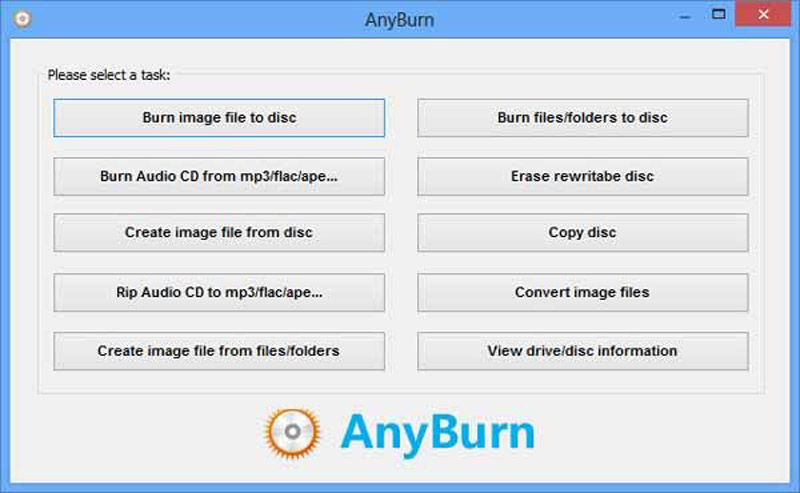
4. AnyBurn
AnyBurn は、必要最低限の機能を備えたシンプルかつ小容量の FLV DVD 変換ソフトです。プログラムを起動したら、目的のタスクを選択するだけで、数クリックで FLV を CD/DVD/Blu-ray ディスクに簡単に書き込めます。
長所:
- 数クリックでイメージファイルや動画、ファイル/フォルダーを DVD ディスクに追記して書き込める。
- DVD/CD から ISO イメージを作成する機能も備えている。
- 32 ビット版と 64 ビット版の Windows の両方に対応した FLV DVD 書き込みソフト。
短所:
- カスタマイズ機能やフィルターがなく、基本的な書き込み機能のみを提供。
- FLV 動画を回転・トリミング・結合するなどの基本的な編集機能が欠けている。(詳しくは 動画マージツール)
パート 3:FLV を DVD に書き込む際のヒント
1. FLV とは?
FLV ファイル拡張子は Macromedia によって開発された Flash Video を表し、インターネット上で埋め込み動画として広く使われている標準的な動画形式です。インターネット経由で動画、音声、テキストデータを配信するのに優れています。しかし、動画をバックアップとして保存するには、FLV を DVD に変換する必要があります。
2. FLV を DVD に変換するときの音ズレを修正するには?
単に FLV を DVD にコピーしただけでは、音声が映像とズレてしまう場合があります。まず Windows Media Player で FLV ファイルを再生し、動画自体が破損していないか確認してください。もちろん、DVD ディスクに変換する前に、あらかじめ FLV を MPG ファイルに変換しておく方法もあります。
3. FLV を DVD に変換するには、どのテレビ方式を選べばよい?
NTSC 方式はアメリカやカナダで使われており、PAL 方式はオーストラリア、アジアの一部、ヨーロッパのいくつかの国で使用されています。お使いの DVD プレーヤーについて確認し、用途に応じて適切なテレビ方式を選択してください。
無料で FLV を DVD 動画形式に変換する最適な方法とは何でしょうか。この記事では、4 つの無料 FLV DVD 変換ソフトと最良の代替ソフトを紹介します。各プログラムの特徴を把握し、要件に合ったものを選んでください。