無料でDVDを作成できる、おすすめDVD作成ソフト5選
WindowsやMacで動作するコンピューターには、無料のDVD作成ソフトが必須のユーティリティです。コンピューターはモバイル端末よりも容量は大きいものの、すぐにいっぱいになってしまい、これ以上ファイルを保存できなくなることがあります。さらに、多くの人は今でも、ホームシアターやDVDプレーヤーを使って、大きな画面で映画や動画を視聴することを好みます。
現在、WindowsとMacにはDVD書き込み機能が搭載されていますが、この記事ではそれよりも一歩進んだ、トップ5の無料DVD作成ソフトをご紹介します。


パート1:おすすめ無料DVD作成ソフト5選
トップ1:DVD Flick
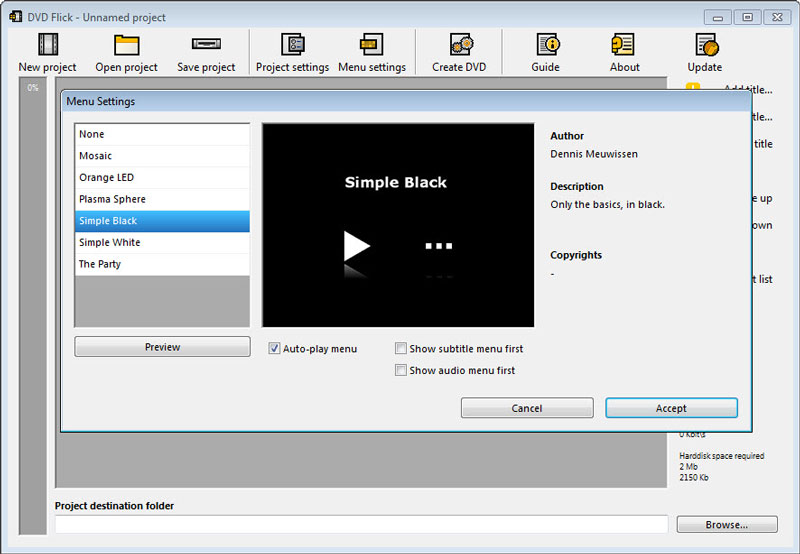
対応プラットフォーム:Windows 7/XP/Vista/2000 Server
DVD Flickは、PC向けの歴史ある無料DVD作成ソフトです。プロジェクトを作成し、複数の動画・音声ファイルを追加して、すぐにDVDを作成できます。または、プロジェクトをハードドライブに保存しておき、後から書き込むこともできます。
メリット
- あらゆる動画ファイルをDVDに書き込めます。
- 多くのファイル形式とコーデックをサポート。
- 広告、マルウェア、スパイウェアは一切ありません。
デメリット
- Windows 10/8には対応していません。
- 2009年以降アップデートされていません。
トップ2:WinX DVD Author Free
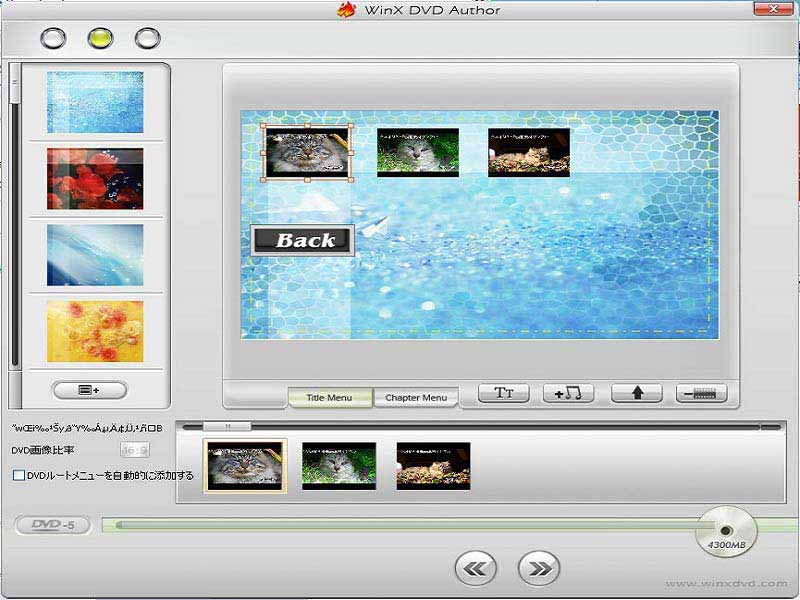
対応プラットフォーム:Windows 7以降
WinX DVD Author Freeは、PC向けのもう一つの無料DVD作成ソフトです。主な機能は3つあり、動画をDVDに書き込む、動画からVOBファイルを作成する、VOBをDVDに書き込むことができます。高度な機能にはアップグレードが必要ですが、基本的なニーズには十分対応できます。
メリット
- YouTubeから動画をダウンロード可能。
- PALとNTSCの両方式のディスクに書き込み可能。
- ユーザーフレンドリーなインターフェースを備えています。
デメリット
- DVD作成に時間がかかります。
- すべてのMP4コーデックをサポートしているわけではありません。
トップ3:ImgBurn
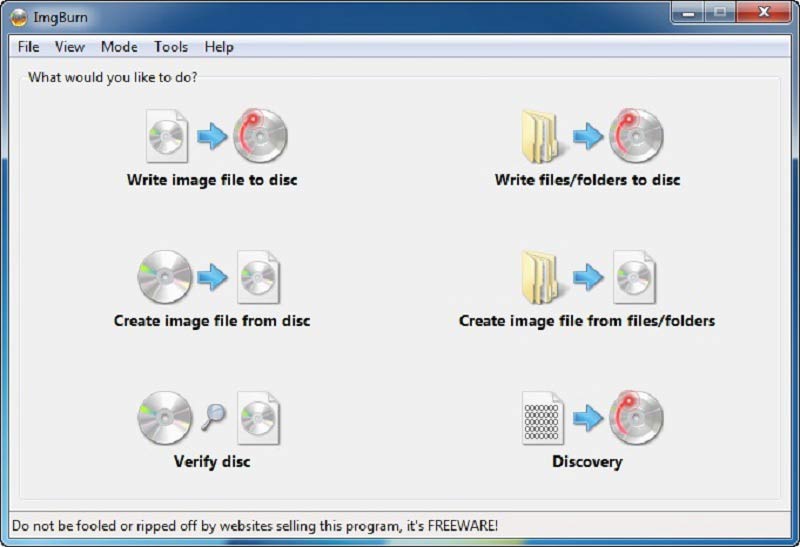
対応プラットフォーム:Windows 10およびそれ以前のバージョン
ImgBurnは、もう一つのオープンソースDVD作成ソフトで、ストレージ節約にも役立つツールです。名前が示すとおり、イメージファイルや通常のファイルからDVDを作成できます。さらに、光学ディスクからイメージファイルを作成することも可能です。
メリット
- DVD作成用の豊富な機能を搭載。
- ほぼすべてのディスク形式に対応。
- 完全無料で支払い不要。
デメリット
- ビデオDVDを作成することはできません。
- ディスクからディスクへのコピー機能はなく、 DVDからハードドライブへのコピーのみです。.
トップ4:CDBurnerXP
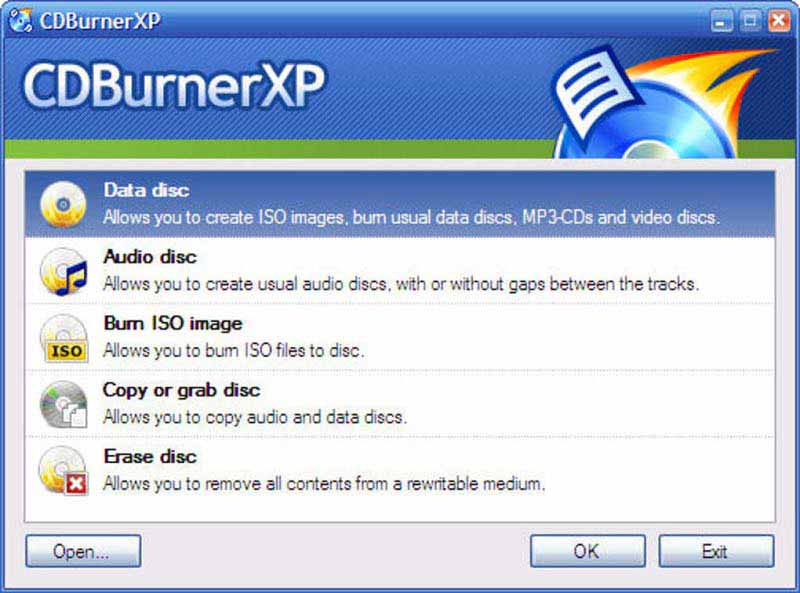
対応プラットフォーム:Windows 2000/XP/2003 Server/Vista/2008 Server/Win7/Win8/2012 Server/Win10
CDBurnerXPは、PC向けの無料DVD作成ソフトです。個人利用を想定したさまざまなディスク書き込み作業を行うことができます。動画ファイルに加えて、音声ファイルやドキュメントなどもサポートしています。
メリット
- ISO、動画、音声などからDVDを作成可能。
- 音楽ディスクやデータディスクを直接コピーできます。
- 書き換え可能メディアから内容を消去する。
デメリット
- 追加ソフトウェアが同梱されている。
- 動画から再生可能なDVDを作成するオプションはない。
トップ5:DVDStyler
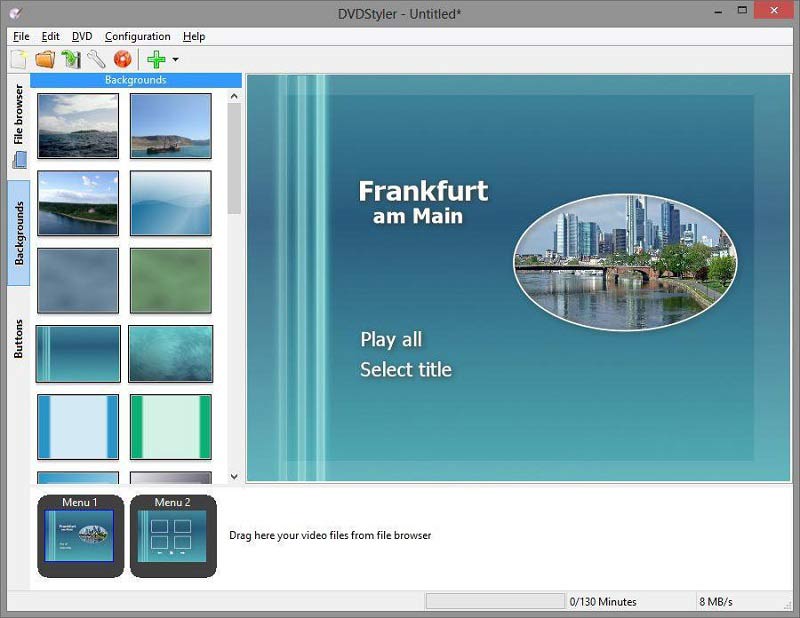
対応プラットフォーム:Windows 10以前、Mac、Linux
プロ向けソフトに匹敵するほど高機能な無料DVD作成ソフトをお探しなら、DVDStylerは有力な選択肢です。新旧さまざまなマシンでビデオDVDを作成するための基本機能を備えています。
メリット
- 広く使用されている動画形式をサポートする。
- カスタマイズ可能なDVDメニューテンプレートを含める。
- 高画質なビデオDVDを作成する。
デメリット
- ボタンスタイルの種類が限られている。
- 音声形式の選択肢は2種類しかない。
パート2:Windows 10向けベストDVD作成ソフト
もし無料のDVD作成ソフトでは機能が物足りず、より高度な機能が必要な場合は、Vidmore DVD 作成が最適な代替手段です。さらに重要なのは、プロレベルの機能を、誰でもすぐに使いこなせる形で提供している点です。
最高のDVD作成ソフトの主な機能
- あなたの動画ファイルから簡単にビデオDVDを作成する。
- 豊富なメニューテンプレートを提供する。
- ハードウェアアクセラレーションを利用してパフォーマンスを向上させる。
PCとMacでDVDを作成する方法
ステップ1:DVD作成ソフトをインストール
最高のDVD作成ソフトをインストールしたら起動します。その後、空のディスクをDVDドライブに挿入します。メイン画面でDVDディスクを選択します。次に、動画ファイルをメディアライブラリ領域にドラッグ&ドロップして読み込みます。
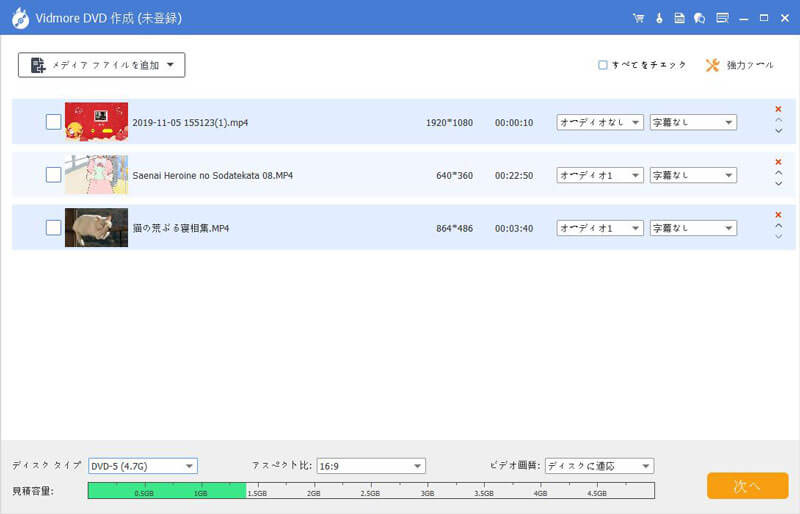
ステップ2:DVDメニューをデザイン
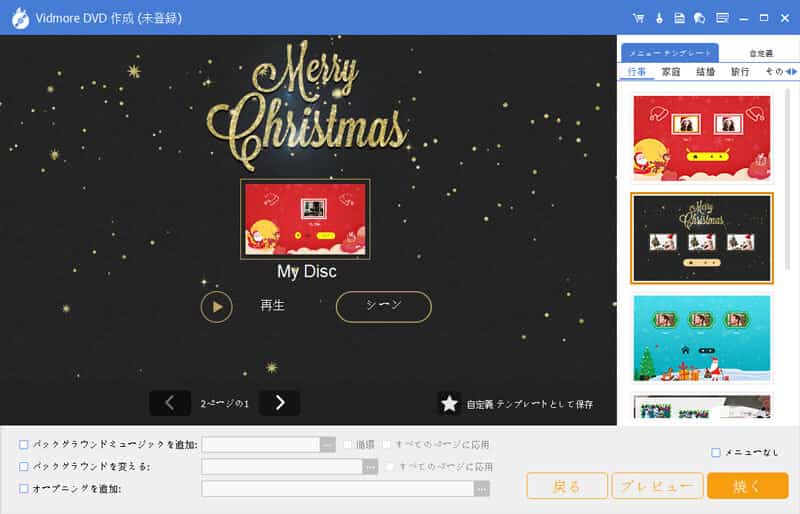
次へをクリックしてメニューテンプレートのウィンドウを開きます。メニューテンプレートタブに移動し、好みのテンプレートを選びます。DVDメニューが不要な場合は、メニューなしにチェックを入れます。続いて書き込みをクリックして設定ウィンドウを開きます。
ステップ3:ワンクリックでDVDを作成
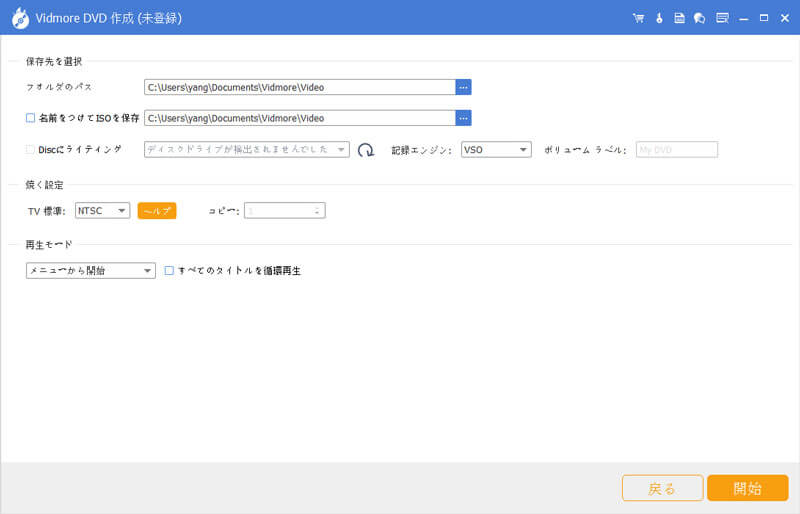
ディスクに書き込むオプションにチェックを入れ、書き込み設定セクションの各項目を設定します。これで、すぐにビデオDVDを作成できます。後でDVDを作成したい場合は、ISOとして保存にチェックを入れ、出力フォルダを指定します。最後に開始ボタンをクリックします。
パート3:無料ソフトと有料プロソフトの比較
| 機能 | 無料DVD作成ソフト | Vidmore DVD Creator |
| 価格 | 無料 | $29.95(無料体験版あり) |
| 対応プラットフォーム | 旧式システム | Windows 10以前 |
| ビデオDVDを作成 | はい、ただし一部のフリーソフトは追加ソフトが必要 | あり |
| DVDメニューテンプレート | 古くさいテンプレート | 良くデザインされたテンプレート |
| 追加ソフトをインストールする | あり | なし |
| 広告 | あり | なし |
パート4:無料DVD作成ソフトに関するFAQ
WinX DVD Authorは本当に無料ですか?
WinX DVD Authorは、Windowsシステム向けの無料DVD作成プログラムで、PC上でビデオDVDを作成することができます。ただし、高度な機能は有料版(Premium版)でのみ利用可能です。
Windows 10にはDVD作成ソフトが付属していますか?
Microsoft は Windows 10 に DVD 作成機能を導入しており、エクスプローラーのウィンドウから直接利用できます。ただし、この機能で作成できるのはデータ DVD のみであり、DVD プレーヤーで再生可能なディスクを作成することはできない点に注意してください。
個人利用のためにDVDをコピーするのは合法ですか?
DVDリッパーを使えば、DVDをデジタルファイルや別のディスクに簡単にコピーできます。個人的な利用目的であれば、そのようなコピーは合法です。しかし、著作権者の許可なく保護されたコンテンツを複製することは違法です。
まとめ
この記事では、Windows、Mac、Linuxで利用できるトップ5の無料DVD作成ソフトを紹介しました。ImgBurnのようにデータDVDしか作成できないものもあれば、ビデオDVDの作成にも対応しているものもあります。お使いの環境に最適なツールを見つけることができるでしょう。もしフリーソフトの欠点が気になる場合は、Vidmore DVD Creatorの利用をおすすめします。使いやすいだけでなく、最高品質のDVD作成が可能です。その他にご質問があれば、下にコメントをお寄せください。