iDVD を使う場合/使わない場合の iMovie プロジェクトの DVD への書き込み方法
iMovie は、Mac コンピューター向けの扱いやすい動画編集ソフトだと考えられています。多くの Mac デバイスには無料でバンドルされていますが、完璧というわけではありません。少なくとも、iMovie プロジェクトを DVD に書き込みたい人にとってはそうです。実際、iMovie にはそのための機能がまったくありません。さらに重要なのは、多くの DVD 作成ソフトが iMovie プロジェクト形式をサポートしていないことです。そのため、話がややこしくなってしまいます。幸い、下記のガイドから、その作業を行うための 100% 通りの実用的な方法を見つけることができます。


パート 1:iMovie を DVD に変換する最も簡単な方法
以前は、iMovie プロジェクトを書き出して iDVD に送信し、そこから DVD を作成することができました。しかし、Apple は Lion 以降 iDVD の提供を終了しました。そこで必要になるのが Vidmore DVD 作成 です。使いやすいだけでなく、幅広いマルチメディア形式に対応しています。
最高の iMovie→DVD 作成ソフトの主な機能
- ワンクリックで iMovie プロジェクトを DVD に書き込み。
- プロ並みの DVD を作成できる豊富なテンプレートを搭載
- ハードウェアアクセラレーションを利用してパフォーマンスを向上させる。
言うまでもなく、iDVD を使わずに iMovie を DVD に書き込むための最良の選択肢です。
iMovie プロジェクトから DVD を作成する方法
ステップ 1:iMovie プロジェクトを読み込む
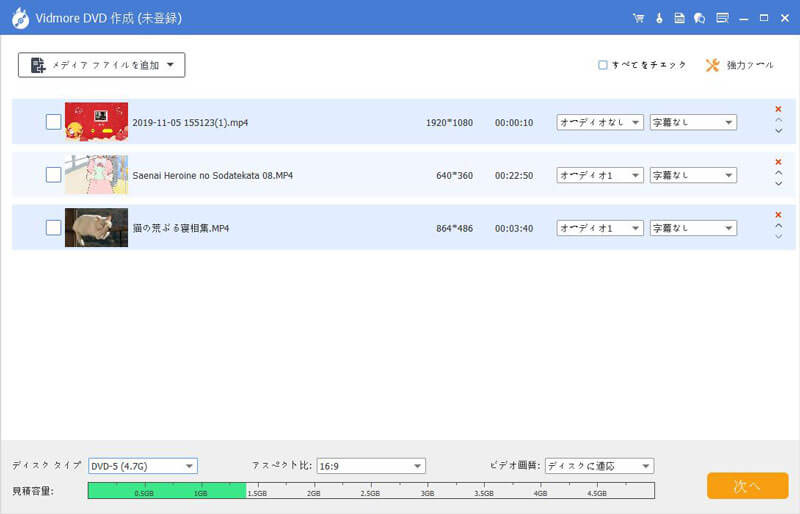
iMovie プロジェクトを MPEG-4 もしくは QuickTime 形式で書き出します。その後、最高の iMovie→DVD 作成ソフトを PC にインストールします。Mac 用の専用バージョンも用意されています。空のディスクを DVD ドライブに挿入します。ソフトを起動し、メイン画面を開くために DVD Disc を選択します。Add Media File(s) メニューをクリックして、iMovie プロジェクトを読み込みます。空の DVD をパソコンに挿入してください。
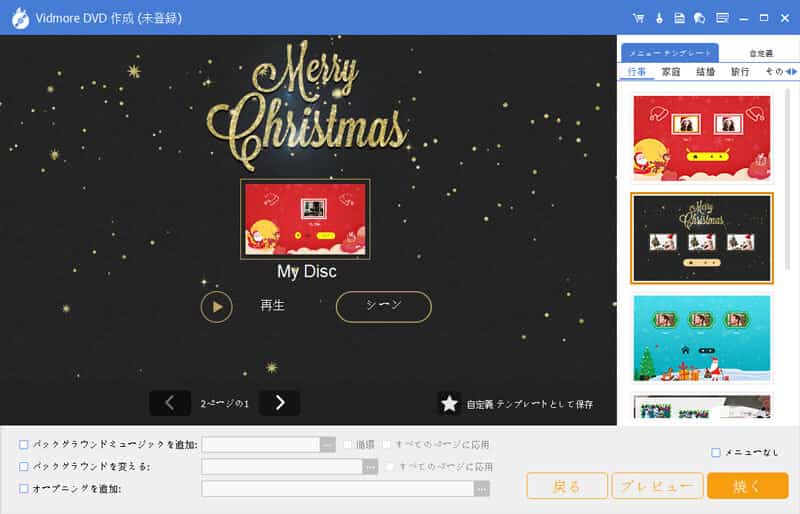
ステップ 2:DVD メニューを作成する
画面下部のオプションを自分の環境に合わせて設定します。Next ボタンを押してメニューテンプレートのウィンドウを開きます。右側の Menu Template タブに移動し、スクロールして好みのテンプレートを探します。あるいは、Custom Template タブでオリジナルの DVD メニューを作成することもできます。下部にある Preview オプションを使えば、書き込む前に仕上がりを確認できます。iMovie プロジェクトをメニューなしで直接再生したい場合は、No Menu にチェックを入れます。
ステップ 3:iMovie を DVD に書き込む
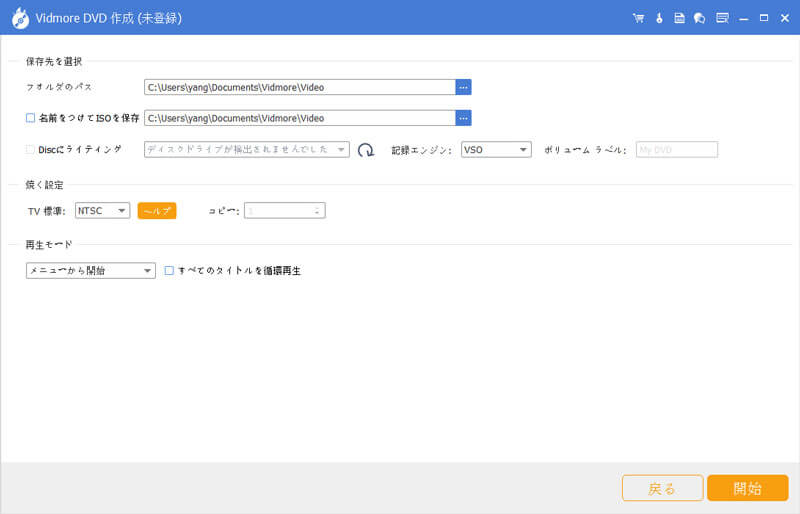
Burn ボタンをクリックして設定ダイアログを開きます。Burn to disc のチェックボックスをオンにし、その下の各種オプションを設定します。Start ボタンをクリックすると、iMovie プロジェクトの DVD 書き込みが始まります。数分後に完了したら、DVD プレーヤーで視聴できます。
パート 2:iDVD を使って iMovie を DVD に書き込む方法
iDVD は、内蔵および外付け DVD ドライブに対応した Apple 製の DVD オーサリングツールです。Apple はすでにこのツールのサポートを終了していますが、多くのユーザーはすでに iDVD を購入しており、今も Mac で利用しています。もしあなたがその一人なら、以下の手順に従って iMovie を DVD に書き込んでください。
ステップ 1:Mac で iMovie アプリを起動し、新規プロジェクトを作成するか、既存のプロジェクトを開きます。
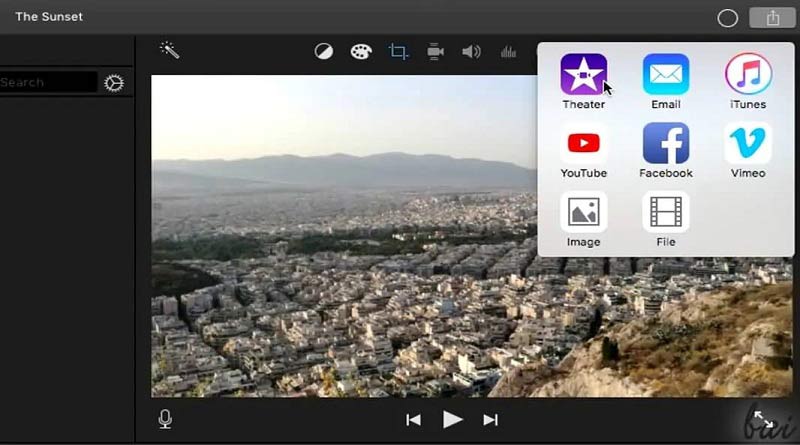
ステップ 2:ライブラリ領域でプロジェクトを選択し、共有 アイコンをクリックして ファイル を選択します。書き出しサイズ として 480p を選び、次へ をクリックして保存先を指定します。完了後、Finder アプリからプロジェクトを確認できます。
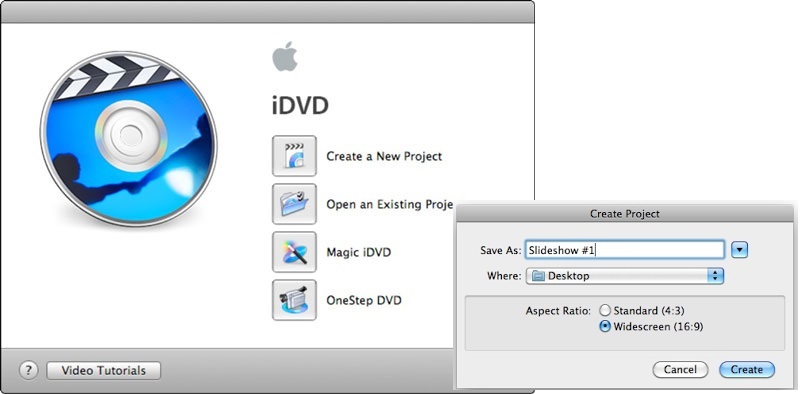
ステップ 3:続いて iDVD を開き、新規プロジェクトを作成 をクリックし、名前・保存場所・アスペクト比を設定します。作成 ボタンをクリックして確定します。
ステップ 4:iDVD メニューから 環境設定 を選択し、プロジェクト タブを開きます。ここで ビデオモード、エンコード、DVD タイプ を設定します。
ステップ 5:画面下部の テーマ ボタンをクリックし、DVD メニュー用のテーマを選択します。テーマ内の各要素は調整できます。
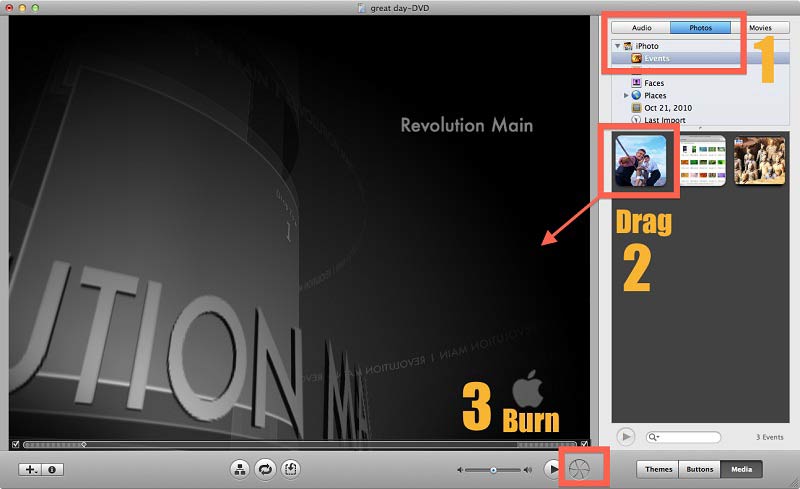
ステップ 6:Finder を開き、先ほど保存した iMovie プロジェクトファイルを探します。それを iDVD のプロジェクトウィンドウにドラッグ&ドロップします。あるいは、ファイル メニューの 読み込み オプションから追加することもできます。
ステップ 7:最後に、空の DVD をコンピューターに挿入し、iDVD 画面下部の Burn ボタンをクリックして、iMovie プロジェクトから DVD の作成を開始します。
注意:iMovie の共有パネルに iDVD 用のオプションが表示される場合もありますが、いったんハードディスクに保存してから使うことをおすすめします。iDVD での書き込みが失敗しても、iMovie プロジェクトは安全に残るためです。さらに、iDVD で iMovie を DVD に書き込む手順はやや複雑です。作業にはある程度の根気が必要です。
パート 3:iMovie を DVD に書き込む際のよくある質問
iMovie で DVD メニューを作成するには?
iMovie はビデオ編集ソフトであり、DVD 作成ソフトではありません。基本的なビデオ編集しか行うことができません。DVD メニューはビデオファイルではなく、インタラクティブな項目で構成されています。そのため、iMovie では DVD メニューを作成したり編集したりすることはできません。ほとんどの DVD オーサリングソフトには、iDVD のテーマ(Themes)のようなメニューテンプレートが用意されています。さらに、テーマの背景音楽や画像、その他の要素を変更することもできます。
iPhone の iMovie を DVD に移すには?
iMovie は Mac と iPhone の両方で利用できますが、iPhone から直接 DVD に iMovie プロジェクトを移すのは難しいのが実情です。代替策としては、まず iMovie プロジェクトを iPhone 本体に書き出し、それを PC または Mac に転送します。そのうえで、お使いの環境に合った DVD オーサリングソフトを探して、iMovie プロジェクトを DVD に書き込みます。一方で、iMovie を使わなくても DVD を iPhone に転送 することは可能です。
iDVD の代わりになるものは?
現在では、Apple は iDVD を廃止しています。これは一部には、DVD がもはや広く使われていないことが理由です。もちろん、Mac に内蔵されているディスク作成機能を使って、ビデオを DVD に書き込むこと自体はできます。しかし、この機能で作成できるのはデータ DVD だけであり、ビデオディスクではないという点を理解しておく必要があります。つまり、そのディスクは一般的な DVD プレーヤーでは再生できません。そのため、Mac で利用できるサードパーティ製の DVD オーサリングアプリが依然として必要になるのです。
まとめ
ここまでで、内蔵の DVD オーサリングアプリである iDVD を使う場合と使わない場合の両方で、iMovie を DVD に書き込む方法を理解できたはずです。ときには、ビデオプロジェクトを再生可能なディスクに焼いて、家族と一緒に大画面で楽しみたいだけ、ということもあるでしょう。まだ iDVD をお持ちであれば、そのまま利用できます。そうでない場合は、Vidmore DVD Creator が Mac と Windows の両方であなたのニーズを満たしてくれます。しかも、iDVD よりも操作が簡単です。まだ疑問が残っている場合は、この投稿の下にコメントをお寄せください。