Windows 10 と macOS であらゆる動画を DVD に書き込める、6 つのおすすめ DVD メーカー代替ソフト
動画、音声、スライドショーなどを DVD にまとめるにはどうすればよいでしょうか?テレビやホームシアターの大画面でメディアファイルを再生する方法はありますか?もちろん、標準 DVD を作成するには、Windows に搭載されているWindows DVD メーカーだけでなく、Windows 10 や macOS に対応した最適な代替ソフトも利用できます。この記事では、おすすめの DVD 作成ソフトを使って簡単に DVD を作る方法を詳しく紹介します。

ページコンテンツ
執筆前に行っている、ソフトウェア検証の方法についてご説明します。
免責事項:当サイトのコンテンツはすべて、編集チームの人間が執筆しています。執筆前には、まずテーマについて綿密なリサーチを行います。そのうえで、ツールの選定とテストに1〜2日かけています。検証では、デバイスやシステム要件、機能、使用感などをチェックします。テストをより包括的なものにするため、G2 や Trustpilot といったレビューサイトも参照し、実際のユーザー体験も参考にしています。
パート1:Windows DVD メーカーで DVD を書き込む方法
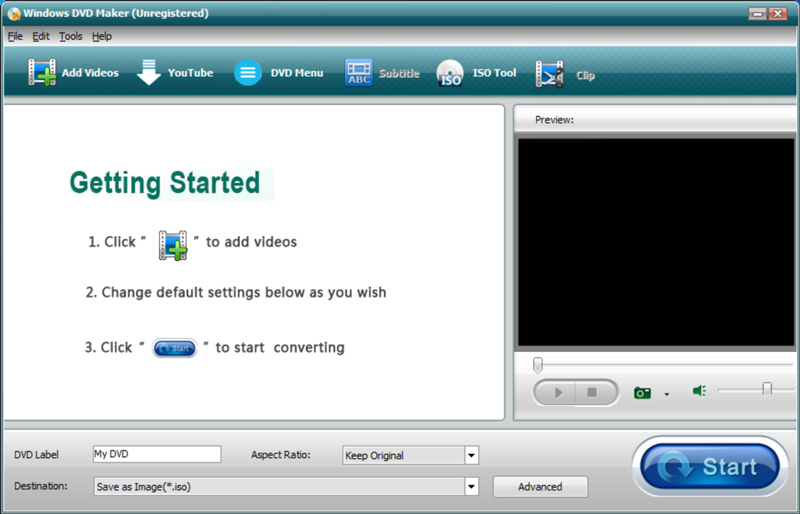
Windows 10 DVD メーカーは、Windows Vista/7/8/10 向けにプリインストールされていた DVD オーサリングツールです。写真や動画を空の光学ディスクに書き込むことができます。さらに、動画形式の変換、DVD メニューや字幕のカスタマイズにも対応しています。
ステップ1:Windows 10 に Windows DVD メーカーをインストールしたら、パソコンで起動します。ファイルメニューに進み、パソコン内の動画をプログラムに読み込みます。また、YouTubeボタンをクリックして、YouTube から動画をダウンロードすることもできます。
ステップ2:DVD のタイトルを入力し、DVD メニューボタンをクリックして、ドロップダウンリストからテンプレートを選択します。字幕ボタンをクリックして、ダウンロードした字幕を動画に追加し、Windows 10 で標準 DVD に書き込む前に設定しておきます。
ステップ3:その後、メイン画面に戻り、アスペクト比を選択したり、ISO イメージファイルを作成したりできます。準備ができたら、開始ボタンをクリックして Windows で DVD 作成を開始します。DVD ディスクの書き込みにはおよそ 30 分以上かかる場合があります。
パート2:Windows 10 DVD メーカーの 6 つのおすすめ代替ソフト
トップ1:Vidmore DVD Creator
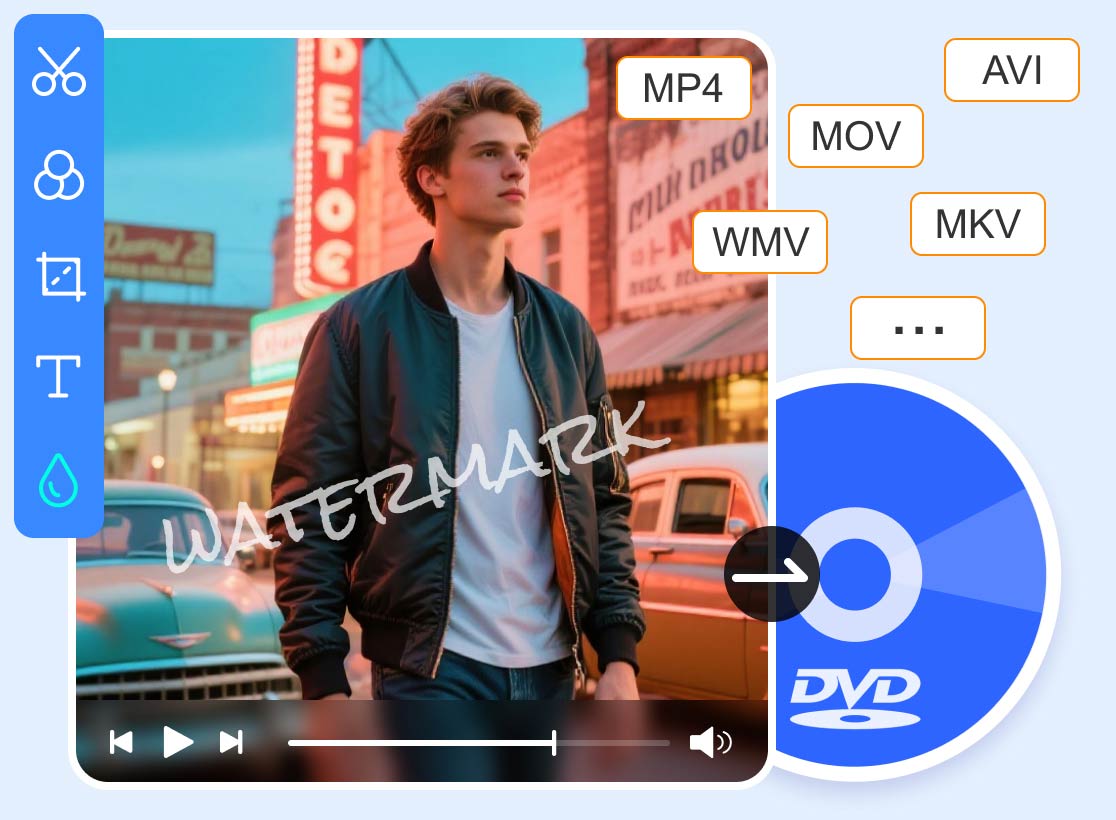
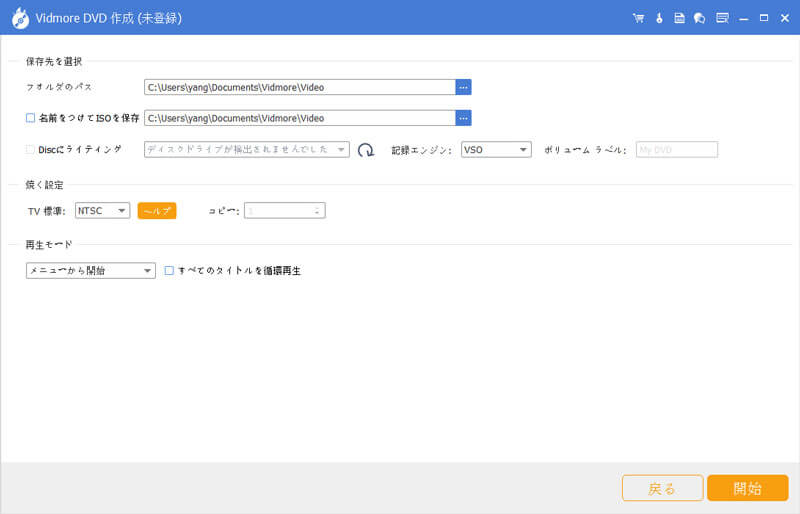
Vidmore DVD 作成 は、Windows 10 向けの最高の DVD 作成ソフト(DVD メーカーの代替)です。お好みのメニュー、ボタン、テンプレートなどを設定して、あらゆる動画を標準 DVD に書き込むことができます。さらに、高度な編集機能、内蔵プレーヤー、ハードウェアアクセラレーションも備えており、動画を DVD に効率よく書き込めます。
- あらゆる動画を DVD/Blu-ray ディスク/ISO イメージ/DVD フォルダに簡単に書き込めます。
- 内蔵 動画編集機能 で、DVD に書き込む前に動画を編集。
- 無料メニューテンプレートで DVD をパーソナライズし、プリセットメニューも選択できます。
- Intel/CUDA/AMD によるハードウェアアクセラレーションに対応し、高速で DVD を書き込めます。
Windows 10 で DVD を作成する方法
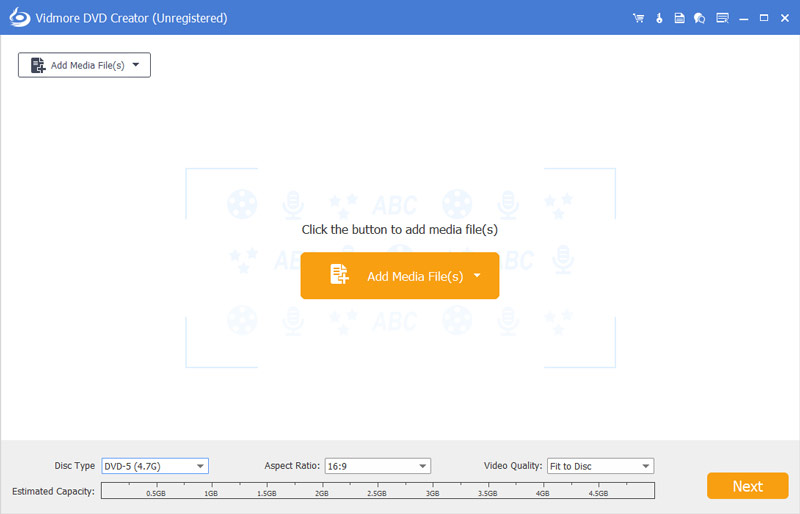
ステップ1:Windows 10 用の DVD 作成ソフトをダウンロードしてインストールします。書き込み可能な DVD ディスクをドライブに挿入し、プログラムを起動します。その後、DVD ディスクオプションを選択し、メディアファイルを追加ボタンをクリックして、書き込みたい動画ファイルを追加します。
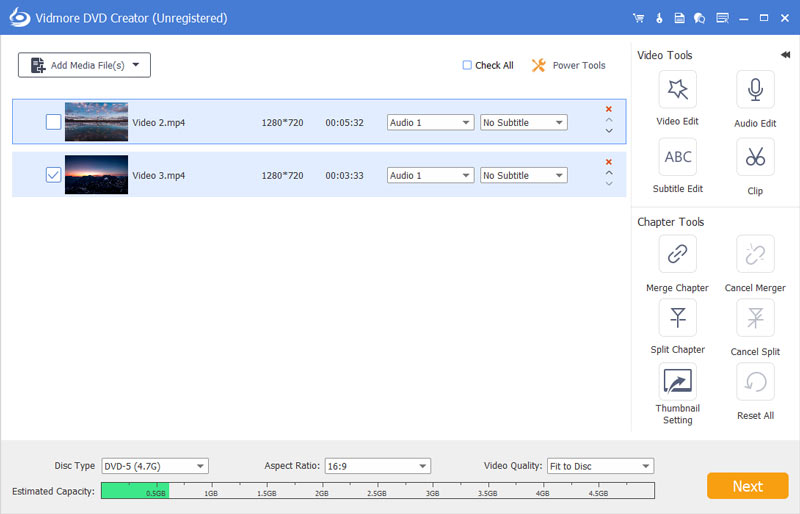
ステップ2:動画を編集したい場合は、パワーツールオプションをクリックして、ビデオツールやチャプターツールにアクセスします。動画、音声ファイル、字幕、チャプターなどを編集することができます。さらに、オーディオトラックや字幕の編集も可能です。
ステップ3:メニューテンプレートオプションに進み、好みのプリセットメニューテンプレートを選ぶか、カスタムテンプレートオプションを選択して、お気に入りのテンプレートを追加したり、自分の写真を使って DVD メニューを作成したりできます。単に動画をバックアップしたいだけなら、メニューなしオプションにチェックを入れます。
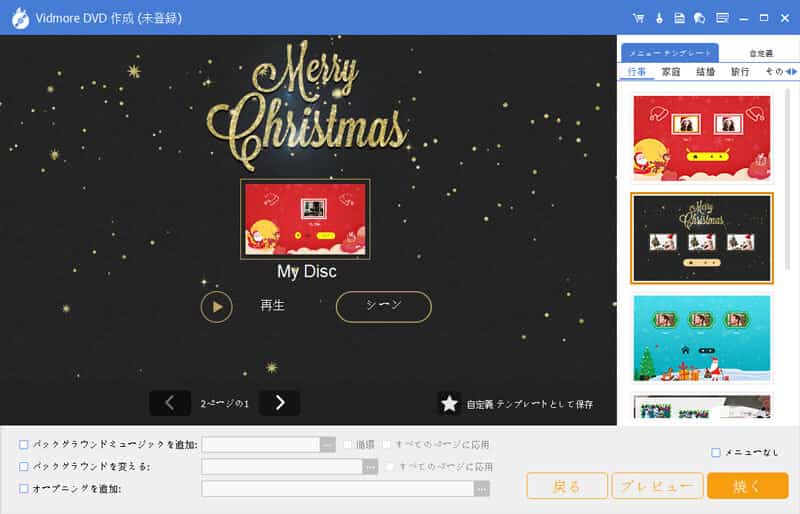
ステップ3:準備ができたら、書き込みボタンをクリックして設定画面を開きます。ディスクに書き込むオプションにチェックを入れ、DVD 書き込み用の各種設定を調整します。あとは開始ボタンをクリックするだけで、Windows 10 で DVD の書き込みが始まります。
トップ2:DVD Flick
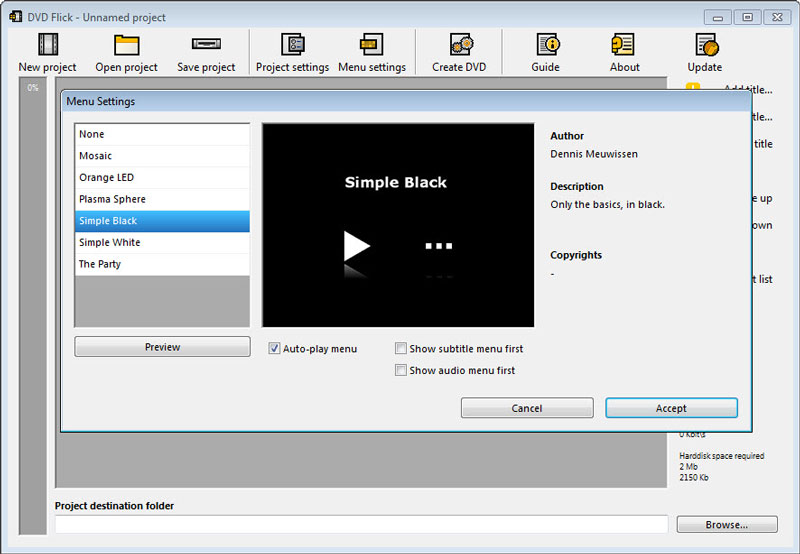
DVD Flick は、Windows 7/XP/Vista 用のオープンソース DVD 作成ソフトです。シンプルながら高機能で、動画ファイルを DVD に書き込んで、DVD プレーヤーやメディアセンターなどで再生できるディスクを作成できます。
長所
- 仮想動画、音声ファイル、画像などを DVD ディスクに書き込めます。
- 45 種類以上のマルチメディア形式、オーディオコーデック、ビデオコーデックに対応。
- 複数のメニューテンプレートが用意されており、メニューやボタンなどを自由にカスタマイズできます。
デメリット
- この DVD オーサリングツールは Windows 10 では利用できません。
- 動画を強化するための編集機能が不足しています。
トップ 3:DVDStyler
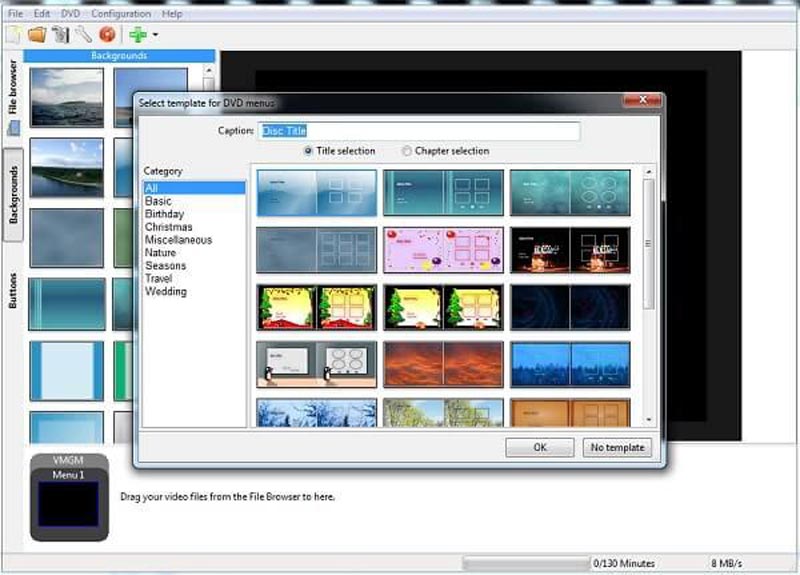
DVDStyler は、Windows 10 用の優れた DVD メーカー代替ソフトです。インタラクティブなメニュー付きの DVD ビデオを作成・書き込みできます。さらに、自分で DVD メニューをデザインしたり、あらかじめ用意されたメニューから選択したりすることも可能です。
長所
- 異なる音声/動画形式のファイルを、1 枚の DVD に無料でまとめられます。
- ボタン、テキスト、画像などのグラフィック要素をメニュー画面上に配置できます。
- マルチコアプロセッサに対応し、DVD スクリプトを使ってナビゲーションをカスタマイズできます。
デメリット
- 書き込み処理が不安定で、DVD の作成に長い時間がかかることがあります。
- 書き込み後の DVD で音声が欠けていたり、映像と音声の同期がずれていたりすることがあります。
トップ4:CDBurnerXP
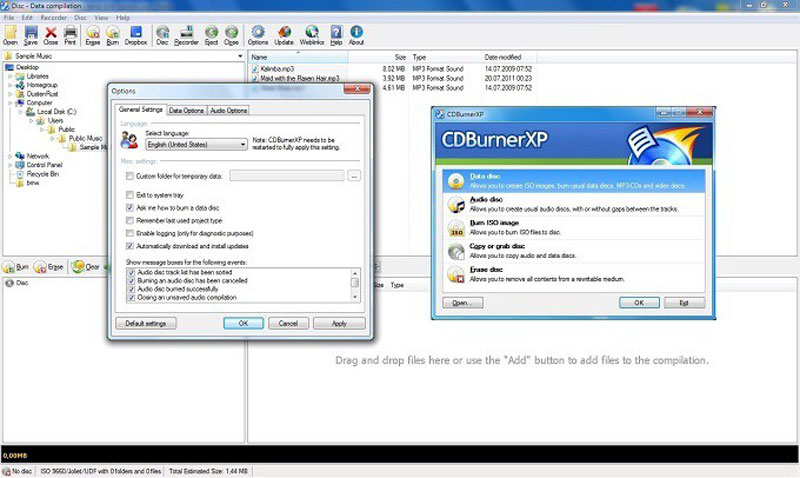
CDBurnerXP は、Windows 10 向けのオープンソース DVD メーカーではありませんが、優れた書き込みソフトです。手動でバックアップデータを作成できるディスク分割機能に加え、動画ディスクや音楽ディスクも、優れた品質で簡単に作成できます。
長所
- わかりやすいクリーンなインターフェースで、どんな動画でも標準 DVD に書き込めます。(M4V を DVD に変換)
- マルチセッションに対応しており、作業内容を保存して後から続きの書き込みができます。
- ディスクイメージを、異なる形式同士で簡単に変換できます。
デメリット
- この Windows 10 用 DVD メーカーには、不要な追加ソフトが同梱されています。
- DVD バーナーを動作させるには、MS .NET Framework が必要です。
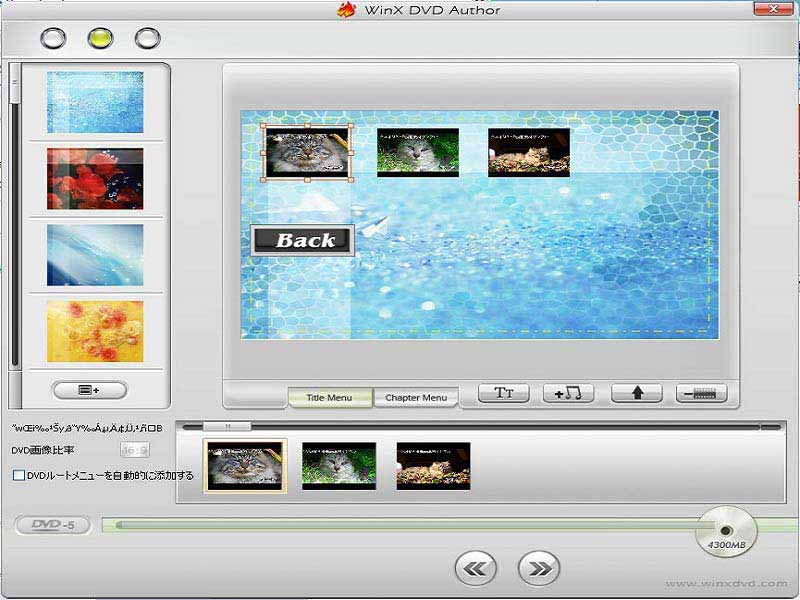
トップ 5:WinX DVD Author
WinX DVD Author は、Windows DVD メーカーの別の代替ソフトです。YouTube から動画をダウンロードできるほか、幅広い動画/音声形式を DVD に書き込むことができます。
長所
- 異なる規格に対応した、基本的な DVD 作成機能を提供します。
- テレビ方式や動画品質など、さまざまな設定をカスタマイズできます。
- YouTube 動画をダウンロードして、標準 DVD を作成することができます。
デメリット
- DVD ディスクの書き込みに時間がかかり、起動も遅めです。
- すべての MP4 ファイルをサポートしているわけではなく、事前に変換が必要な場合があります。
トップ6:DeVeDe
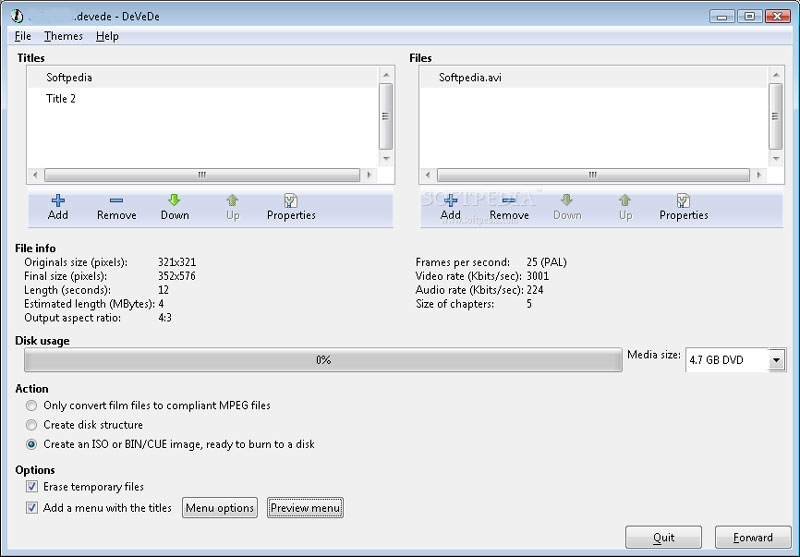
Windows 10 向けのシンプルな DVD メーカー代替ソフトを探しているなら、DeVeDe が有力な選択肢です。手持ちの動画ファイルから、DVD プレーヤーで再生できる光学ディスクを作成できます。
長所
- アスペクト比、フレームレート、テレビ方式など、さまざまなパラメータを変更できる。
- 背景、音楽、配置などを設定して、オリジナルのDVDメニューを追加・カスタマイズ可能。
- 1.4GB〜8GBまでのCDおよびDVDサイズに対応。
デメリット
- DVDディスクに動画を書き込むために必要な基本的な動画編集機能がいくつか欠けています。
- 対応する入力形式が限られているため、ファイルを変換する必要がある場合があります。
パート3:Windows 10 DVD メーカーに関する FAQ
1. Windows 10 には DVD メーカーは搭載されていますか?
最新バージョンの Windows 10 用 Windows DVD メーカーは、つい数か月前にリリースされたばかりです。もちろん、自宅のホームシアター用に DVD や Blu-ray ディスクを作成することもでき、その際は Vidmore DVD Creator など、DVD メーカーの最良の代替ソフトを利用できます。
2. DVD メーカーで再生可能なディスクを作成できますか?
はい、Windows DVD メーカーは再生可能な DVD を作成できます。メニューやテンプレート付きの標準的な DVD ディスクを作成する場合でも、ISO ファイルを作成する場合でも、常にシンプルな方法で作業できます。ただし、DVD メニューやテンプレートを自由にデザインするためのカスタマイズ機能はほとんどありません。
3. Windows DVD メーカーで ISO ファイルを作成するには?
Windows DVD メーカーは、動画を ISO イメージファイルに書き込むためのシンプルな機能を提供します。コンピューター上のソースファイルを選択し、動画を追加して設定をカスタマイズするだけで、動画を ISO イメージファイルとしてパソコンに書き込むことができます。
まとめ
ここでは、動画を DVD ディスクに書き込める、Windows DVD メーカーのおすすめ代替ソフト 6 本を紹介しました。動画編集やメニュー/テンプレートのカスタマイズ、ハードウェアアクセラレーションなど、追加機能付きの DVD を作りたい場合に役立ちます。Windows 向けの無料 DVD メーカーもいくつかありますが、一方で Vidmore DVD Creator は、あらゆる要望に応えられる本格的な標準 DVD 作成ソリューションを提供します。