M3U ファイルに関する完全情報
この現代社会では、M3U ファイルを利用することで、オーディオや動画ファイルの整理や再生をより簡単に行えます。このテキストベースのプレイリスト形式は、さまざまなメディアプレーヤーにとっての「道しるべ」の役割を果たし、メディアファイルやストリーミングコンテンツを見つけて読み込むための手がかりを与えます。M3U ファイルについてもっと知りたい場合は、本記事の内容をすべて読むのが最善です。ここではM3U ファイルに関するあらゆる情報を紹介します。M3U ファイルの概要、作成方法、再生方法などを学べます。では、解説を始めるために、このまま読み進めてください。

ページコンテンツ
パート 1.M3U ファイルの概要
M3U ファイルとは何かを知りたいのであれば、「MP3 URL」とも呼ばれるファイルだと覚えておきましょう。これはオーディオや動画ファイルを指し示し、各種メディアプレーヤーがそれらを再生キューに登録できるようにします。これらの M3U(本文中では MWU と表記されている場合もありますが、テキストベースの)ファイルには、メディアやオーディオプレーヤーへの URL や相対パス名を含めることができます。加えて、M3U は動画ファイルや音声ファイルそのものではない点にも注意してください。あくまでプレイリストに含まれるメディアファイルの場所を列挙・表示するプレーンテキストファイルであり、適切なオーディオ・ビデオ再生のための一覧表のような役割を果たします。
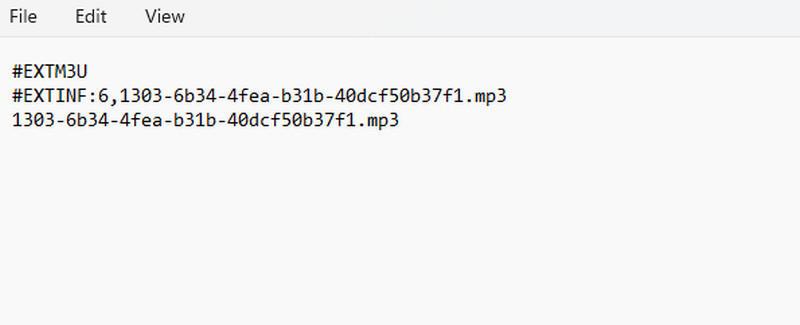
さらに詳しく理解するには、このあとのセクションに進んでください。
パート 2.M3U ファイルの作成方法
M3U ファイルを作成してみたいと思いませんか。その場合は、このセクションで手順をすべて確認する必要があります。ファイルを作るには、どのソフトウェアを利用できるかを把握しておく必要があります。M3U ファイルを作成したいなら、ここでは VLC メディアプレイヤーの使用をおすすめします。このソフトはメディアファイルの再生だけでなく、画面録画や動画編集にも対応していますが、M3U ファイルの作成にも役立ちます。しかも作成手順はとても簡単です。そのため、初心者であってもこのソフトを使えばすぐに作業を完了できます。M3U ファイルの作成を始めたい場合は、以下の詳しい手順に従ってください。
ステップ 1. まず最初に、パソコンにVLC メディアプレイヤーをダウンロードします。インストールが完了したら、起動して作業を開始します。
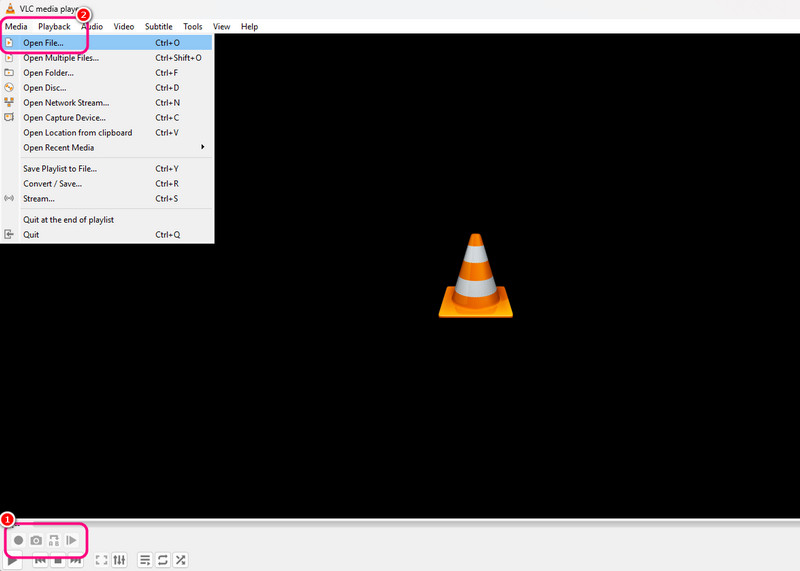
ステップ 2. 次に、M3U プレイリストとして作成したいファイルを開きます。そのためには、上部メニューのメディア > ファイルを開くを選択し、対象のファイルを指定します。
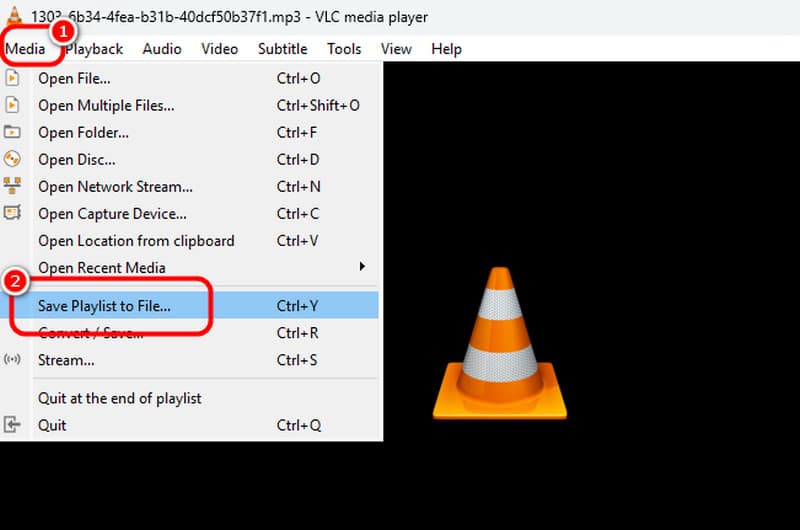
ステップ 3. その後、メディア > プレイリストをファイルに保存 を選択します。すると、パソコンのフォルダ(保存ダイアログ)が画面に表示されます。
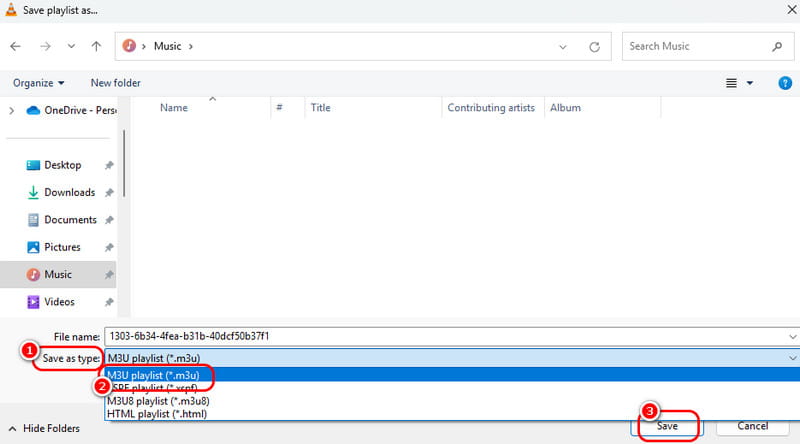
ステップ 4. 表示されたダイアログのファイルの種類(Save as Type)欄で M3U 形式を選択します。最後に「保存」ボタンをクリックすれば、M3U ファイルを取得できます。
パート 3.M3U ファイルの開き方
M3U 形式のファイルを開くために利用できる M3U 対応プレーヤーはいくつかあります。VLC メディアプレイヤーは M3U ファイルを開いて再生できる代表的なソフトです。また、ファイルのテキスト内容を確認したい場合は、メモ帳(Notepad)などのテキストエディタを利用できます。M3U ファイルを問題なく再生するために必要な方法を知りたい場合は、以下の手順を確認してください。
VLC で M3U ファイルを開く方法
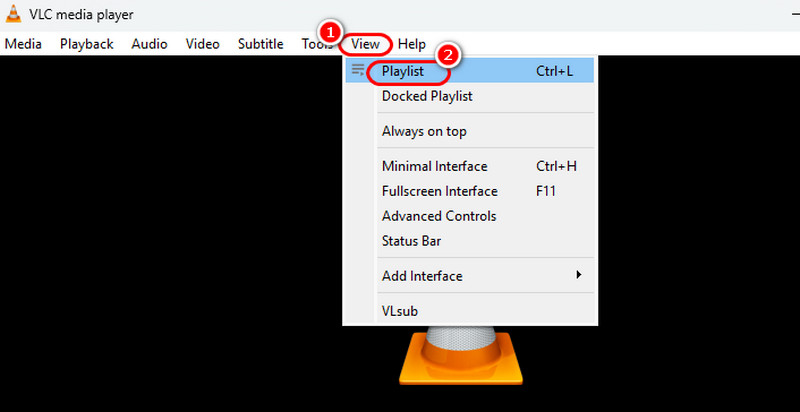
ステップ 1. VLC を起動し、上部メニューから表示 > プレイリストを選択します。すると、小さなプレイリスト用のインターフェースが画面に表示されます。
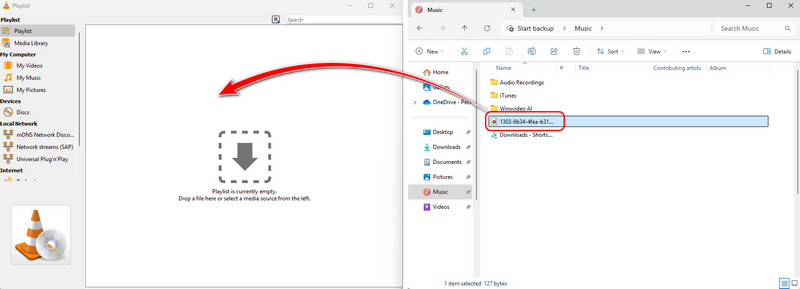
ステップ 2. パソコンのフォルダを開き、先ほど保存した M3U ファイルの場所へ移動します。その M3U ファイルを VLC のプレイリスト画面へドラッグ&ドロップします。
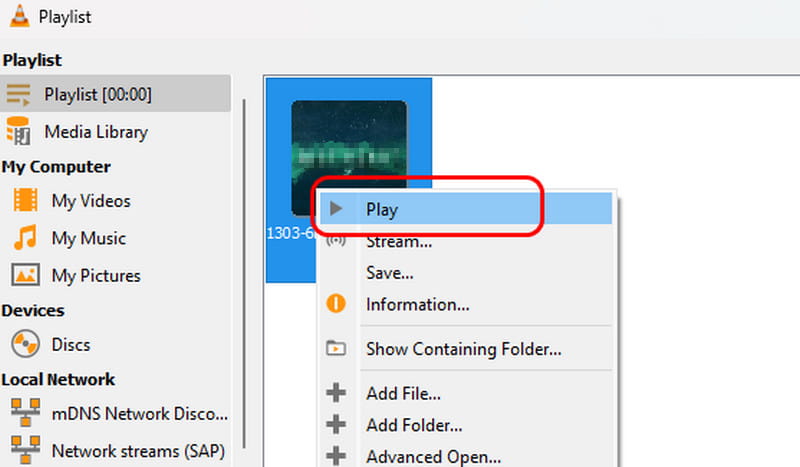
ステップ 3. M3U ファイルをドラッグして追加したら、その項目を右クリックし、「再生」をクリックします。これでスムーズな再生が始まります。この方法を使えば、M3U 形式の音楽ファイルを問題なく開くことができます。
メモ帳で M3U ファイルを開く方法
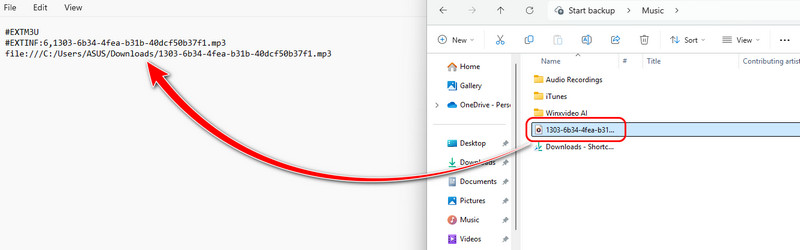
ステップ 1. パソコンでメモ帳(Notepad)を開きます。その後、エクスプローラーを開いて、開きたい M3U ファイルを参照します。
ステップ 2. そして、エクスプローラーから M3U ファイルをメモ帳ウィンドウへドラッグ&ドロップします。これにより、M3U ファイルに含まれるテキスト情報を詳細に確認できます。
パート 4.M3U を MP3 に変換する効果的な方法
M3U を変換するツールが必要ですか。M3U はそれほど一般的な形式ではないため、プレーヤーによっては再生時に互換性の問題が発生することがあります。その場合、確実に再生したいなら、すべてのMP3 プレーヤーで再生可能な形式にトランスコード(変換)するのが最適です。ここでは、M3U を MP3 に変換する手段として、オンラインツールのONLINE-CONVERT をおすすめします。これは、さまざまなファイルを効率的かつ高い成功率で変換できるオンラインコンバーターです。変換処理も高速で、信頼できるコンバーターと言えるでしょう。ただし、スムーズに変換を行うには安定したインターネット接続が必要です。M3U を MP3 に正確に変換したい場合は、以下の詳しい手順を参考にしてください。
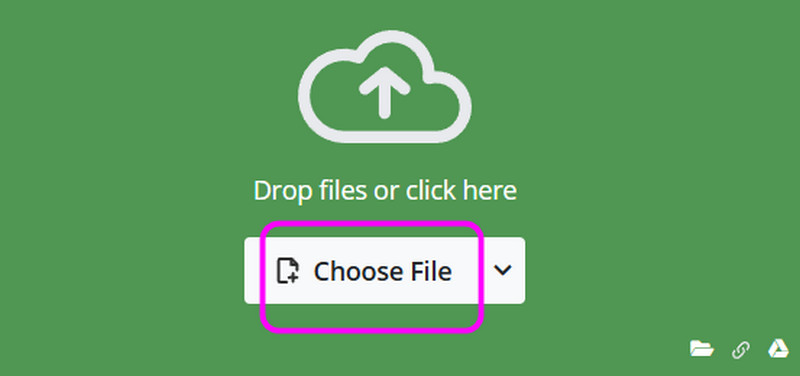
ステップ 1. ブラウザーでONLINE-CONVERT にアクセスし、「Convert to MP3」機能を選択します。続いて「Choose Files」をクリックして、変換したい M3U ファイルを追加します。
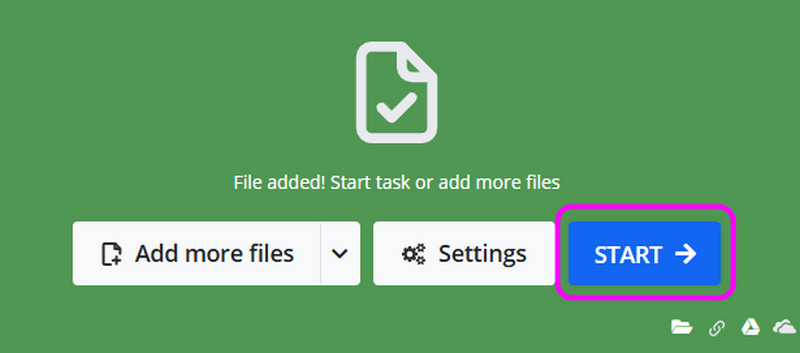
ステップ 2. その後、Start ボタンをクリックして、M3U を MP3 形式へ変換します。
ステップ 3. 最後にDownloadをクリックして、変換後のファイルをパソコンに保存します。M3U ファイルを MP3 やその他の形式に変換したい場合にも、このツールを利用できます。

パート 5.変換した M3U ファイルを再生する最適な方法
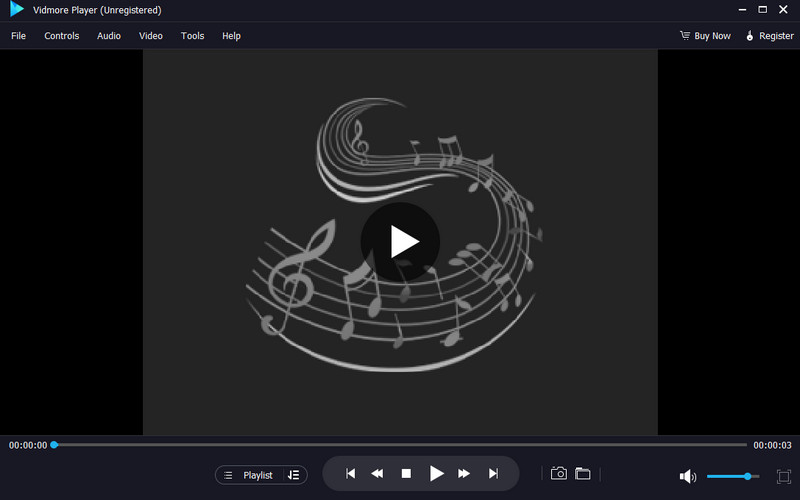
M3U ファイルを MP3 に変換したあと、パソコンで再生したくなることがあるでしょう。その場合は、音楽プレーヤーとしてVidmore プレーヤーの使用をおすすめします。このマルチメディアプレーヤーを使えば、変換後の MP3 ファイルを高音質で楽しむことができます。音質を劣化させることなく音声を再生できるうえ、再生中の操作を行いやすい各種コントロールを備えた、わかりやすいインターフェースを搭載しています。そのため、変換した M3U(本文中では MWU と表記されている場合もあります)ファイルを快適に再生できる優れた音楽プレーヤーを探しているなら、デスクトップ用ソフトとして Vidmore Player を選べば間違いありません。では、変換した M3U ファイルを問題なく再生するための簡単な手順を見ていきましょう。
ステップ 1. パソコンにVidmore Playerをダウンロードします。インストール後、起動して MP3 ファイルの再生を開始する準備をします。
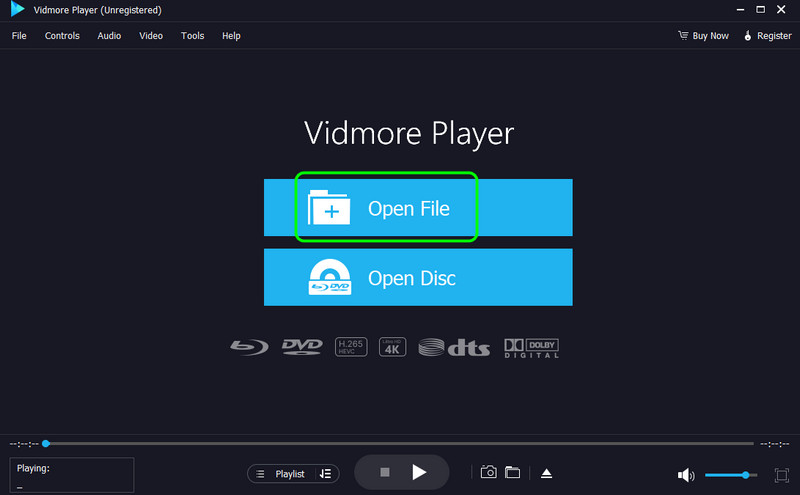
ステップ 2. 次に、ファイルを開くをクリックし、エクスプローラーから再生したい MP3 ファイルを読み込みます。
ステップ 3. 読み込みが完了したら、音楽を存分に楽しめます。画面下部の再生コントロールも利用して、再生操作をより快適に行うことができます。
まとめ
本記事では、M3U ファイルについて、その概要から作成方法、開き方まで一通り解説しました。また、より高い互換性を得るために MP3 へ変換する方法も学びました。さらに、変換した M3U ファイルをスムーズに再生したい場合には、Vidmore Player を使用する必要があります。このメディアプレーヤーなら、ほとんどすべてのメディアファイルを高品質で再生可能です。充実した再生コントロールも備えているため、多くのユーザーにとって非常に便利で使いやすいソフトと言えるでしょう。