Macで必ず試したいおすすめ音楽ソフト10選
音楽の編集と制作は、長年にわたり劇的に進化してきました。Mac ユーザーが音楽を再生・ミックス・制作するための選択肢は、これまでになく身近で高機能になっています。リスナー、志望アーティスト、プロのクリエイター、音楽愛好家のいずれであっても、適切な音楽ソフトを選ぶことが結果を大きく左右します。市場には無数のソフトがあり、自分の目的に合ったベストな一本を選ぶのは迷いやすいものです。そこで本記事では、最高のMac 向け音楽ソフトを紹介し、それぞれの概要、適した用途、価格、評価などの情報をまとめて解説します。ぜひ最初からじっくり読み進めて、詳しい内容をチェックしてください。

Mac で使えるおすすめソフトを、まずはざっと見てみましょう。そのうえで、この投稿の内容を最後まで読めば、必要な情報をひと通り把握できます。
Vidmore Video Converter - 高音質での音楽編集に最適。
Garageband - 音楽の作成と編集に適したオフラインソフト。
Logic Pro - Mac でのオーディオ録音に優れたソフト。
Audacity - 初心者に最適なオーディオ編集ソフト。
QuickTime Player - 動画コンテンツから音声を録音できる標準搭載プログラム。
Audio Hijack - ストリーミングと音声録音に役立つソフト。
Movavi Screen Recorder - 音声録音機能を備えた、もうひとつの優秀なソフト。
MuLab - 使いやすいインターフェースで音声録音に便利。
Ardour - あらゆる面でトラックをブラッシュアップできる本格派オーディオ編集ソフト。
Macsome Audio Recorder - Mac 上の内部音声・外部音声の両方を録音するのに最適なソフト。
パート1. Mac用音楽ソフトの選び方
Mac に合った音楽ソフトを選ぶことはとても重要です。まず、自分がどんな目的を達成したいのかに応じて、必要なソフトの種類を把握する必要があります。ベストな選択ができるよう、以下のポイントを確認しながら検討してください。
自分のスキルレベルに合ったソフトを選ぶ。Mac 用ソフトを使う際には、自分のスキルレベルを考慮しましょう。初心者であれば、シンプルなインターフェースと分かりやすい機能を備えたソフトを選ぶのがおすすめです。
主な目的を明確にする。最適なソフトは、あなたの主な目的によって変わります。単に音楽を聴きたいだけなら、音楽プレーヤーを選べば十分です。音楽を細かく調整したい場合は、ミュージックエディターやミキサーの利用が適しています。
予算を考慮する。すべてのプログラムが無料というわけではありません。有料のサブスクリプションが必要なものもあります。ただし、作業内容がそれほど複雑でない場合は、無料版を提供しているソフトを探すのも良い方法です。
高音質を提供できるソフトを選ぶ。重視すべきポイントのひとつは音質です。もし使用中のソフトで満足な音質が得られない場合は、別のツールに切り替えたほうが賢明です。常に、優れた音質と快適なリスニング体験を提供してくれるソフトを探しましょう。
保存処理の速さ。Mac で使うソフトを選ぶ際は、ファイルの保存にかかる時間もチェックしましょう。時間は貴重なので、音楽制作や編集の際に作業時間を短縮してくれるソフトを選ぶのがおすすめです。
これで、Mac 向けの優れたプログラムを選ぶ際の考え方がおおよそつかめたはずです。ソフトを選ぶときは、ここで紹介したポイントをぜひ意識してみてください。さらに強力な音楽編集・録音・作曲ソフトを知りたい方は、次のセクションへ進みましょう。
パート2. Mac用音楽ソフト ベスト10
このセクションでは、Mac で音楽制作や編集に使える優秀なソフトをまとめて紹介します。
縦向き動画を横向きに簡単変換できるため、スキルレベルを問わず誰でも扱いやすいのが特長です。
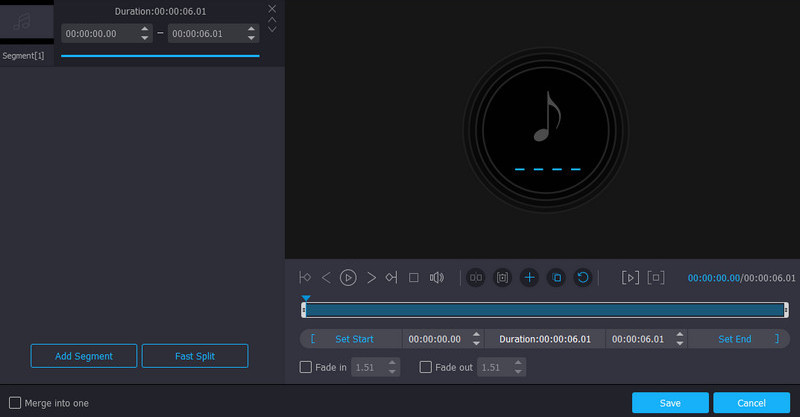
おすすめ用途: 高音質で音楽を編集したいときに最適。
価格: 価格は $14.95 から。
G2 評価: 5/5
Mac OS X などで使える最高の音楽編集ソフトをお探しなら、Vidmore 動画変換 の利用をおすすめします。本ソフトには、音声を思い通りに調整するための機能が一通り揃っています。不要な部分のカット、トラックの分割、音声の結合などが可能です。さらに、MP3・FLAC・WMA・WAV・OGG など、さまざまな形式への音声変換にも対応しており、非常に汎用性が高い点も魅力です。加えて、プロでなくても扱いやすい、直感的で分かりやすいインターフェースを備えています。Mac 用の優れた音楽ソフトを探しているなら、Vidmore Video Converter をぜひ検討してみてください。
2. Garageband
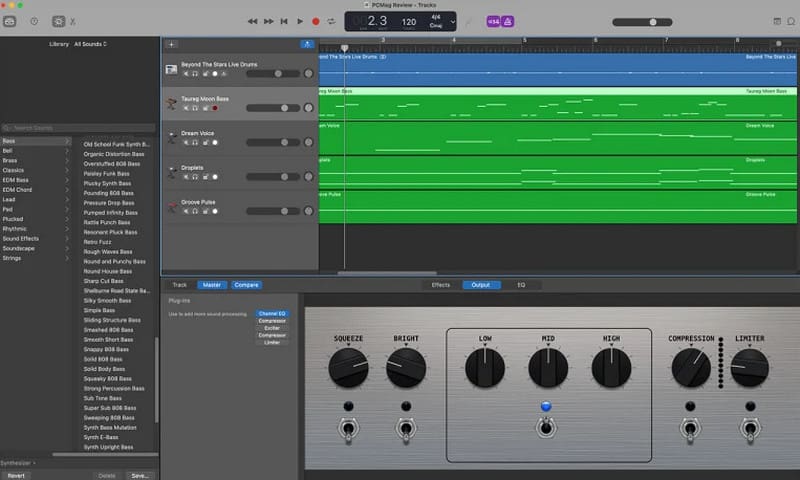
おすすめ用途: 音楽制作に適している。
価格: 無料。
PCMag 評価: 4.5/5
Garageband は、Mac 向け音楽制作ソフトの代表格のひとつです。このプログラムを使えば、スムーズかつ効率よくオリジナル曲を作成できます。豊富なソフト音源やボーカルプリセットを備えているため、信頼できる音楽制作ツールとして活用できます。しかも無料で利用できる点は大きなメリットです。マルチトラック録音にも対応していますが、一部の機能は操作がやや分かりにくいという難点があります。
3. Logic Pro
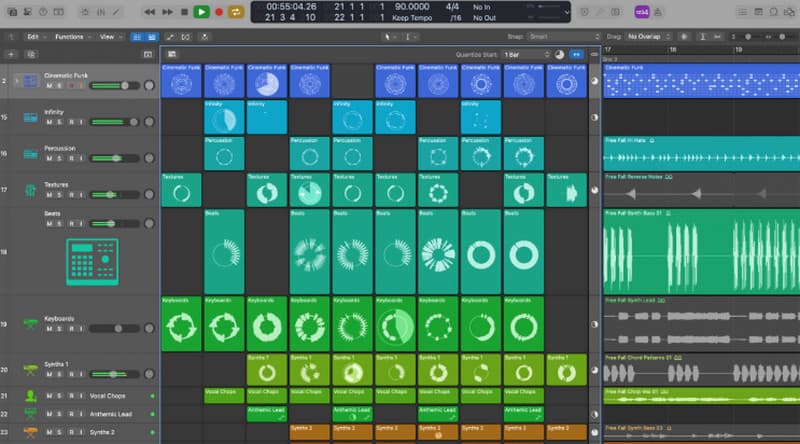
おすすめ用途: 音楽録音に適したソフト。
価格: フルバージョンは $199。
PCMag 評価: 4.5/5
初心者向けの Mac 用音楽録音ソフトを探しているなら、Logic Pro を使ってみてください。このソフトを利用すれば、必要な機能を揃えた環境で音声を録音できます。インターフェースも理解しやすく、各種機能にスムーズにアクセスできます。さらに、多数のプラグインやサウンドが用意されており、理想に近いサウンドメイクが可能です。ただし、無料版には機能制限があり、プロ版は価格が高めというデメリットがあります。
4. Audacity
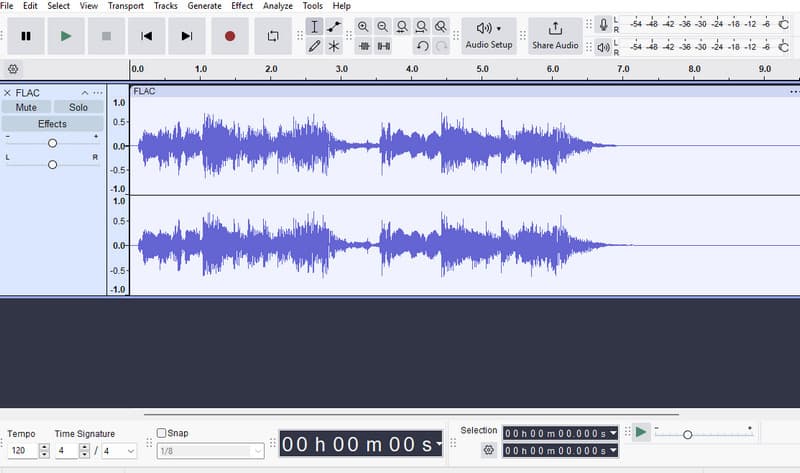
おすすめ用途: 初心者でも扱いやすいオーディオ編集ソフト。
価格: 無料。
PCMag 評価: 4/5
Audacity も、Mac OS X を含む各種環境で利用できる音楽ソフトです。このオーディオエディターを使えば、音楽を細かく編集できます。トラックの一部をカットしたり、複数トラックに分割したりすることが可能です。また、音声の録音、ピッチの変更、フェードなどのエフェクトやフィルターの追加など、さまざまな処理に対応しています。難点としては、インターフェースの見た目がやや古くさいことが挙げられます。ユーザーにとって、より魅力的なデザインに刷新されると理想的でしょう。
5. QuickTime Player
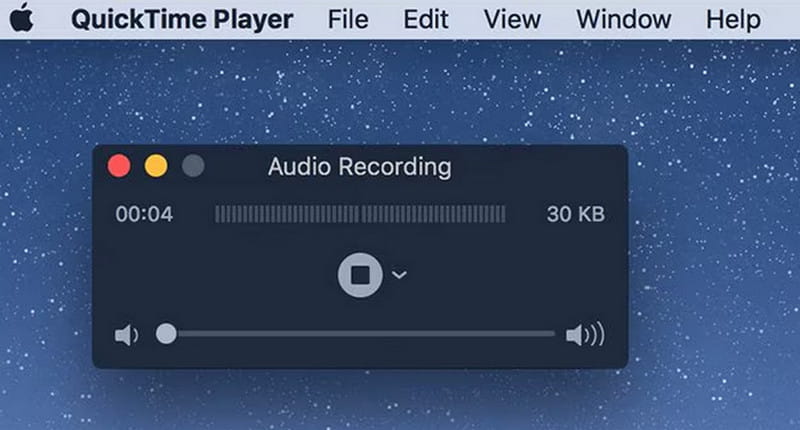
おすすめ用途: 音声録音に便利。
価格: 無料。
AlternativeTo 評価: 2.5/5
動画から音声だけを録音したいと考えているなら、Mac に標準搭載されている QuickTime Player を利用してみましょう。このプログラムには録音機能があり、音声をスムーズかつ効率的に記録できます。Mac に最初から入っているソフトなので、わざわざ App Store から別のプログラムをダウンロードする必要がない点も利点です。ただし、主な用途が動画再生であるため、本格的な音声編集機能はあまり備わっていません。それでも、目的の音声ファイルを作成するための Mac 用音楽録音ソフトとしては十分活用できます。
6. Audio Hijack
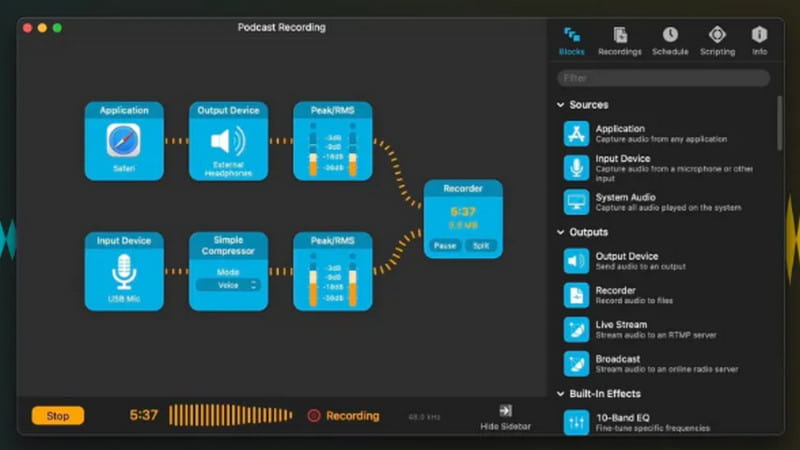
おすすめ用途: 音声の録音とストリーミングに便利。
価格: フルバージョンは $64.00。
CNET 評価: 4.3/5
Audio Hijack も、Mac で音声を録音するために利用できる音楽ソフトです。このソフトを使えば、デバイス上で再生される音声をもれなく録音できます。ポッドキャストを録音することもできるため、さまざまな用途に対応します。さらに、自分の音楽を他の人にストリーミング配信したい場合にも活用できます。無料版が用意されているので、購入前にソフトの機能を試せる点も魅力です。
7. Movavi Screen Recorder
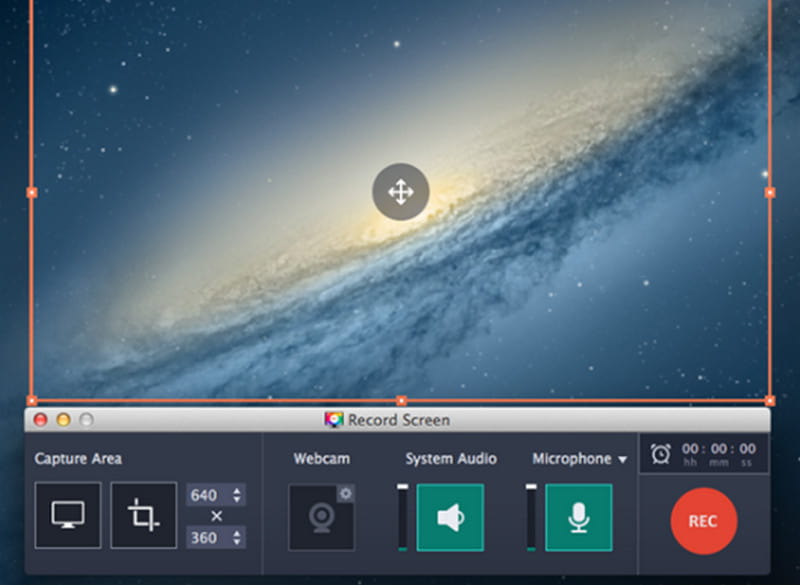
おすすめ用途: 動画コンテンツから音声を録音したいときに最適。
価格: 価格は $19.95 から。
G2 評価: 4.5/5
動画から音声だけを録音したいと考えているなら、Mac で Movavi Screen Recorder を使ってみてください。録音機能を使えば、録音後に目的の音声ファイルをしっかり取得できます。このプログラムの利点は、録音後に不要な部分をカットできる点です。ただし、オーディオ編集機能はまだ十分とはいえず、細かな編集にはやや物足りなさが残ります。
8. MuLab
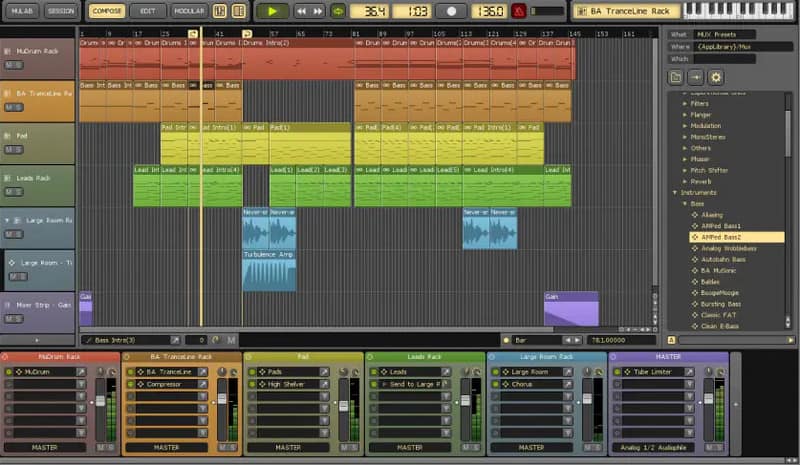
おすすめ用途: 分かりやすいインターフェースで音声を録音したい場合に最適。
価格: 価格は $73.00 から。
MusicRadar 評価: : 3/5
さらに高性能な音楽レコーダー兼クリエイターを探しているなら、MuLab をチェックしてみてください。録音機能を使えば、Mac 上で内部音声・外部音声の両方を録音できます。メイン画面を開くと、エフェクトエンジン、サンプラー、MUX Modular など、多彩な機能が用意されていることに気づくでしょう。ただし、搭載機能が非常に多いため、ソフトを使いこなすにはある程度のスキルが必要です。非プロユーザーにとっては、インターフェースが少し複雑に感じられるかもしれません。それでも、Mac 用の優れた録音ソフトを求めるなら、MuLab は候補に入れておきたい一本です。
9. Ardour
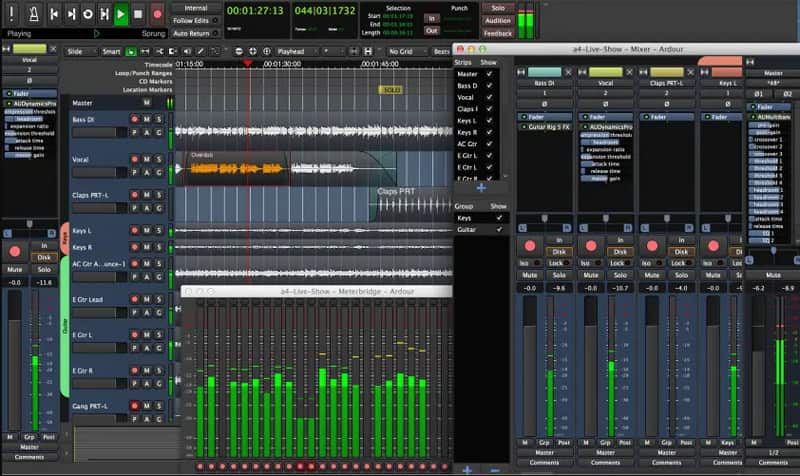
おすすめ用途: オーディオ編集に適したソフト。
価格: 無料
G2評価: : 5点満点中4.1点
音声ファイルを編集できる無料ソフトをお探しですか?それなら、Ardour を使ってみてください。このソフトはシンガー、クリエイター、ミュージシャンなど、音楽愛好家の間で人気があります。多彩な方法で音声を調整することが可能で、音楽のミックス、不要部分のトリミング、トラックの結合、音量調整など、さまざまな編集が行えます。さらに優れているのは、スムーズな録音もできる点です。ただし MuLab と同様に、このエディターを使いこなすには一定のスキルが必要です。ユーザーインターフェースには多数の機能が詰め込まれており、特に初心者には複雑に見えることがあります。
10. Macsome Audio Recorder
価格: 価格は$29.95から(無料版あり)
CNET評価: : 5点満点中3.5点
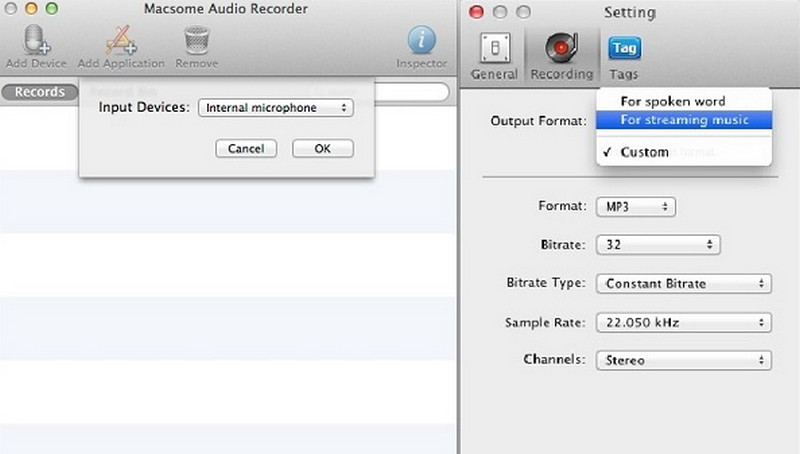
最後に紹介するMac向け無料音楽録音ソフトは、Macsome Audio Recorderです。音楽、通話、会議などを録音するのに最適なソフトです。Skype、iTunes、Spotify など、さまざまなプラットフォームから音声を録音することもできます。録音した音声は MP3 や AAC など、複数の形式で保存可能です。それ以外にも、ファイルサイズ、音質、その他の重要なパラメータを調整・変更できます。ただし無料版では、録音時間は最大3分までに制限されています。長時間の音声を録音したい場合は、プロ版を購入する必要があります。
まとめ
この記事を通して、Mac向けの優れた音楽ソフトを確認してきました。最高のオーディオ編集・作成・録音環境を求めるなら、ここで紹介したすべてのプログラムをチェックしてみてください。これらのソフトなら、作業後に望みどおりの結果を得られるはずです。また、最高のオーディオエディターを使いたい場合は、Vidmore Video Converter をおすすめします。このソフトを使えば音声を向上させることができ、必要な機能をすべて備え、さまざまな形式で保存できるため、信頼できる理想的なオーディオエディターと言えます。