Xbox One で音楽を再生する究極ガイド
Xbox One向けのApple Musicアプリはありますか? Xbox OneでApple Musicを再生する方法は?
Xbox One ストアには、ゲームをしながらバックグラウンドで動作する多くの音楽アプリがあります。Spotify、Pandora、iHeartRadio、MyTube、SoundCloud などを通して音楽を楽しむことができます。しかし、Xbox One ゲーム機向けの Apple Music アプリはありません。また、スマホからXbox Oneで音楽を再生する方法についても気になるかもしれません。
そのニーズに応えるために、ここではXbox Oneで音楽を再生する2つの有効な方法を紹介します。自分に合った方法を選んで、Xbox Oneでゲームをしながら音楽を再生してください。

パート1. Xbox One で Apple Music を再生する方法
Xbox One でゲームをしながら音楽を再生したい場合、Microsoft Xbox One は USB 1.0/2.0/3.0 のリムーバブルドライブからメディアファイルを再生できることを知っておく必要があります。そのため、Apple Music の曲をダウンロードして USB ドライブに保存し、Xbox One で再生することができます。
DRM 保護された Apple Music の曲は Xbox One ではサポートされません。したがって、Apple Music を MP3 のような Xbox One Media Player アプリ対応形式に変換する必要があります。ここでは、プロフェッショナルな Apple Music 変換ソフトであるVidmore Video Converterを強くおすすめします。これを使えば Apple Music や iTunes の曲を MP3 に変換できます。
 最高の Apple Music から Xbox へのコンバーター
- Apple Music を MP3 などの Xbox One 対応オーディオ形式に変換する。
- 画質・音質を落とすことなく、動画・音声を200種類以上の形式に変換。
- Xbox One や PS5/PS4 など、幅広い形式とデバイスをサポート。
- カット、回転、強化、3D、クロップ、結合などの編集機能を搭載。

ステップ1. まず、この Apple Music から Xbox One への変換ソフトをコンピューターに無料でダウンロードし、インストールして起動します。上のダウンロードボタンをダブルクリックし、画面の指示に従って操作してください。
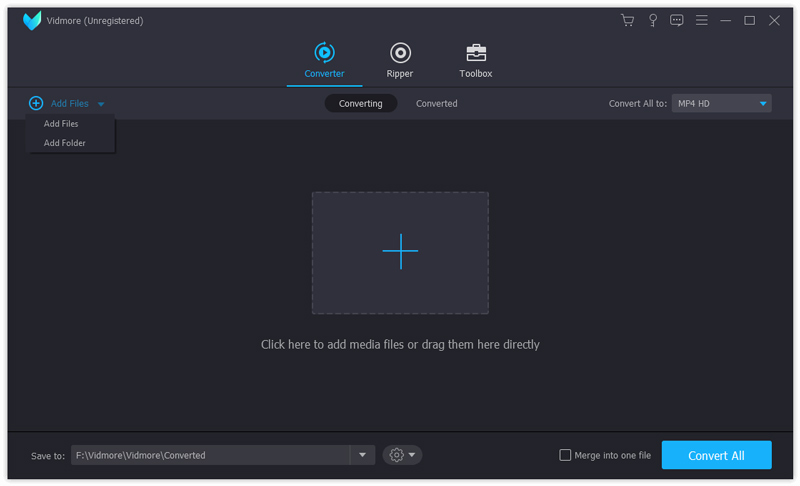
ステップ2. Apple Music コンバーターを起動したら、変換機能を選択します。ファイルを追加ボタン、または大きな+アイコンをクリックして、変換したい音楽ファイルを読み込みます。1つまたは複数のオーディオファイルを同時に変換できます。
ステップ3. 音楽が読み込まれたら、各曲の基本情報が表示されます。音楽ファイルの右側で、変換後の出力形式としてMP3などの適切な形式を選択できます。このとき、変換後の音楽を保存する出力フォルダも指定できます。
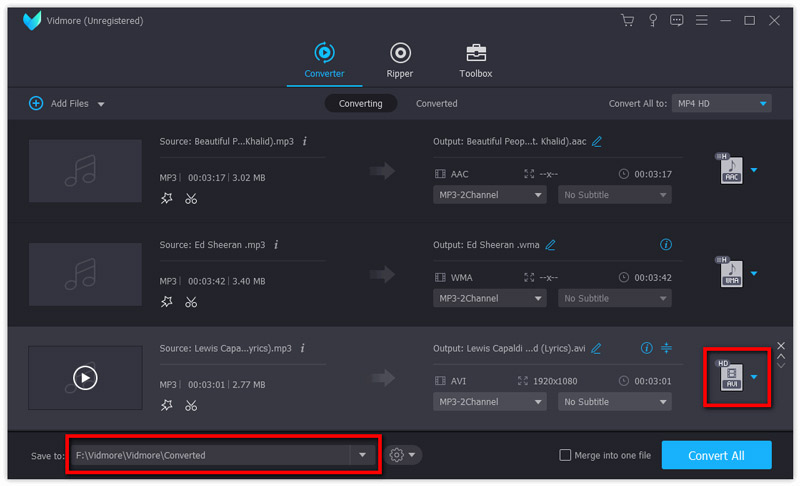
ステップ4. すべて変換ボタンをクリックして、Apple Music から Xbox One への変換を開始します。高度な加速技術により、非常に高速な変換速度を実現しています。さらに、変換中に音質が劣化することはありません。
ステップ5. 変換が完了したら、これらの変換済み Apple Music ファイルを USB ドライブにコピーし、それを Xbox One に接続します。Simple Background Music Player を開けば、Xbox One でゲームをしながら音楽を再生できます。
Xbox One で DVD を再生できない場合でも、このソフトを使って DVD を Xbox One 対応形式に変換することができます。
パート2. スマホから Xbox One で音楽を再生する方法
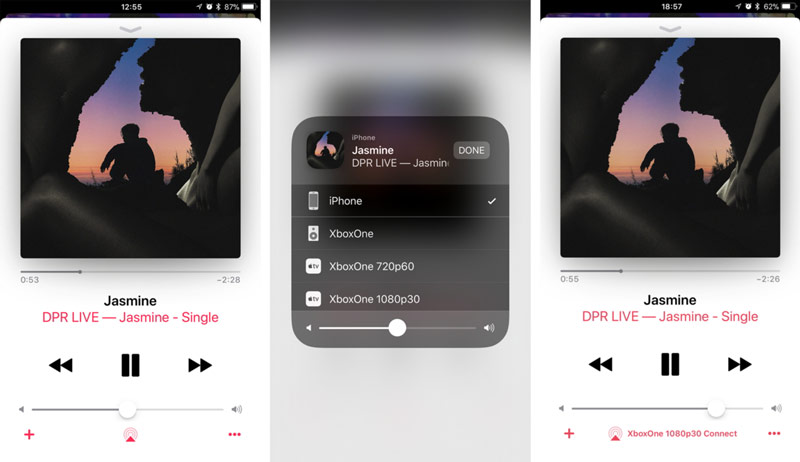
スマホから Xbox One で音楽を再生するには、AirServerを利用できます。Xbox One ストアから AirServer をインストールし、以下の手順に従って Apple Music を Xbox One で再生してください。
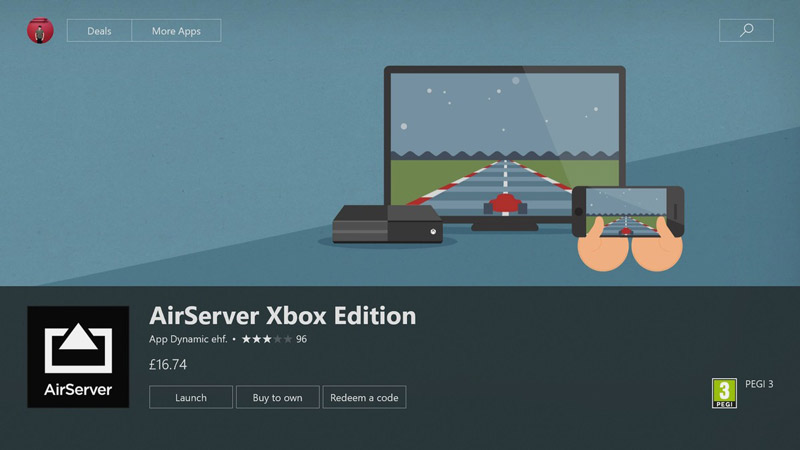
ステップ1. Xbox One のストアにアクセスし、AirServer Xbox Edition をダウンロードします。まずは無料トライアル版を選んで試すことができます。AirServer のフルバージョンは $20 で購入できます。
ステップ2. Xbox One で AirServer を起動し、Aボタンを押して画面上にQRコードを表示させます。
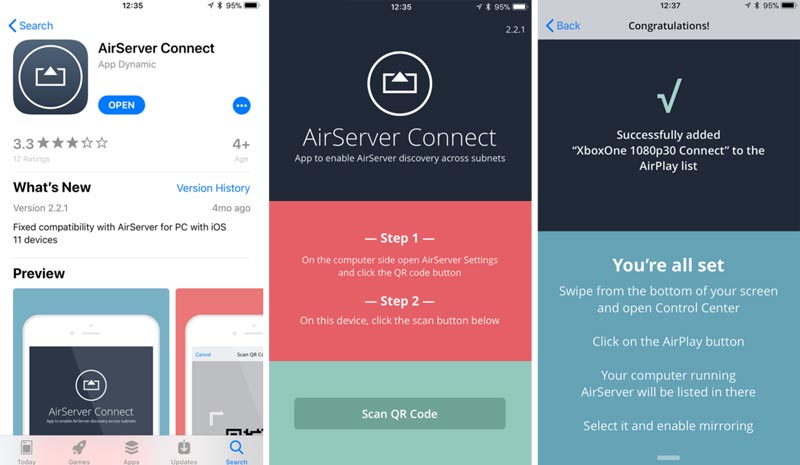
ステップ3. iPhone に戻り、App Store からAirServer Connectアプリをインストールします。
ステップ4. AirServer Connect を開き、QR コードをスキャンを選択します。カメラへのアクセスを許可してから、Xbox One に表示されている QR コードをスキャンします。ここで、Xbox One が AirPlay デバイスとして検出されていることを確認してください。
ステップ5. Apple Musicアプリを開き、Xbox One で再生したい曲を再生します。再生画面下部のAirPlayアイコンをタップし、Xbox One を選択します。ペアリングが完了すると、Apple Music が Xbox One で再生されます。
パート3. Xbox One で Apple Music を再生する方法に関する FAQ
質問1. Apple Music を有効化するには?
iPhone、iPad、iPod touch で Apple Music アプリを開き、画面下部の「今すぐ聴く(Listen Now)」をタップします。右上のアカウントプロファイルをタップし、Apple ID とパスワードでサインインすれば、簡単に Apple Music を有効化できます。
質問2. Apple Music は iPhone ユーザーにとって無料ですか?
はい、Apple Music は iOS ユーザーにとって無料です。iPhone ユーザーであれば、有料サブスクリプションなしでも Apple Music を利用できます。Apple Music には、有料会員になることでオフライン再生、スキップ回数の増加、より多くの音楽レコメンドなど、追加機能が提供されます。
質問3. Apple Music と iTunes の違いは何ですか?
Apple Music はサブスクリプション型の音楽ストリーミングサービスです。月額料金を支払うことで、あらゆる種類の楽曲にアクセスできます。一方 iTunes は、楽曲を購入してダウンロードする、いわば音楽ストアに近いサービスです。曲やアルバムを1つずつ購入する必要があります。
まとめ
Xbox One で音楽を再生するには?この記事を読めば、Xbox ゲーム機で音楽を再生する2つの効果的な方法がわかります。Xbox One で Apple Music を再生する方法について、まだ疑問があればコメント欄にメッセージを残してください。