PS4でDVDを再生する方法
PS4はDVDを再生できますか?ソニーのPS4 SlimでDVD映画を再生しようとすると、「ディスク再生機能を有効にする必要があります」と表示されます。なぜPS4でDVDが再生できないのでしょうか?DVD再生機能をオンにする方法はありますか?
PS4(PlayStation 4)は、ソニー・コンピュータエンタテインメントが開発した、最も人気のある家庭用ゲーム機です。PS4は最高のゲーム体験を提供してくれます。解像度が4Kに達するUHD Blu-rayゲームディスクも難なく再生できます。それなら標準的なDVDディスクを再生するのも簡単そうに思えます。しかし、PS4でDVDが再生できないという問題を訴えるユーザーも多くいます。では改めて、PS4はDVDを再生できるのかという問いに戻りましょう。

結論から言うと「はい」。PS4にはBlu-ray、DVD、3D映像を再生する機能があります。また、音楽や映画を快適に楽しめる便利なアプリも用意されています。ここでは、PS4でDVDを再生する2つの方法を紹介します。
パート1. PS4でDVDを再生する方法(通常のやり方)
前述のとおり、PS4にはDVDおよびBlu-rayディスクを再生する機能があります。実際には、DVDディスクを挿入するだけで手軽に再生を開始できます。
手順1. PS4本体に、再生したいDVDディスクを挿入します。
手順2: DVD内の映画やテレビ番組は自動的に再生されます。自動再生されない場合は、XMBメニューのビデオセクションに移動し、作品タイトルにカーソルを合わせてXボタンを押すことでDVDディスクを再生できます。
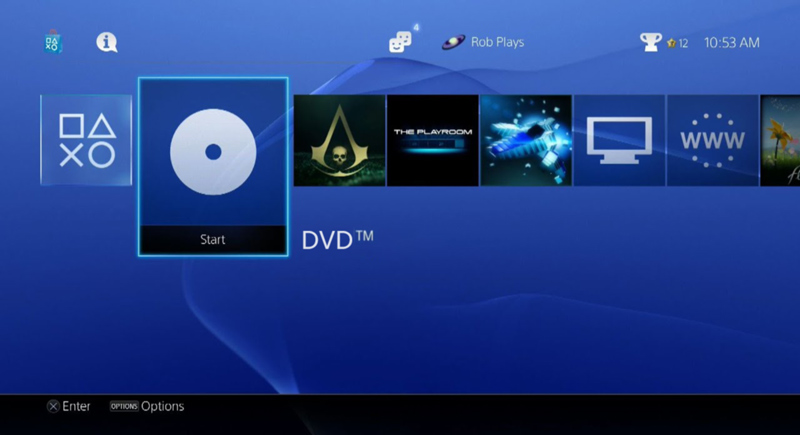
DVDをPS4本体に入れたら、PS4のコントローラーと画面上のUIを使って簡単に再生操作が行えます。PS4でDVDを再生するには、PlayStation 4を安定したネットワーク環境に接続しておく必要があります。さらに、PS4を最新のシステムバージョンにアップデートしておくことも重要です。ここでは、PS4 SlimやPS4 Proのシステムソフトウェアを1.50以上に更新しておく必要があります。
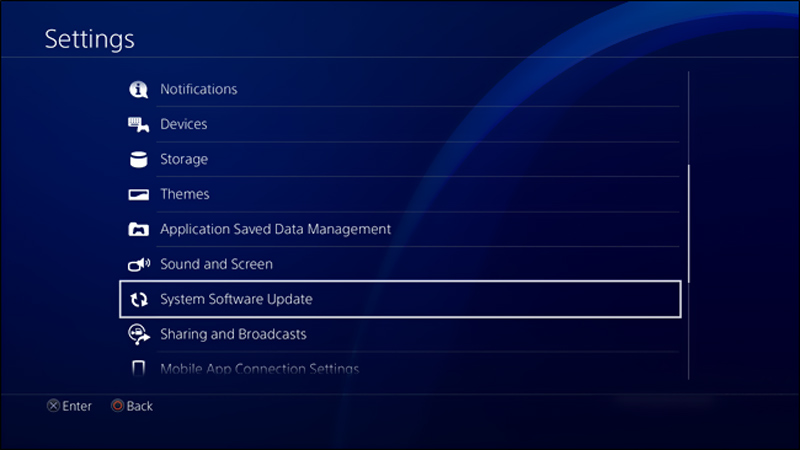
通常、PS4をネットワークに正しく接続すると、利用可能なシステムアップデートがある場合は自動的に通知されます。それでもPS4でDVDが再生できない場合は、まずシステムバージョンの更新を試してみてください。そのためには、設定に進み、システムソフトウェアアップデートを選択します。あとは画面の指示に従って、新しいPS4システムをダウンロードしてインストールしてください。
パート2. PS4でDVDを再生するより良い方法(おすすめ)
実は、PS4でDVDを再生したいときは、あらかじめDVDをPS4対応の動画形式にリッピングしておくという方法もあります。公式サイトによると、PS4はH.264/MPEG-4 AVC High Profile Level 4.2に対応しています。ここではプロ仕様のVidmore DVD Monsterを強くおすすめします。このソフトを使えば、DVDを画質・音質を保ったままPS4用の動画に直接変換できます。
 Vidmore DVD Ripper – DVDをPS4用にリッピング
- 強力なDVD復号アルゴリズムにより、ほぼすべてのDVDをPS4用にリッピング可能。
- DVD、DVD フォルダー、ISO ファイルを、高画質の HD/SD 動画に簡単変換。
- ワンクリックでDVD全コンテンツを10倍速でリッピング。
- トリミング/クロップ/回転/結合、新しい字幕・音声トラック・ウォーターマークの追加、出力映像/音声効果の調整など、多彩な編集に対応。

手順1. 上のダウンロードボタンをクリックして、この高性能なDVD to PS4リッピングソフトをパソコンに無料ダウンロード、インストールして起動します。その後、PS4で再生したいDVDディスクを挿入します。パソコンにDVDドライブがない場合は、外付けドライブを接続してください。
手順2. メインインターフェースが表示されたら、中央上部のリッパー機能を選択します。次にDVDを読み込みをクリックします。ドロップダウンリストからDVDディスクを読み込みを選択し、DVDを取り込みます。
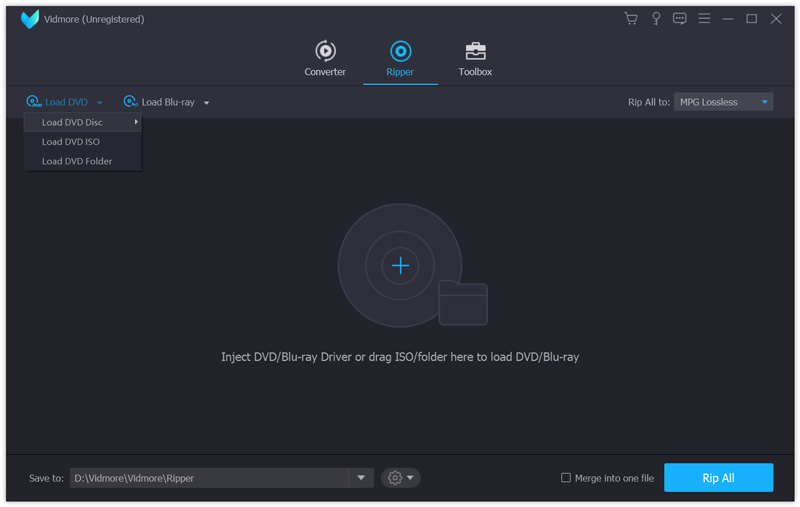
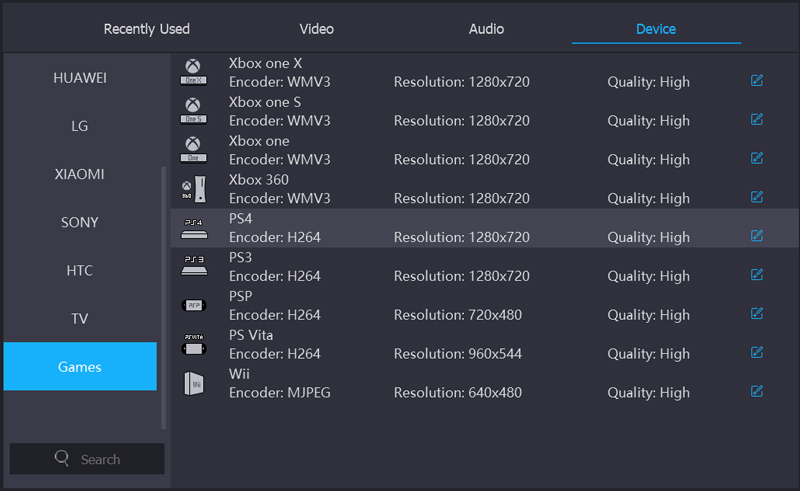
手順3. DVDディスクの中に複数の動画ファイルがある場合は、この段階でPS4で再生したいタイトルを選択し、あわせて出力形式を選びます。出力形式選択画面で、デバイス → ゲーム → PS4の順にクリックして、適切な出力形式を指定します。準備ができたらリッピングボタンをクリックし、DVDをPS4対応の動画ファイルとして保存します。
上記が、PS4がサポートするデジタル形式でDVDをハードドライブに抽出する手順です。
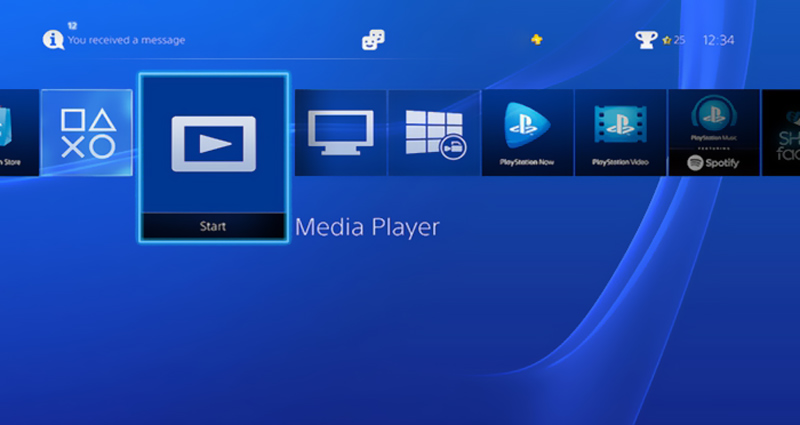
手順4. DVDをPS4対応の動画ファイルに変換したら、USBメモリなどに保存してPS4に接続します。その後、メディアプレーヤーアプリを使って簡単に再生できます。PS4にこのアプリが入っていなければ、PlayStation Storeからインストールしてください。PS4でMKV動画を再生する方法についてはこちらも参考になります。
まとめ
もちろん、PS4ゲーム機を使ってDVDを再生することは可能です。このページを読めば、PS4でDVDを再生する2つの簡単な方法が分かります。まだ疑問が残る場合は、コメント欄にメッセージを残してください。