Nintendo Wii本体でDVD映画を再生する方法(ハック)
このガイドでは、NintendoのWiiでDVDを再生できるかという疑問にお答えします。比較的低価格であることから、Wiiは2006年の発売以来、今でも安定した売れ行きを保っています。しかしこのゲーム機には、DVD映画の再生機能がないなど、コアなゲーマーにとって物足りない点もあります。
いくつかの理由から、任天堂はWiiにDVD再生機能を搭載しないことを決めましたが、だからといってWiiでDVDをまったく観られないわけではありません。この記事では、そのための2つの方法を紹介します。ご自身の状況に合わせて適した方法を選んでください。


パート1:WiiでDVDを再生できる?
前述のとおり、Wiiは家庭用ゲーム機として設計されています。任天堂公式サイトのWiiのページによると、Wii本体だけでなく、新しいWii Uも光ディスクを再生することはできません。まず、任天堂はゲームプレイヤーがすでにDVDを再生できる機器を持っていると考えています。DVD再生に関する特許も、もう1つの理由です。とはいえ心配はいりません。以下の方法に従えば、お気に入りのDVD映画をWiiで楽しむことができます。
パート2:あらゆるDVDをWiiで再生する
Wiiはテレビゲーム機です。つまり動画を再生できます。そのため、DVDをWiiで扱いやすい動画形式にリッピングすれば、WiiでDVD映画を視聴できます。この方法の最大の利点は、追加のハードウェアなしでWiiでやりたいことができる点です。この観点から、Vidmore DVD Monsterの利用をおすすめします。
- Wiiで再生するために、あらゆるDVDをデジタル動画にリッピング。
- AVI、MOV、MP4など、幅広い動画出力形式に対応。
- 変換中に、動画と音声の品質を自動および手動で最適化。
- DVD映画をプレビューし、特定のクリップやディスク全体をリッピング可能。
- 回転、クロップ、分割、トリミングなど豊富な動画編集ツールを搭載。
まとめると、Nintendo WiiやWii UでDVD映画を再生する最も簡単な方法です。
Nintendo WiiでDVDを再生する方法
手順1:最高のDVDリッパーをインストールする
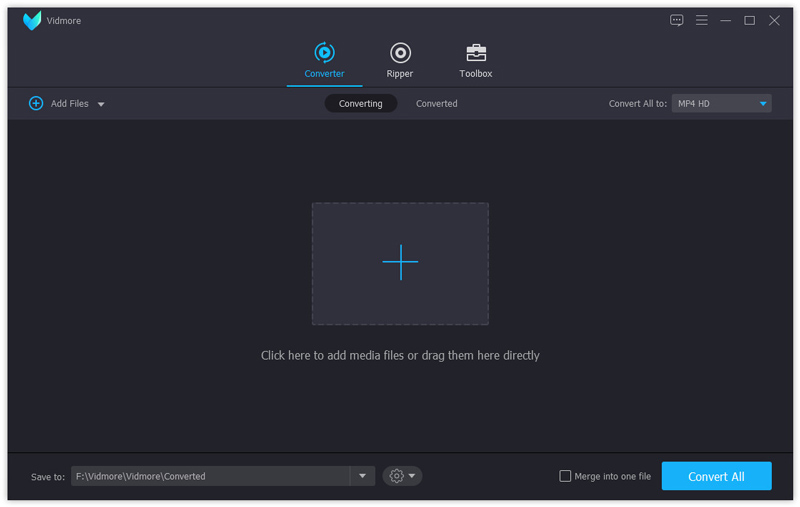
WiiでDVDを再生したい場合は、まず高性能なDVDリッピングソフトをダウンロードしてパソコンにインストールします。次に、DVDをパソコンのROMドライブに挿入します。ソフトを起動し、DVDを読み込むメニューをクリックして、DVDディスクを読み込むを選択し、ディスクをスキャンし始めます。
手順2:DVD映画のプレビューと編集
DVDのスキャンが完了したら、目的のタイトル、またはすべてのタイトルを選択してメディアライブラリパネルに追加します。その後、内蔵メディアプレーヤーでプレビューできます。音声トラックと字幕バーから、お好みの音声と字幕トラックを選択してください。
Wiiで素早く読み込めるようにするには、映画をクリップに分割しておくとよいでしょう。動画の下にあるカットアイコンをクリックしてカットウィンドウを開き、開始と終了ポイントを設定し直して短くします。保存ボタンをクリックして確定します。
DVD映画を編集したい場合は、カットアイコンの隣にある編集アイコンをクリックしてビデオ編集ウィンドウを開きます。ここでは、動画の回転・切り抜き・ウォーターマークの追加、コントラスト・彩度・明るさなどの調整、音声・字幕トラックの変更ができます。
手順3:DVDをWii対応の動画形式にリッピングする
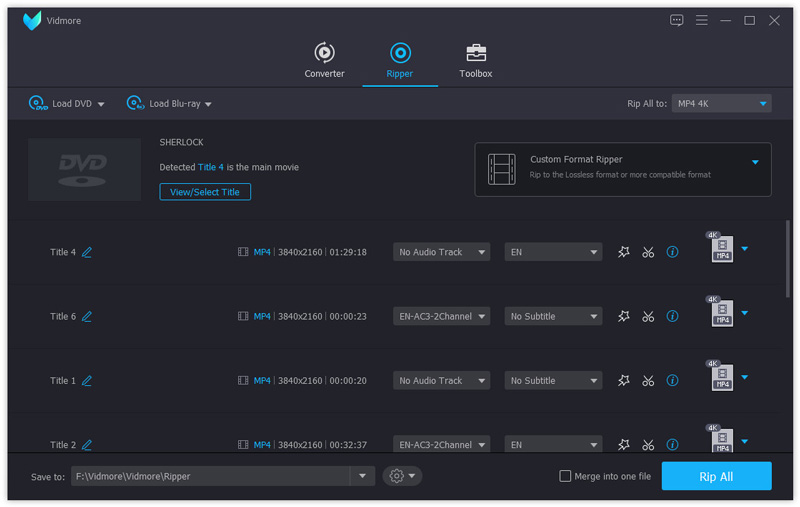
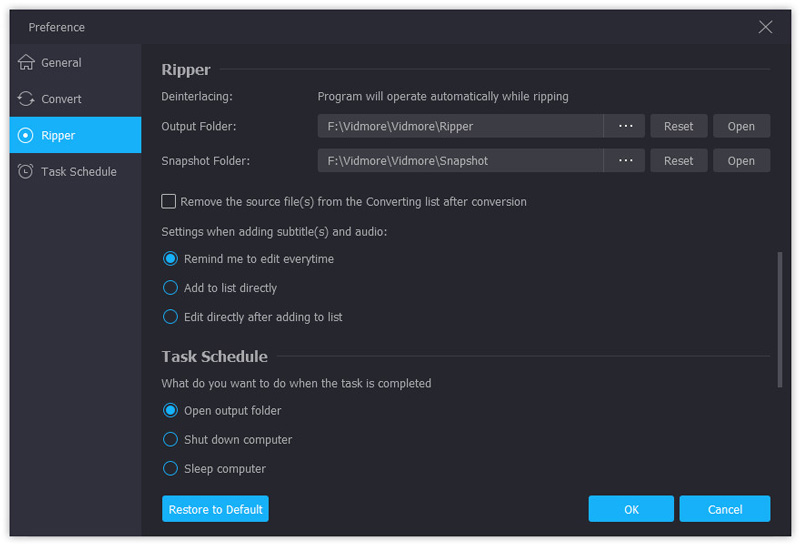
ビデオ編集が完了したら、メイン画面に戻り、すべてリッピングのドロップダウンリストを展開します。デバイスタブに進み、下にスクロールして左側の一覧から タブで下にスクロールし、左側から ゲーム を選択して Wii. 。すると、最適なDVDリッピングソフトが自動的にパラメーターを設定してくれます。 設定 と書かれた、下部の歯車アイコンの ボタン をクリックして「 環境設定 」ダイアログを開きます。「出力フォルダー」欄を設定して、動画の出力先を指定します。最後に、右下の「.
注意:DVDをハードドライブにバックアップする処理が完了したら、SDカードを使ってDVD動画をWiiに転送します。Wii UでDVD映画を再生したい場合は、パソコンから直接動画をストリーミングできます。
パート3:Homebrewを使ってWiiでDVDを再生する
WiiでDVDを再生するもう1つの方法は、Team Twiizersが公開しているHomebrew Channelを利用して、DVD互換環境を構築するやり方です。
必要なもの
- すべてリップ
- 」ボタンをクリックして、Wiiで再生するためのDVDリッピングを開始します。
- システムバージョン3.2のニンテンドーWii
- FAT/FAT32でフォーマットされたSDカード
- SDカードリーダー
- DVDX
- Wii用ソフト『ゼルダの伝説 トワイライトプリンセス』
- Twilight Hack(トワイライトハック)
この方法はやや複雑なので、以下にステップバイステップで解説します。
Homebrew Channel(ホームブルーチャンネル)
手順1:Homebrew Channelを入手する
まず、SDカードをパソコンに接続し、ハードドライブ上にあるTwilight HackのprivateディレクトリをSDカードにコピー&ペーストします。Homebrew Channelのboot.dolというファイルもSDカードに移動します。
次にSDカードをパソコンから取り外し、Wiiに挿入します。すでに本体にゼルダのセーブデータがある場合は、Wiiファイルマネージャーから削除しておきます。
ゼルダには2つのバージョンがあり、それぞれ別のハック用です。Zelda - RVL-RZDE-0A-0はTwilightHack0に対応し、RVL-RZDE-0A-2はTwilightHack2で動作します。必ず自分の環境に合ったバージョンをコピーしてください。
その後、ゼルダのゲームディスクをWiiに挿入し、ゲームを起動するとTwilight Hackがセーブデータを作成します。ゲームを開始し、後ろ向きに歩いていくとHomebrew Channelのインストールが始まります。あとはインストールが完了するまで待つだけです。
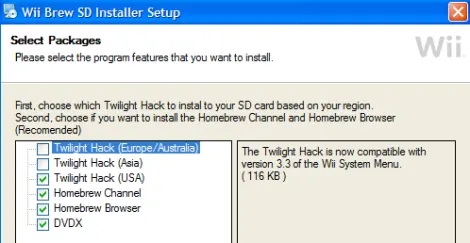
手順2:DVDプレーヤーをインストールする
WiiからSDカードを抜き、パソコンに挿入します。最初の手順でコピーしたファイルを削除し、appsという名前のフォルダを作成します。DVDXやMPlayerなどのDVDプレーヤー用ディレクトリをappsフォルダの中に移動します。
次にSDカードを再びWiiに挿入します。本体の電源を入れてHomebrew Channelを起動します。SDカード上のappsフォルダにあるDDXインストーラーを実行し、処理が完了するまで待ちます。
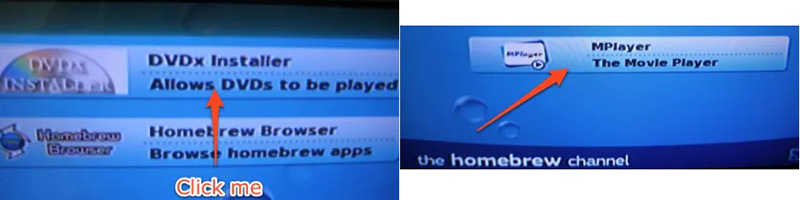
手順3:WiiでDVDを再生する
ビデオDVDをWiiに挿入し、Homebrew Channelに戻ってDVDプレーヤーを起動します。MPlayerの場合は、メニューからDVD-Videoを選び、タイトルを選択してPlay DVDを押せば再生が始まります。あとはMPlayer Wiiのメニューを使って、Wii上でDVDの再生を操作できます。
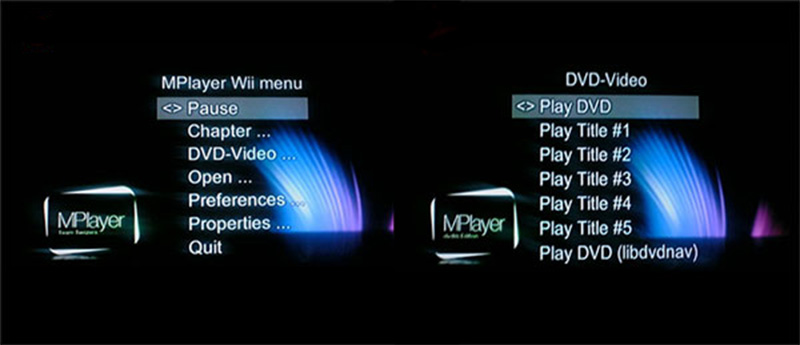
注意:この方法では、Homebrew ChannelがWiiをDVDプレーヤーとして動作させるため、DVDをデジタル動画にリッピングする必要はありません。ただし、いくつかのリスクと制限があります。まず、Wiiで動作するDVDプレーヤーはごくわずかで、しかもバグが残っていることが多いです。テストによると、Wiiで再生した場合にDVDメニューが表示されなかったり、光ディスク内のすべての映画を再生できない場合があります。さらに、何か問題が起きるとディスクやWii本体が破損するおそれもあります。
まとめ
Nintendo Wiiはいまでも市場で最も人気のあるゲーム機の1つです。しかし、DVD再生機能がないことは大きな欠点と言えます。以上の説明から、WiiでDVDを再生する2つの方法がお分かりいただけたはずです。おすすめはVidmore DVD MonsterでDVDをリッピングする方法です。これなら、お使いのゲーム機であらゆるDVD映画を再生できます。もしWiiでDVDを視聴する際に問題が発生した場合は、この記事の下にあるコメント欄にメッセージを残していただければ、できるだけ早く返信いたします。