パート2 DVDを作成して車で再生する方法
車載DVDプレーヤーは、車内で使用することを目的として設計されたAV機器です。乗員は映画を観たり、音楽を聴いたり、その他のマルチメディアコンテンツを楽しむことができます。車載DVDプレーヤーには、ヘッドレスト一体型スクリーン、フリップダウン式スクリーン、インダッシュ一体型ユニットなど、さまざまなタイプがあります。自分の車に後付けできる具体的な車載DVDプレーヤーについて知りたいですか?
本記事では、車載DVDプレーヤーの機種とそれぞれの特徴・用途を一覧で紹介します。そのうえで、車で再生できるDVDの作り方と、実際に車内でDVD映画を再生する方法も解説します。それでは、次のセクションをチェックしてみましょう。

パート4 車載DVDプレーヤーに関するFAQ
このセクションでは、さまざまな用途で使用できる以下の車載DVDプレーヤーを紹介します。各機種の概要は、次の情報をご覧ください。
4. Pioneer AVH-4200NEX
デュアル9インチスクリーン、調節可能なヘッドレストマウント、内蔵スピーカー、ワイヤレスヘッドホン対応、USB/SDカードスロット、AV入出力を備えています。Autotain DVD Playerは、ヘッドレストに取り付けることを前提とした車載用デュアルDVDプレーヤーで、後部座席の乗員に個別のエンターテインメント環境を提供します。2画面搭載により、別々の映画を視聴したり、同じコンテンツを共有したりできます。
5. Rockville RVD10HD フリップダウンモニターDVDプレーヤー
6.95インチのタッチスクリーンを備え、Android Auto、Apple CarPlay、Bluetooth、USBおよびHDMI入力、DVD/CDプレーヤー、AM/FMチューナーに対応しています。Sony XAV-AX5000は、大画面ディスプレイ、スマートフォンとのシームレスな連携、優れた音質など、充実した機能を備えています。操作も簡単で、ユーザーフレンドリーなインターフェースを採用しています。
Blu-rayプレーヤーはDVDを再生できる?はい、その決定版ガイド
10.5インチの回転式スクリーン、内蔵充電式バッテリーを搭載し、多数のマルチメディア形式に対応しています。さらに、車載ヘッドレストモニターへの接続に対応したAV出力や、USB/SDカードスロットも備えています。DBPower Portable DVD Playerは、車載ヘッドレストDVDプレーヤーとして、移動中のエンターテインメントに信頼できる選択肢です。大きな画面サイズと長時間駆動バッテリー、柔軟な使い勝手により、ドライブ旅行や長距離移動中の乗員を退屈させないのに適しています。
車載テレビおすすめ5選:コンパクトで持ち運び可能なエンタメデバイス
7インチのタッチスクリーンを備え、Android AutoとCarPlay、Bluetooth、DVD/CDプレーヤー、USBおよびHDMI入力に対応しています。さらに、良好な音質を提供する内蔵アンプも搭載しています。Pioneer AVH-4200NEXは、スマートフォンとマルチメディア機能のシームレスな統合を実現します。スタイリッシュなデザインと分かりやすいインターフェースを備え、インダッシュ型エンターテインメントシステムのアップグレードとして人気の高いモデルです。車で音楽や動画を楽しめる、優れたBluetooth搭載DVDプレーヤーの1つであり、愛車に追加する候補としておすすめです。
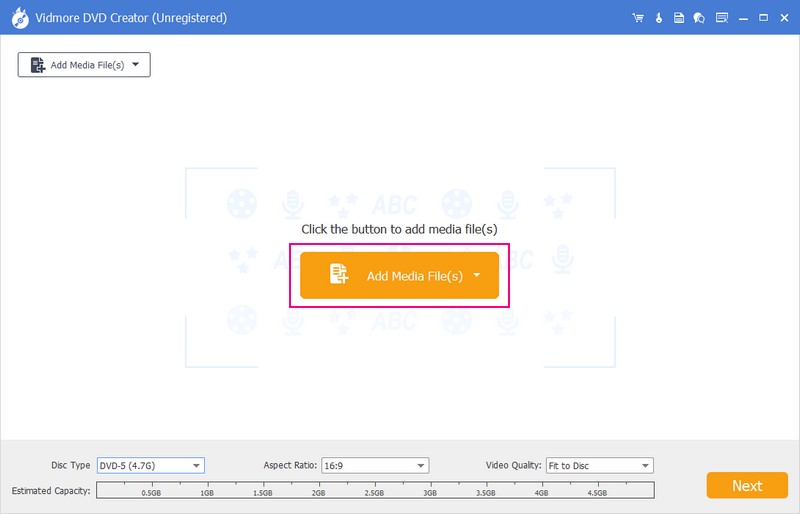
「Add Media Files」ボタンをクリック
10.1インチの高解像度スクリーン、内蔵DVDプレーヤー、HDMI入力、USB/SDカードスロット、ワイヤレスリモコン、内蔵ドームライトを備えています。Rockville RVD10HD Flip-Down Monitor DVD Playerは、車の天井に設置して後部座席の乗員を楽しませるために設計されています。大きな画面サイズと良好な画質を提供し、長距離ドライブに最適です。
1. Autotain ヘッドレストDVDプレーヤー
車載DVDプレーヤーで再生できるDVDを作成できるソフトを探しているなら、Vidmore DVD Creatorにおまかせください。このプログラムは、DVDやBlu-rayディスクを書き込む最も簡単な方法を提供します。さらに、MP4、MOV、WMV、MKV、AVI、FLVなど、あらゆる種類の動画を扱うことができます。DVDを書き込む前に内蔵の動画編集機能で映像を編集でき、トリミング、回転、クロップ、補正などの操作が可能です。加えて、豊富なテンプレートが用意されており、書き込み前に出力ディスクへ適用できます。Vidmore DVD Creatorを使えば、内蔵機能を活用してDVDを自由にカスタマイズ・パーソナライズできます。そのため、DVD作成に頼れる最適なDVDオーサリングソフトと言えるでしょう。作成方法を知りたいですか?
Vidmore DVD Creatorを使ってDVDを作成し、車載DVDプレーヤーで再生するには、以下の手順に従ってください。
ステップ1.Vidmore DVD Creatorの公式サイトにアクセスし、パソコンにプログラムをダウンロードしてインストールします。インストールが完了したら、プログラムを起動して作業を開始します。
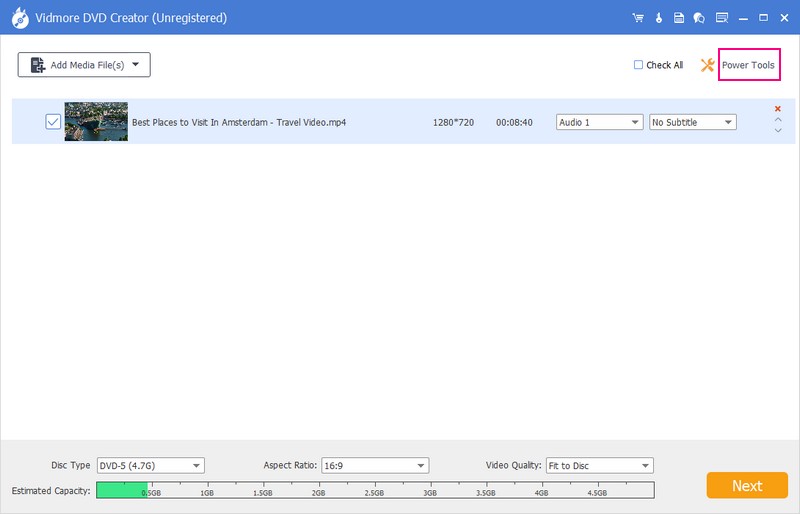
ステップ2.画面にダイアログウィンドウが表示されるので、ディスクタイプとして「DVD Disc」を選択します。次の画面で「Add Media Files」ボタンをクリックし、書き込みたい動画ファイルを読み込みます。
ステップ3.ファイルの読み込みが完了したら、対象の動画ファイルのボックスにチェックマークを入れます。次の画面へ進む前に、必要であれば「Power Tools」ボタンから動画を編集・強化することができます。ここでは「Video」「Audio」「Subtitles」などを編集可能です。
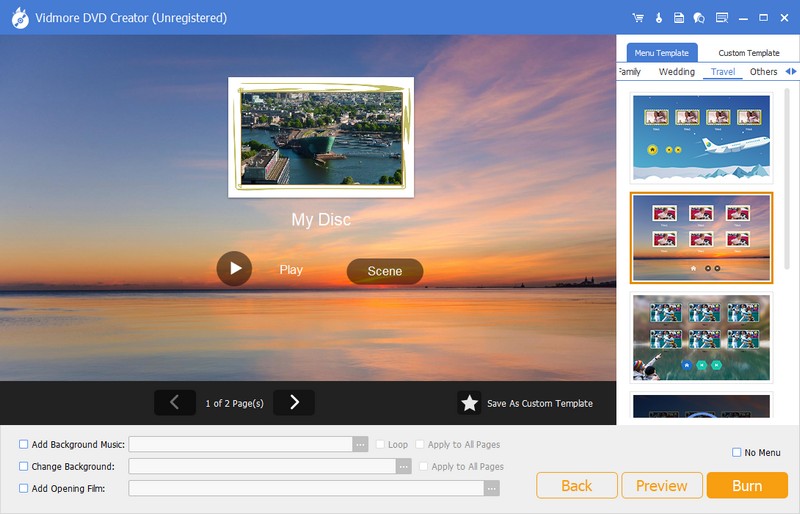
ステップ4.最後の画面で、好みに応じてテンプレートを選択します。「Holiday」「Family」「Wedding」「Travel」など、さまざまなテンプレートが用意されています。さらに、ローカルファイルから画像をアップロードして、テンプレートをカスタマイズすることもできます。プレビュー画面の下では、「Background Music」と「Opening Film」にチェックを入れることで、背景音楽やオープニング動画を追加できます。
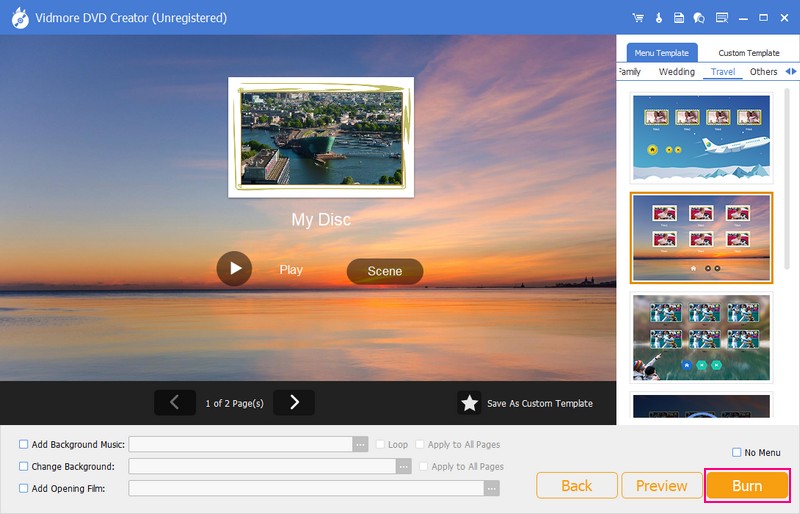
ステップ5.「Preview」ボタンをクリックして、出力内容を事前に確認します。問題がなければ「Burn」ボタンをクリックし、書き込み処理を開始します。
ステップ6.書き込み処理が完了したら、パソコンのドライブからDVDを取り出します。作成したDVDは、車載DVDプレーヤーで再生できるはずです。
たとえば、映画ファイルの形式が対応しておらず、車載画面でDVD映画を再生できないことがあります。その場合は、Vidmore Video Converterを使って、映画ファイルを車載モニターで再生可能な対応形式に変換することを検討してください。このプログラムは多数の動画・音声形式をサポートしています。そのため、車載画面が対応する形式であれば、手持ちの映画ファイルも問題なく再生できます。
2. Sony XAV-AX5000
さらに、解像度の調整、手ブレ補正、ノイズ除去など、映像品質を向上させるためのさまざまなオプションも備えています。これにより、車載画面で映画をより鮮明かつ臨場感のある映像で楽しむことができます。Vidmore Video Converterを使用すれば、DVD映画を互換性のある形式に変換し、その変換した動画を車載モニターで再生できます。以下の手順に従って操作してください。
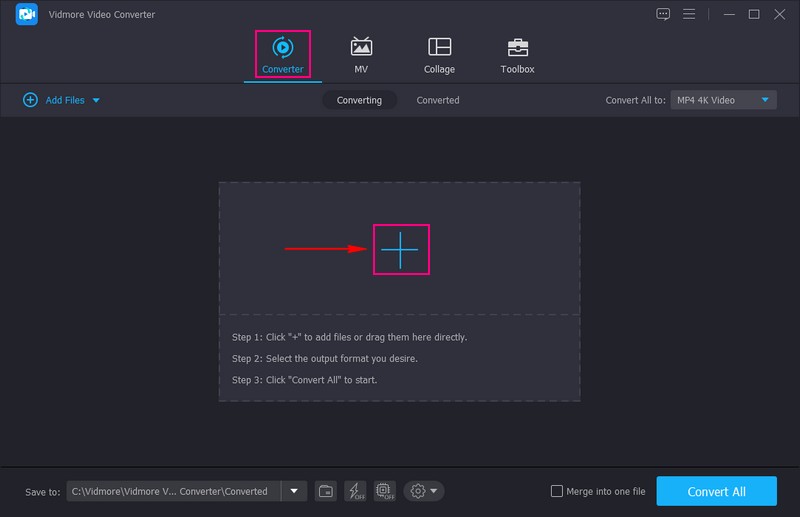
ステップ1.Vidmore Video Converterの公式サイトにアクセスして、プログラムをダウンロードします。画面の指示に従ってデスクトップにインストールし、その後プログラムを起動します。
ステップ2.「Converter」タブに移動し、「Add File」ボタンをクリックして、変換したい映画ファイルを読み込みます。
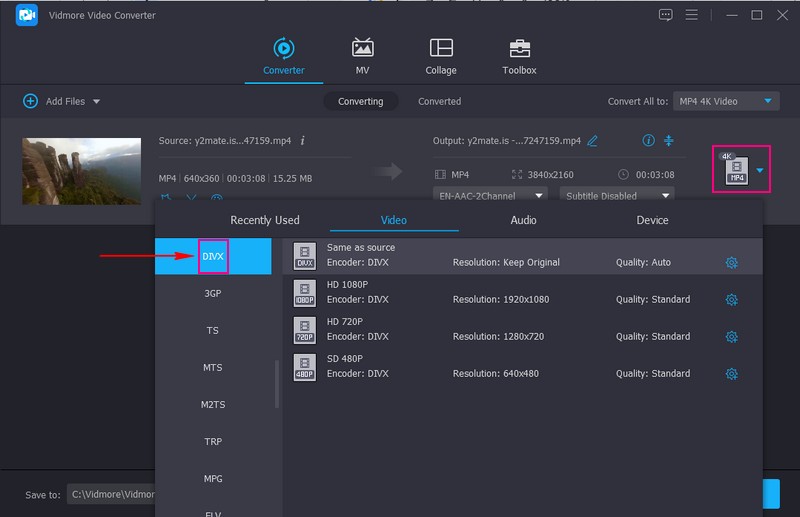
ステップ3.読み込んだ映画ファイルの右側にある「Profile」メニューを開きます。ドロップダウンメニューから、車載モニターに対応した出力形式を選択します。一般的に車載画面でよくサポートされている動画形式として、「MP4」「MKV」「AVI」「WMV」などを選択できます。必要に応じて、車載モニターの仕様に合わせて、ビットレート、フレームレート、解像度、音声パラメータなどの出力設定をカスタマイズすることも可能です。これは、形式の右端にある「Gear」アイコンをクリックして行います。さらに、「Paint」ボタンを読み込み済み映画ファイルの下にあるアイコンからクリックすることで、解像度のアップスケーリング、明るさとコントラストの最適化、ビデオノイズの除去、映像の手ブレ軽減などを行い、画質を向上させることもできます。
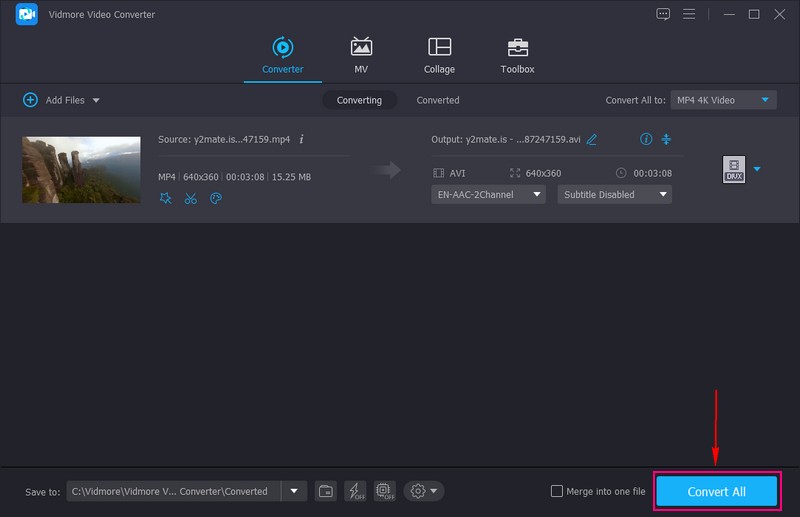
ステップ4.設定が完了したら、「Convert」ボタンをクリックして変換処理を開始します。処理が終了するまで待ちます。
ステップ5.変換が完了したら、USBメモリをパソコンに接続します。Vidmore Video Converterの出力フォルダから変換済み映画ファイルをUSBメモリへコピーします。続いて、外付けドライブを車載画面のUSBポートに挿します。車載メディアシステムの操作パネルからUSBソースへ移動し、変換した映画ファイルを探します。メディアインターフェースまたはソースメニューから再生元としてUSBドライブを選択し、再生したい動画を選んで「Play」ボタンを押します。
DVD-Rは車のステレオで音楽を再生できますか?
スマートフォンを車載DVDプレーヤーに接続できますか?
車のCDプレーヤーでDVDを再生できますか?
3. DBPower ポータブルDVDプレーヤー
車載DVDプレーヤーでBlu-rayディスクを再生できますか?
確かに、車載ステレオがDVD-Rディスクの再生に対応していれば、DVD-Rで車内で音楽を再生することができます。また、ディスクに記録された形式の音楽ファイルを再生することも可能です。一般的に車載ステレオはオーディオCDに対応しており、中にはDVD-Rディスクに書き込まれたWMAやMP3ファイルの再生に対応している機種もあります。
車載DVDプレーヤーでCDやUSBドライブに保存された音声ファイルを再生できますか?
一部の車載DVDプレーヤーには、スマートフォンや音楽プレーヤーなどの外部機器を接続できるよう、内蔵機能や追加ポートが備わっているものもあります。
車載用DVDプレーヤーを取り付ければ、映画や音楽などのマルチメディアコンテンツを楽しめるようになり、車内エンターテインメント環境を大きく向上できます。長距離ドライブに出かけるときはもちろん、単純に車のAV機能をアップグレードしたい場合にも有効です。オリジナルのDVDを作成したいなら、Vidmore DVD Creatorにお任せください。一方、映画ファイルを別の形式に変換したいときは、Vidmore Video Converterが頼りになります。どちらもパソコンにインストールして、その機能を存分に活用してください。
いいえ、車載用のCDプレーヤーでDVDを再生することはできません。車のCDプレーヤーは音楽用CDを再生するためだけに設計されているからです。DVDはCDとは形式や構造が異なるため、車のCDプレーヤーではDVDを再生することができません。
車載DVDプレーヤー
車載DVDプレーヤーではブルーレイディスクを再生できません。ハイビジョン映像のデータを読み取るには、専用のハードウェアとレーザー技術が必要だからです。
DVDプレーヤー付きカーAV:移動中に映画と音楽を楽しもう
幸いなことに、車載DVDプレーヤーは一般的な音声フォーマットに対応しているため、CDやUSBドライブに保存されたオーディオファイルを再生することができます。
まとめ
2023年7月26日