2025年版 iPad向け無料DVDプレーヤーアプリ3選
近年、携帯性と柔軟性の高さからモバイル端末がこれまで以上に普及し、ノートパソコンやスマートフォン、タブレットなどで動画を視聴する人が増えています。一方で、DVDプレーヤーは以前ほど一般的ではなくなりました。では、昔のDVDディスクをiPadやiPhoneで再生したい場合はどうすればよいのでしょうか。モバイル端末用のポータブルDVDプレーヤーはあるのでしょうか。
残念ながら、答えは「いいえ」です。iPadやiPhoneでDVDディスクを直接再生することはできません。しかし、物理的なDVDプレーヤーがなくてもiPadでDVD映画を再生する別の方法があります。続けてお読みください。

パート1.iPadでDVD映画を再生する方法
先ほど述べたとおり、iPadでDVDをそのまま再生することはできませんし、場合によってはiPadで動画を再生できないことさえあります。映画を楽しむには、まずDVDからコンテンツをリッピングし、その後iPadが対応しているデジタル動画ファイルに変換する必要があります。そこで役立つのが、Vidmore DVD MonsterのようなプロフェッショナルなDVDリッパーです。
これは、MP4・MKV・MOVなど複数の形式に、お気に入りの映画を画質を落とさずに変換できる最高クラスのDVDリッピングソフトです。DVDディスクはもちろん、DVDフォルダーやDVD ISOイメージファイルをHD/SD動画にリッピングしたり、DVDから音声だけを抽出したりすることもできます。
- あらゆるDVDディスク、フォルダー、ISOイメージファイルを1クリックでiPad対応動画形式にリッピング。
- MP4、AVI、MOV、MKV、MP3など多数の出力形式に対応。
- 他のリッパーと比べて最大3倍の高速リッピングを実現。
- 複数のDVD動画を同時にバッチ変換可能。
- リッピング中に動画と音声の品質を自動調整。
Vidmore DVD MonsterでDVDをiPad用にリッピングする方法
ステップ1. まず、Vidmore DVD Monsterをダウンロードしてインストールします。その後、パソコンで本ソフトを起動してください。
ステップ2. メイン画面に入ったら、DVDディスクをドライブに挿入します。DVDを読み込みボタンをクリックし、DVDディスクを読み込みを選択します。ここでDVD ISOファイルを追加したり、DVDフォルダーを開いたりすることもできます。
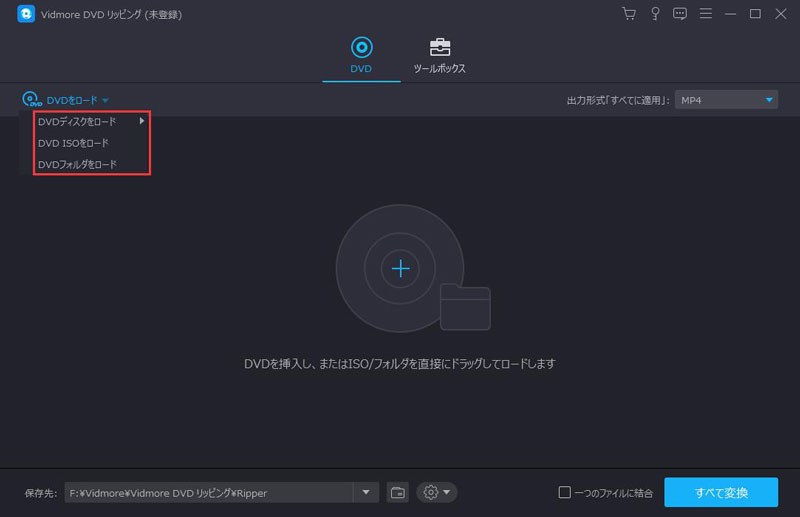
ステップ3. 三角アイコンをクリックして出力形式リストを開きます。必要な形式を選択してください。たとえば、デバイスタブに移動し、出力デバイスとしてiPadを直接選ぶこともできます。
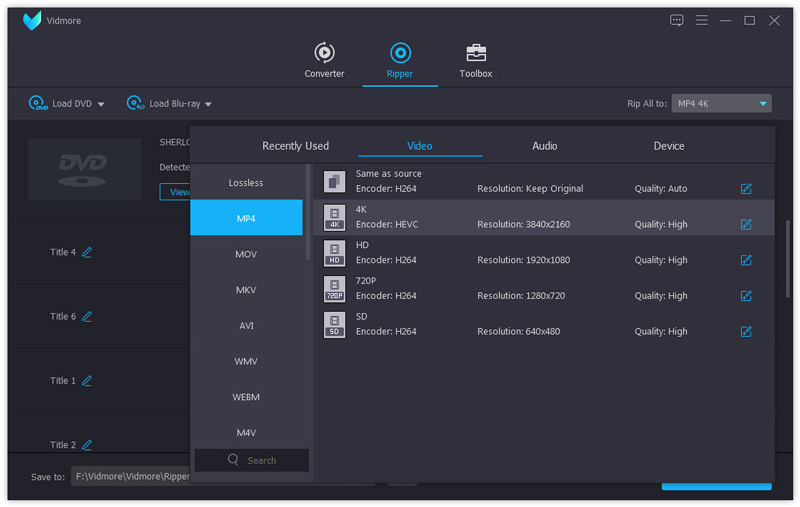
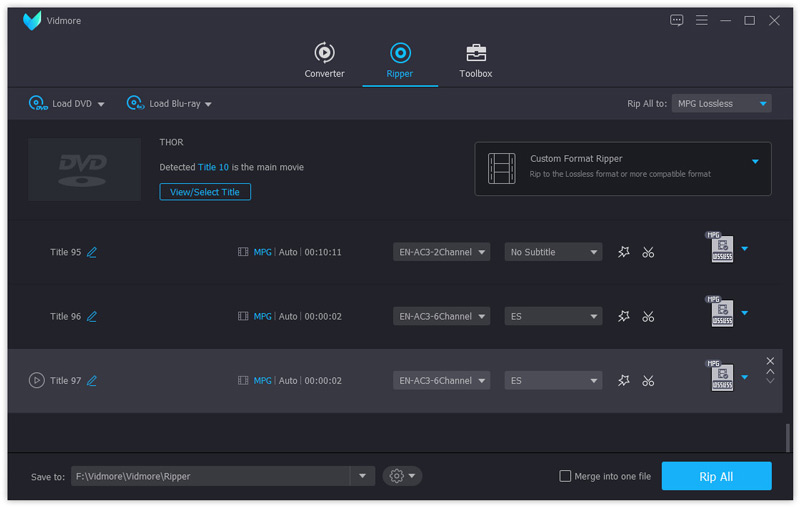
ステップ4. 右下のすべてリッピングボタンをクリックして変換を開始します。しばらく待てば、目的の動画ファイルが取得できます。その後、その動画をiPadに転送して再生できます。
パート2.iPad/iPhone向け無料DVDプレーヤー3選
動画をiPadに取り込んだら、次に必要なのは、変換したDVD映画をiPad上で再生するための高機能メディアプレーヤーです。ここでは無料で使えるDVDプレーヤーアプリを3つご紹介します。お好みのものをお試しください。
1. PlayerXtreme
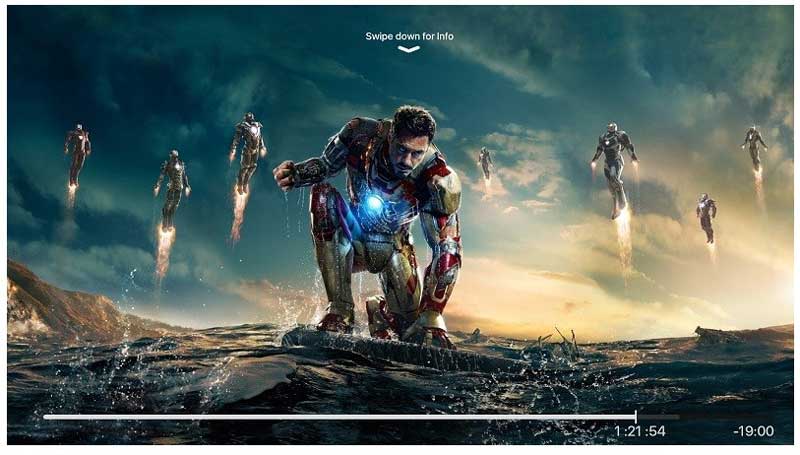
PlayerXtremeはすべてのフォーマットに対応しているため、このメディアプレーヤーひとつであらゆる映画、動画、音楽、ストリーミングを再生できます。さらに優れているのは、iPhone、iPad、iPod、Apple TV、Androidスマートフォン、新しいKindle端末など、ほぼすべてのプラットフォームに対応している点です。
2. VLC for Mobile
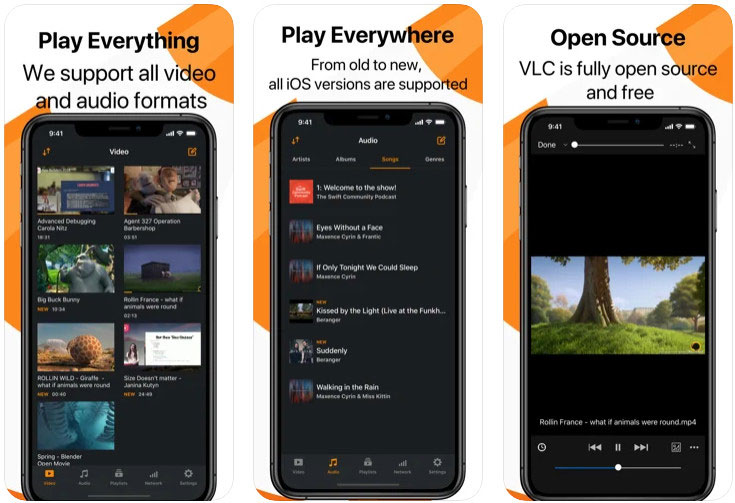
言うまでもなく、VLC Media Playerは高機能なマルチメディアプレーヤーです。動画再生だけでなく、動画の変換やVLCでのDVDリッピングも可能です。意外かもしれませんが、iPadとiPhoneの両方で高画質動画を再生できるiOS版アプリも提供されています。
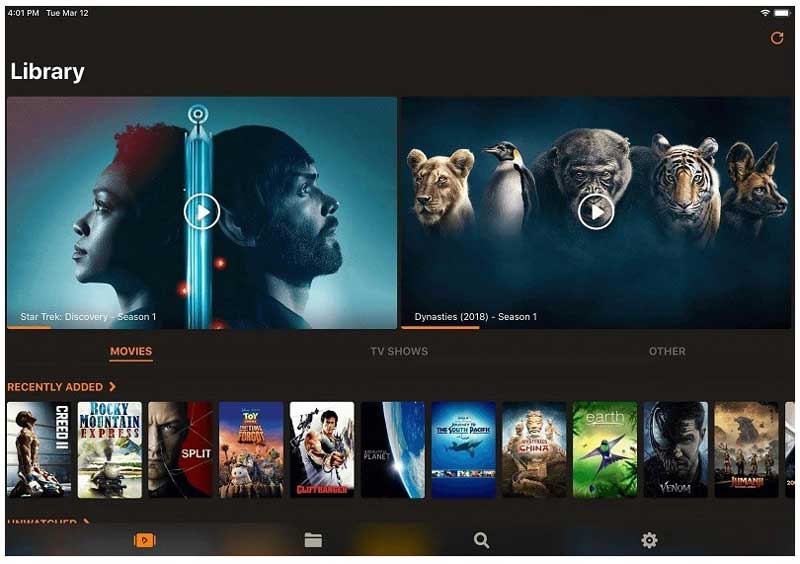
3. Infuse 5
シンプルなプレーヤーをお探しなら、Infuse 5は非常に良い選択肢です。14種類以上の動画形式に対応し、インターネット経由でファイルを転送することもできます。また、AirPlayやDolby Digitalサラウンドサウンドを楽しめる機能も備えています。
パート3.iPad用DVDプレーヤーに関するFAQ
Q1: どうやって動画ファイルをiPadに転送すればよいですか?
USBケーブルでiPadをPCまたはMacに接続してください。その後、iTunesを使ってファイルを転送できます。動画ファイルをiPadのリストにドラッグ&ドロップするだけです。ただし、すべての形式がiTunesに対応しているわけではありません。場合によっては、HD動画変換ソフトでファイルを変換する必要があります。
Q2: Windows 10に最適なDVDプレーヤーはどれですか?
コンピューターでDVDを再生するなら、DVD・Blu-ray・4K動画に対応した最高のメディアプレーヤーである Vidmore Player をぜひお試しください。ナビゲーションメニュー付きでDVDディスク、DVDフォルダー、ISOファイルを開くことができ、より快適で優れた再生体験を得られます。
Q3: iPadに外付けDVDドライブを接続できますか?
絶対に無理です。iPad用に設計された外付けDVDプレーヤーは存在しませんし、そもそもiPadはDVDドライブを認識できません。
まとめ
理想的なiPad用DVDプレーヤーは見つかりましたか?実際のところ、Vidmore DVD MonsterでDVD映画を変換してしまえば、ほとんどすべてのメディアプレーヤーでその動画を再生できます。しかし、元の映像と音質をしっかりと再現してくれるプロフェッショナルな動画プレーヤーを使うことは、やはり重要です。