ベストな DVD プロジェクターと、自分で DVD を作成する方法を見つけよう
「DVD プロジェクター」は、従来型プロジェクターの機能と内蔵 DVD プレーヤーの機能を兼ね備えた、多用途で便利なマルチメディア機器です。持ち運びやすく、省スペースで、さまざまな接続オプションを備えているため、他のデバイスと接続してマルチメディア再生ができます。快適な視聴体験を提供できるので、外出先でのエンターテインメントや小規模な環境での利用に実用的な選択肢となります。内蔵 DVD プレーヤー付きのベストプロジェクターについて知りたいですか?
本記事では、DVD プレーヤー内蔵プロジェクターをご紹介するとともに、自分で DVD を作成する方法も解説します。これらすべてを学ぶ準備はできましたか? もしそうなら、スクロールして読み進めてください。

ページコンテンツ
パート1. プロジェクターで DVD は再生できるのか
ほとんどのプロジェクターは、外付け DVD プレーヤーを使用することで DVD を再生できます。一般的にプロジェクターには、VGA・HDMI・コンポジットビデオなど、多くの入力端子が搭載されています。これらの入力端子を利用することで、DVD プレーヤー、ノートパソコン、ゲーム機などの外部機器を接続できます。
パート2. 内蔵 DVD プレーヤー付きのおすすめプロジェクター
このセクションでは、市場で信頼して使用できる DVD プレーヤー内蔵プロジェクターの代表的な製品をいくつかご紹介します。各製品について知るために、次の詳細をご覧ください。
1. Fosa Mini Projector Portable
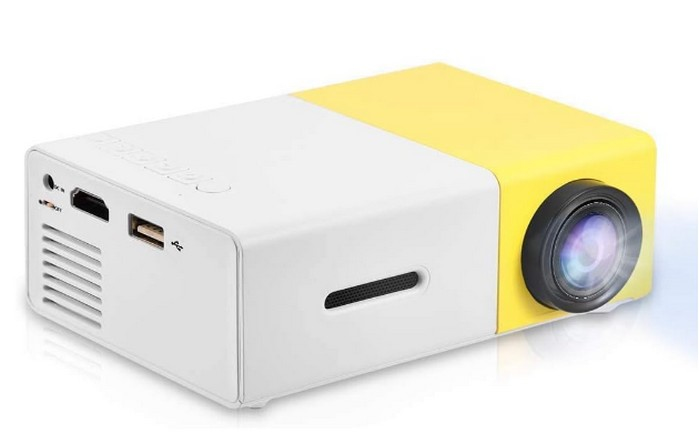
Fosa Mini Projector Portable は、ポータブルエンターテインメント用に設計された、コンパクトで多機能なプロジェクターです。内蔵 DVD プレーヤーを搭載しており、動画や映画を視聴するための便利なオールインワンソリューションとなっています。そのうえ、追加の外部機器がなくても他のコンテンツを再生できます。このプロジェクターの主な特徴のひとつが、統合された DVD プレーヤーです。これにより、外付け DVD プレーヤーを用意しなくても、DVD を直接再生できます。多くの最新プロジェクターと同様に、Fosa Mini Projector Portable は光源として LED ランプを採用しています。さらに、USB・HDMI・AV・SD カードスロットなど、幅広い接続オプションを提供します。このような特徴から、お気に入りの動画や映画をシンプルかつスムーズな環境で視聴したい方にとって、便利な選択肢となっています。
2. Pyle PRJSD188
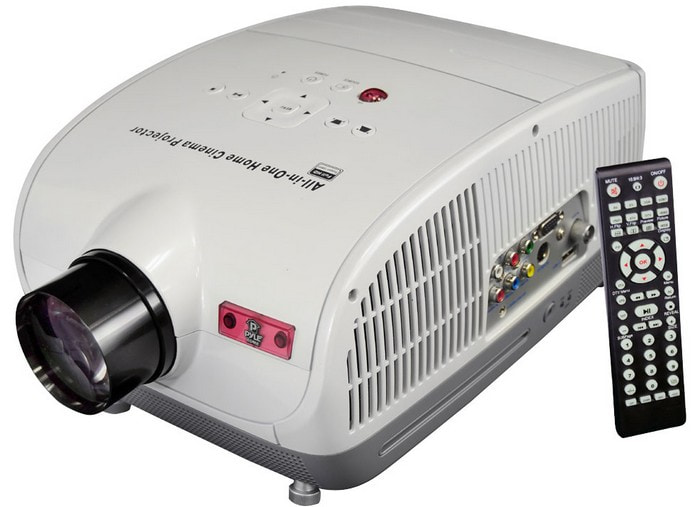
このプロジェクターは、外出先での手軽なエンターテインメントを目的として設計された、コンパクトでポータブルなプロジェクターです。この屋外 DVD ムービープロジェクターは、コンパクトかつ軽量設計となっており、屋外での映画鑑賞会やキャンプ、プレゼンテーションなどに気軽に持ち運ぶことができます。Pyle PRJSD188 の主な特徴のひとつが、内蔵 DVD プレーヤーです。この機能により、外付け DVD プレーヤーを用意しなくても DVD を直接再生できます。そのため、映画再生用の便利なオールインワンソリューションとなります。内蔵 DVD プレーヤーに加えて、このプロジェクターには USB・AV・HDMI・SD カードスロットなどの追加入力端子も備わっています。スマートフォン、ノートパソコン、ゲーム機など、さまざまな外部デバイスを接続できます。
パート3. 自分で DVD を作成する方法
自分で DVD を作成したい場合は、信頼できるソフトウェアとして「Vidmore DVD Creator」をおすすめします。このプログラムは、さまざまな動画ファイル、画像、音声トラックから DVD を作成できるよう設計されています。初心者にも扱いやすいインターフェースを備えており、ユーザーはスムーズに操作して DVD 作成の手順を完了できます。メディアファイルを標準的な DVD 形式に変換し、書き込むことが可能で、DVD プレーヤーでお気に入りの動画を視聴したり、家族や友人と共有したりできます。
Vidmore DVD Creator は、MP4・MKV・MOV・AVI などの一般的な形式を含む、さまざまな動画形式に対応しています。さらに、MP3・AAC・WAV などの音声ファイルもインポートできます。このソフトウェアには複数の DVD メニューテンプレートが用意されており、ユーザーはそこから選択してメニューをカスタマイズできます。これらのテンプレートを使用することで、DVD に洗練されたプロフェッショナルな印象を与えられます。加えて、テキスト・音楽・背景画像を取り入れたり、操作しやすいようチャプターを作成したりして、DVD メニューを個別にカスタマイズすることも可能です。Vidmore DVD Creator は、書き込みプロセス中に動画や音声の元の品質を維持することを目指しており、高品質な DVD を作成できます。
以下では、Vidmore DVD Creator を使って DVD を作成する手順を説明します。
ステップ1. Vidmore DVD Creator の公式サイトにアクセスし、プログラムをデスクトップにダウンロードしてインストールします。インストール後、ソフトウェアを起動して作業を開始します。
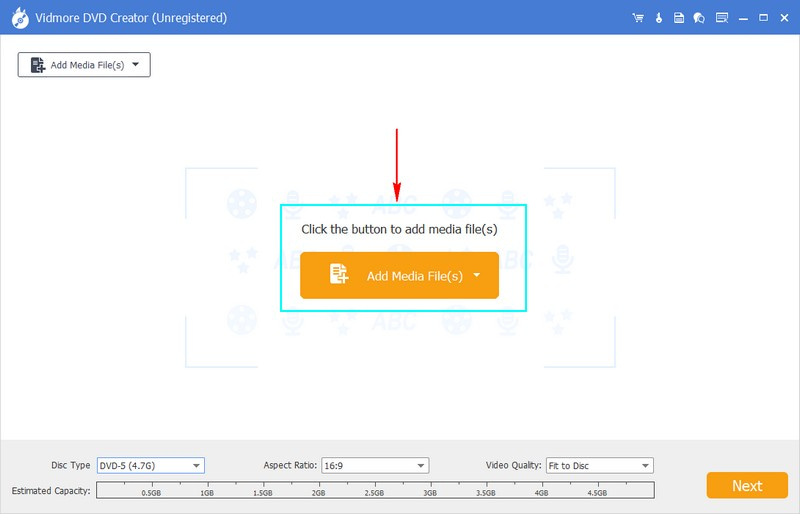
ステップ2. 画面に表示されるウィンドウで、ディスクタイプとして「DVD Disc」を選択します。次の画面で「Add Media Files」ボタンを押し、書き込みたい動画ファイルをアップロードします。
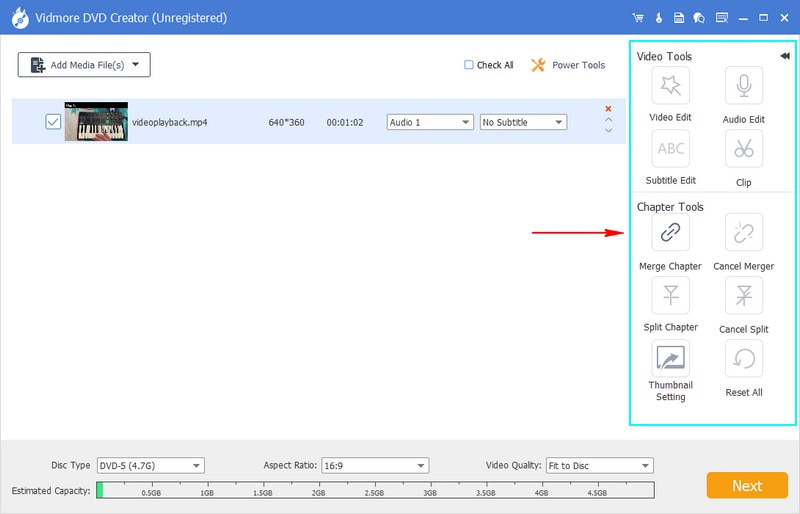
ステップ3. 動画ファイルが読み込まれたら、対象ファイルのボックスにチェックを入れます。次の画面に進む前に、「Power Tools」ボタンから動画ファイルの編集や強化を行えます。ここでは「Video Tools」を利用して、動画・音声・字幕・クリップなどを編集できます。完了したら「Next」ボタンをクリックして、変更内容を保存します。
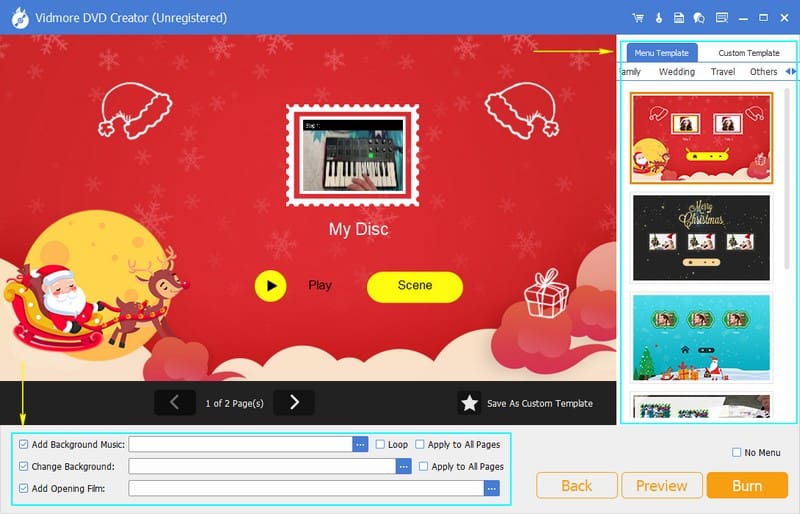
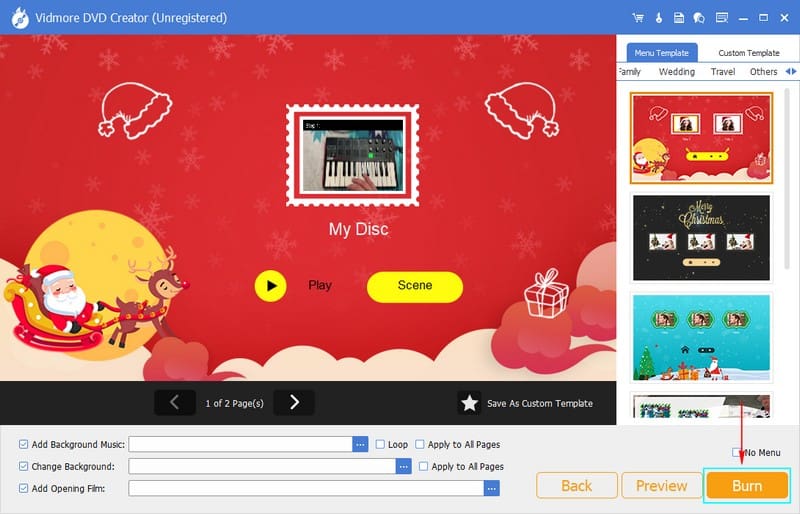
ステップ4. 最後の画面で、好みに合わせてお好きなテンプレートを選択してください。「Family」「Holidays」「Travel」「Weddings」などから選べます。さらに、デスクトップ上のフォルダから画像をインポートして、テンプレートを自分好みにカスタマイズすることもできます。次に、プレビュー画面の下にあるオプションで「Background Music」と「Opening Film」にチェックを入れることで、背景音楽やオープニング映像を追加できます。
ステップ5. 「Preview」ボタンをクリックして、作成した内容を事前に確認します。問題なければ、「Burn」ボタンを押し、続けて「Start」ボタンをクリックして書き込みプロセスを開始します。数秒待てば、作成した DVD がまもなく完成します。
パート4. DVD プロジェクターに関する FAQ
DVD プレーヤーをプロジェクターに接続できますか?
そのとおりです。プロジェクターには HDMI、VGA、コンポジット映像など、さまざまな入力端子が搭載されているため、DVDプレーヤーを接続できます。これらの端子を利用することで、DVDプレーヤーのような外部機器をプロジェクターに接続して映像を映し出すことが可能です。
USB 接続の DVD プレーヤーはプロジェクターで動作しますか?
はい、プロジェクターに対応するUSBポートがあり、USB DVDプレーヤーが必要な電源要件と再生フォーマットに対応していれば可能です。USBケーブルでUSB DVDプレーヤーをプロジェクターに接続し、プレーヤー本体の操作ボタンまたはリモコンを使ってDVDメニューを操作できます。
プロジェクターで映画が再生できないのはなぜですか?
プロジェクターで映画が再生されない場合は、まずプロジェクターと映像ソース機器の間のすべてのケーブルがしっかり接続されていることを確認してください。さらに、映画のファイル形式がプロジェクターと互換性があるかどうかを確認してください。対応していない形式の場合は、動画ファイルを互換性のある形式に変換する必要があります。そのほか、プロジェクターの電源を切り、電源コンセントからプラグを抜いてください。数秒待ってから再びプラグを差し込み、プロジェクターの電源を入れて、視聴したい映画の再生を再度お試しください。
DVD プロジェクターに外部スピーカーを接続できますか?
はい、ほとんどのDVDプロジェクターには音声出力オプションが備わっており、外部スピーカーやオーディオシステムを接続して、より高音質なサウンドを楽しむことができます。特に騒がしい場所や広い空間では、外部スピーカーを使用することで音響体験を向上させることができます。
DVD プロジェクターではどの程度の画質が期待できますか?
DVDプロジェクターの画質は、いくつかの要因によって左右されます。プロジェクターの解像度、DVD自体の画質、そして視聴環境を考慮する必要があります。
まとめ
本記事では、プロジェクターで DVD を再生することが可能であると学びました。また、市場にある内蔵 DVD プレーヤー付きの優れたプロジェクターについても理解できたはずです。さらに重要な点として、強力な Vidmore DVD Creator を使って DVD を作成する方法も習得しました。間違いなく、Vidmore DVD Creator は、これらの機能を利用して、あなただけのオリジナル DVD やカスタマイズ DVD を作成するうえで大いに役立つでしょう。