Chromecastを使ってコンピューターからテレビにDVDをキャストする完全チュートリアル
最新のGoogle Chromecast第3世代はGoogleストアで$35で購入できます。その手頃な価格と高速なパフォーマンスにより、Chromecastは競争力があります。Google Chromecast 3は1080p対応のテレビでのみ良好に動作します。もしDVD映画、ライブテレビ、その他の動画を4Kテレビで再生したい場合は、代わりにGoogle Chromecast Ultraを購入する必要があります。
いずれにしても、DVDプレーヤー製品を持っていなくても、DVDをChromecastにキャストしてDVDを再生することができます。PCからTVにDVDをキャストする一般的な方法は2つあります。商用DVDをキャストできるDVDプレーヤーを使うか、DVDをChromecast対応形式にリッピングするかです。後者の方法は、ほとんどのユーザーにとって操作が簡単です。そこで本記事では、コンピューターからテレビへChromecast経由でDVDをリッピング・ストリーミングする方法に焦点を当てます。


パート1:コンピューターからChromecastへDVDをキャストする方法
Chromecast経由でDVD映画をテレビに正常にキャストするには、いくつか準備が必要です。具体的には、Google Chromecastデバイス、DVDディスク、テレビ、コンピューター、そしてDVDリッピングソフトが必要になります。最初の4つを用意するのは簡単ですが、では最適なDVDリッピングソフトとは何でしょうか。購入したDVDを100%のオリジナル品質でリッピングしたい場合は、Vidmore DVD Monsterを見逃すべきではありません。先進的なDVD復号アルゴリズムを搭載しており、ほぼすべてのDVD映画を幅広い動画・音声形式にリッピングできます。コーデック、画質、解像度もさまざまなオプションから選択可能です。
Vidmore DVD Monsterは、トランスコードなしでDVD全体をMPG、DVD ISO、フォルダーにリッピングすることができます。1:1コピーでオリジナルDVDのデジタルコピーを作成できます。DVDの構造全体、映像・音声トラック、メニュー、チャプター、字幕を品質劣化なしでリッピング可能です。その後、PCからChromecast経由でDVDをキャストして、より大きな画面でDVD映画を楽しめます。
さらに、Chromecast経由でテレビにDVDをストリーミングする際、6倍速の高速化が可能です。バッチ変換対応、マルチコアCPUおよびGPUアクセラレーションにより、多くの時間を節約できます。内蔵ビデオエディターも大きなポイントです。DVDをChromecast対応形式にリッピングする前に、すばやくDVD映画を編集できます。追加のプログラムを使う必要はありません。コンピューターからChromecastへ、DVDのリッピング・編集・キャストをワンストップで行えます。
- DVDをMP4などのChromecast対応形式にリッピングする, MKV, 、WebM、MOVなど。
- 個人利用のために、古いDVDと新しいDVDのコピーガードを解除。
- 6倍速のDVDリッピング速度。
- DVD映画の元の画質と完全な構造を維持。
- Chromecastにキャストするために字幕や音声トラックを変更。
ステップ1:Vidmore DVD MonsterをWindows 10/8/7/Vista/XPに無料ダウンロード・インストールして起動します。光学ドライブにDVDディスクを挿入します。
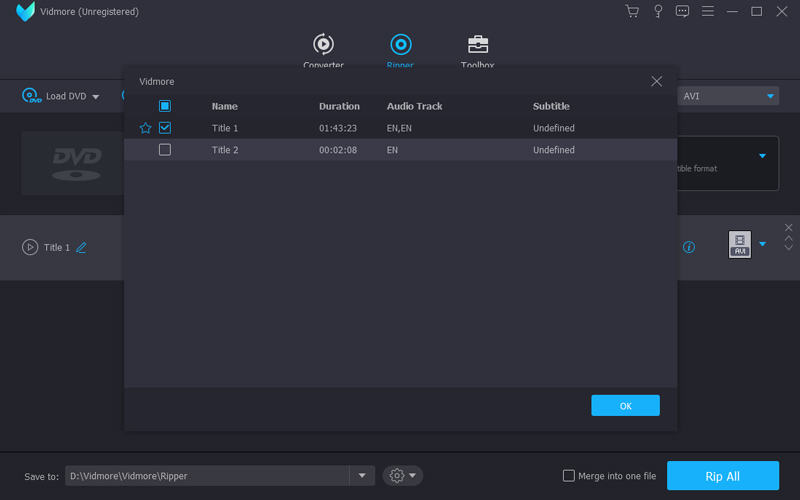
ステップ2:「DVDをロード」をクリックし、続いて「DVDディスク」を選択します。「タイトルを表示/選択」をクリックすると、すべてのDVDコンテンツにアクセスできます。Chromecastを通じてTVにキャストしたいDVD動画を選択し、「OK」をクリックして確定します。
ステップ3:Vidmore DVD Monster右上の「すべてリッピング」リストを展開します。ここでChromecastデバイスと互換性のあるMP4などの出力形式を設定できます。各動画形式には、画質や解像度の異なるオプションがあります。
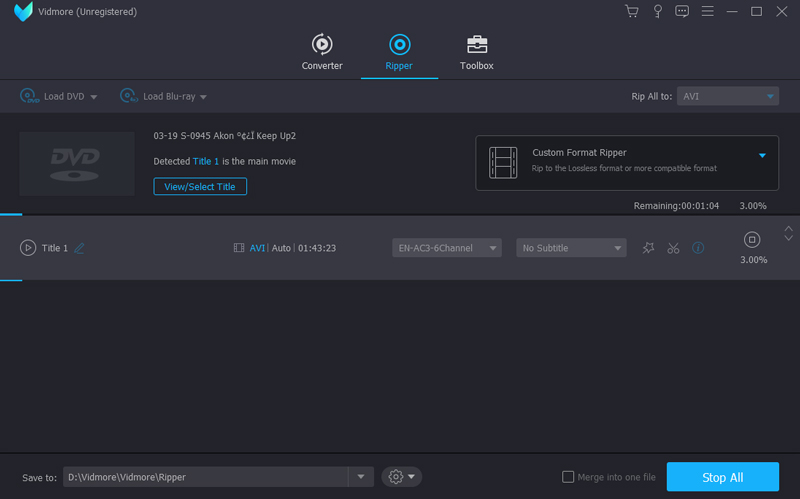
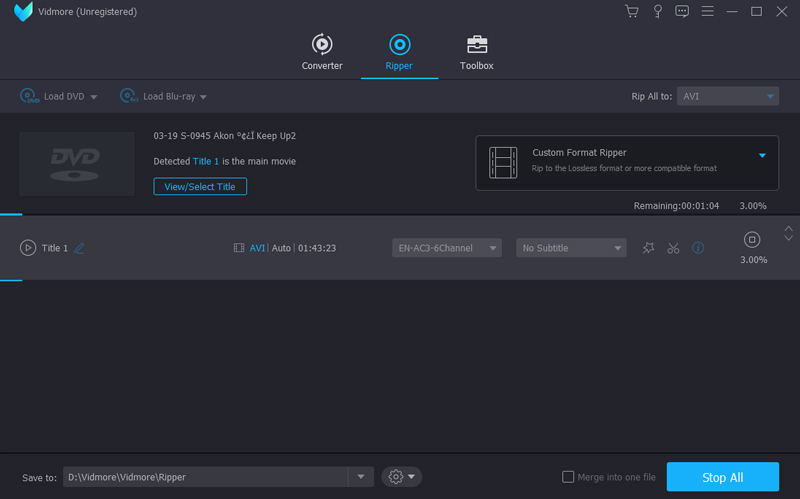
ステップ4:「すべてリッピング」をクリックして、DVDをChromecast用に変換します。DVDリッピングプロセスは数分で完了します。DVDディスクのデジタル版をすばやく取得できます。
パート2:Google ChromecastでDVDをテレビにストリーミングする方法
DVDコンテンツをChromecast対応形式にリッピングした後、コンピューターからChromecast経由でDVD動画をテレビにストリーミングできます。古いバージョンのChromeを使用している場合は、以下の手順に従ってください。
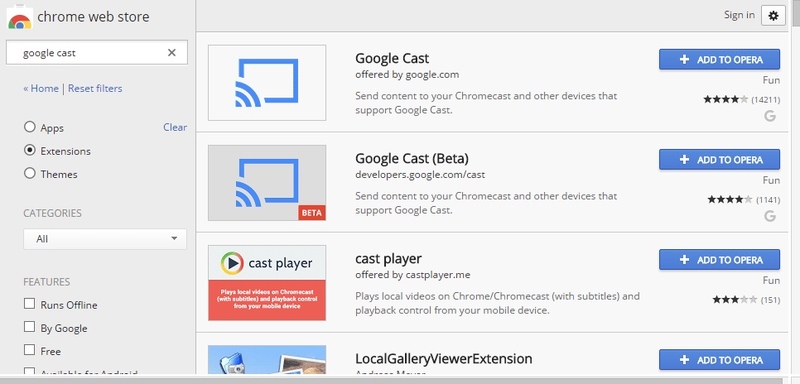
ステップ1:Google Chromeブラウザーを起動します。Google Cast拡張機能をダウンロードしてインストールします。Chromeウェブストアから入手できます。
ステップ2:インストール後、ツールバーにキャストアイコンが表示されます。「オプション」内の「タブのキャスト品質」を設定して、映像効果を調整します。
ステップ3:Chromecastにキャストしたいデジタル化されたDVD動画ファイルを開きます。
ステップ4:Google Cast拡張機能のアイコンをクリックし、使用するGoogle Chromecastデバイスを選択します。これでChromecastを使ってDVDをテレビにストリーミングできます。
最新バージョンのGoogle Chromeにアップデートしている場合は、以下の手順でDVD映画を直接Chromecastにストリーミングできます。まず、ノートパソコン/コンピューターとChromecastが同じWi‑Fiネットワークに接続されていることを確認してください。
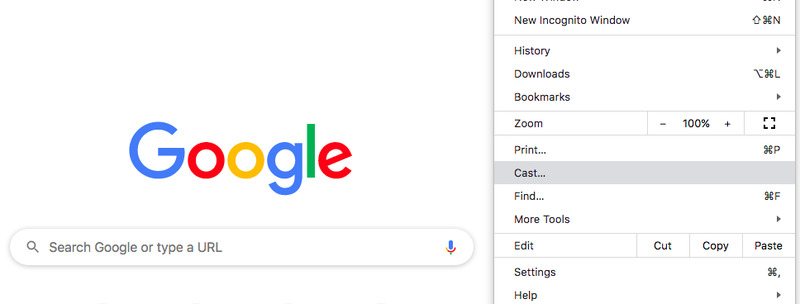
ステップ1:右上の三点「メニュー」アイコンを展開します。これはGoogle Chromeブラウザーの右上隅にあります。
ステップ2:ドロップダウンリストから「キャスト」を選択します。
ステップ3:「キャスト先」の横にある小さな下向き矢印をクリックします。
ステップ4:「デスクトップをキャスト」を選択して、コンピューターをソースデバイスとして設定します。これにより、PCまたはMacからChromecastへDVD映画をキャストできます。
まとめ:
以上がDVDをChromecastにキャストする方法です。Vidmore DVD MonsterとGoogle Chromecastを使えば、どんなDVD動画でも簡単にテレビへストリーミングできます。実際には、DVDをポータブルプレーヤー向けに変換することも可能です。これにより、どこでも好きなときにDVD映画を視聴できます。DVDドライブや物理的なDVDディスクを持ち歩く必要はありません。さらに、DVDコレクションのデジタルコピーを作成しておくこともできます。たとえDVDディスクが傷ついたり、年月がたって利用できなくなったりしても、PCからChromecast経由でテレビにDVDをストリーミングし続けることができます。この記事がお役に立った場合は共有してください。問題があれば、いつでもお気軽にお問い合わせください。