Windows 10 と Mac で「VLC が DVD を再生しない」問題を完全に解決するチュートリアル
VLC Media Player は、人気のあるクロスプラットフォーム対応のメディアプレーヤーです。VLC を使えば、DVD、CD、動画、音声を無料で再生できます。しかし、多くのユーザーがフォーラムで「VLC が DVD を再生しない」という問題について不満を述べています。VLC が DVD 再生中に止まってしまったり、そもそも再生に失敗したりするのです。ここでは、VLC で DVD を再生するとクラッシュしてしまう主な原因についてまとめました。内容を読みながら確認してみてください。
- DVD ディスクが排出されてしまう、または読み取り不能である。DVD や VIDEO_TS フォルダーを開くことができない。
- DVD に含まれる動画・音声ファイルがカクつく。黄色い警告メッセージが表示されることがある。
- 再生開始から数秒で VLC の再生が停止してしまう。
- Windows 10 や Mac OS X にアップデートした後、VLC Media Player が DVD を再生しなくなる。

パート 1:VLC で DVD が再生できないときに、DVD を VLC 対応形式へリッピングする
VLC は DVD の再生に問題を抱えることがあり、とくに新作の DVD ディスクでその傾向が強くなります。その場合は、VLC で再生する前に Vidmore DVD Monster を使って DVD を動画ファイルにリッピングしておくとよいでしょう。VLC は AVI、FLV、MP4、WAV、VOB、AIFF など、多くの形式を読み込むことができます。VLC アプリで Android や iPhone で DVD を視聴したい場合は、DVD を MP4 に変換しておくと、映像と音声の品質が良く、かつファイルサイズも小さく抑えられます。もちろん、必要に応じて DVD を他の非圧縮形式に変換することも可能です。
Vidmore DVD Monster で何ができるのでしょうか。Windows 向けの最高水準の DVD リッピングソフトのひとつとして、あらゆる形式やデバイス向けに、6 倍速で、かつ元の画質を 100% 保ったまま DVD を変換できます。先進的な DVD 復号アルゴリズムにより、古い DVD も新しい DVD もどちらも変換対象にできます。短時間でDVD コレクションをデジタルコピーとして残すことができます。さらに、内蔵の編集フィルターを使えば、DVD ムービーを簡単に編集・補正することもできます。
実のところ、DVD ムービーを再生するのに VLC にこだわる必要はありません。リッピングした DVD ムービーであれば、どのメディアプレーヤーでも、あらゆるデジタルデバイス上で視聴できます。そのため、VLC が DVD を再生しない、VLC で DVD がカクつくなどの問題があっても気にする必要はありません。
- 画質を落とさずに DVD を VLC 対応形式へリッピング。
- 6倍速のDVDリッピング速度。
- DVD 全体を 1:1 でコピーして、パソコンに完全な DVD データを取り込める。
- iPhone、iPad、Samsung、Apple TV など、一般的なあらゆるデバイス向けに最適化された多数のプリセットから選択可能。
- DVD ムービーを編集(結合、ウォーターマーク追加、回転 など)できる。 クロップ(トリミング), 方法 1:最新の VLC Media Player を再インストールする.
ステップ 1:Vidmore DVD Monster を無料ダウンロードしてインストールし、起動します。対応 OS は Windows 10/8/7/Vista/XP です。
ステップ 2:パソコンに DVD ディスクを挿入します。「Load DVD」をクリックし、「DVD Disc」→「View/Select Title」の順に選択して DVD 動画を読み込みます。
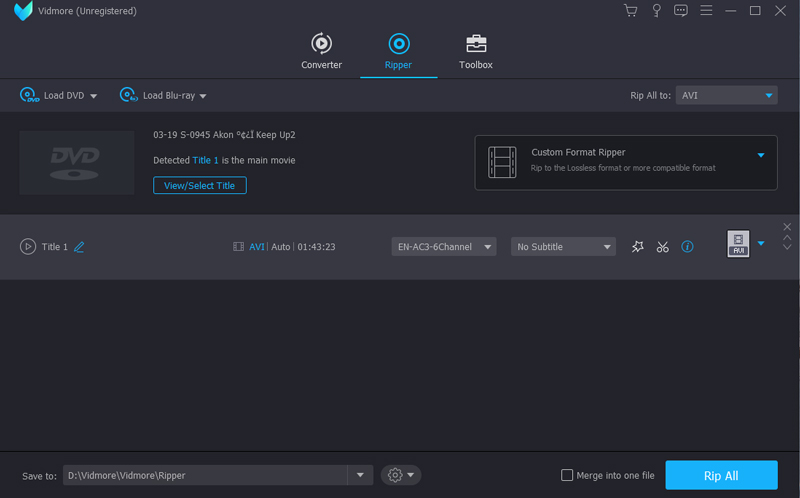
ステップ 3:インターフェース右側に「Rip all to」オプションがあります。そこをクリックして「MP4」など VLC が対応している形式を選択します。必要であれば、DVD を複数の異なる形式に変換することも可能です。
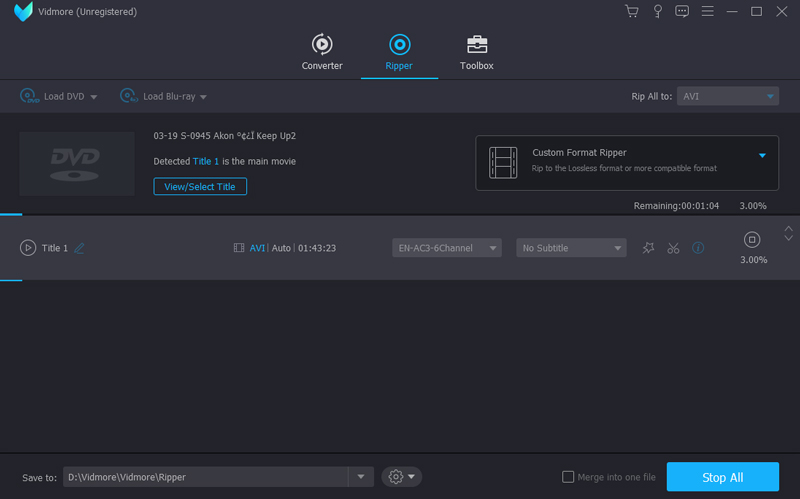
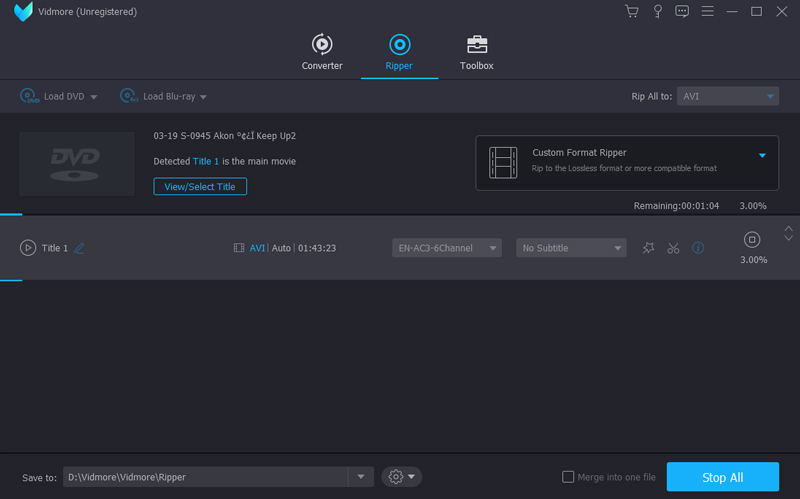
ステップ 4:「Rip All」をクリックして、DVD を VLC で再生可能な形式にリッピングします。これで、Windows 10 で VLC が DVD を再生しないという問題は解消できます。必要であれば、動画にウォーターマーク(透かし)を追加するのもよいでしょう。
パート 2:VLC が DVD を再生しないときの一般的な対処法 5 つ
Windows 10 を含む各種 OS で、VLC が DVD を再生しない問題を解決できる、実績のある方法もいくつかあります。次の方法を試して、VLC で DVD の再生が止まってしまう本当の原因を突き止めてみてください。
方法 2:VLC の設定をリセットする
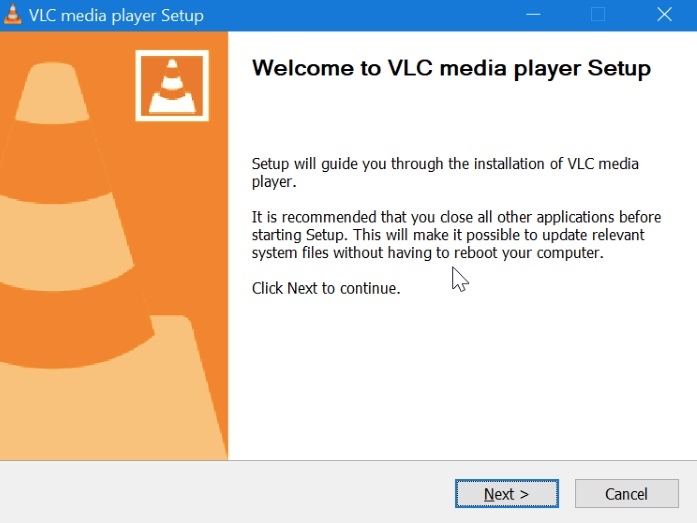
VLC を最新バージョンに更新すると、新しくリリースされた DVD 用コーデックを利用できるようになります。また、VLC の一部のバグやエラーは、アップデートによって自動的に修正される場合があります。そのため、「VLC が DVD を再生しない」エラーを解消するには、VLC を再インストールし、最新版にアップグレードしてみるとよいでしょう。
方法 3:VLC を再起動する
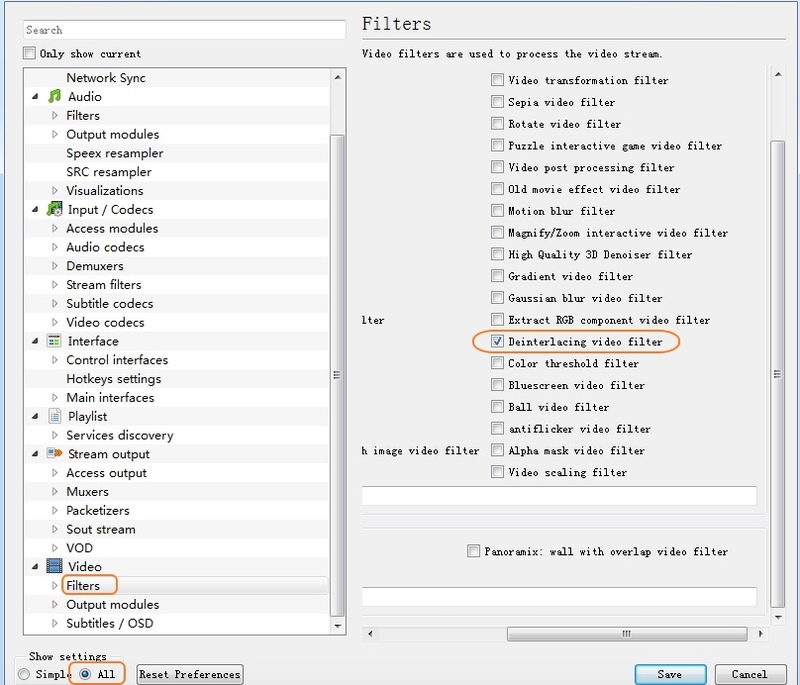
ステップ 1:VLC を開きます。「ツール」メニューから「設定(Preferences)」を選択します。
ステップ 2:ウィンドウ左下にある「設定の表示(Show Settings)」を「すべて(All)」に切り替えます。
ステップ 3:「ビデオ(Video)」→「フィルター(Filters)」→「インターレース解除(Deinterlace)」の順にクリックします。「Deinterlacing Video Filter」内の「Streaming Deinterlace Mode」を展開します。
ステップ 4:「Yadif Mode」を選択し、「保存(Save)」をクリックして VLC の設定をリセットします。
方法 4:Libdvdcss、Libdvdnav、Libdvdread をインストールする
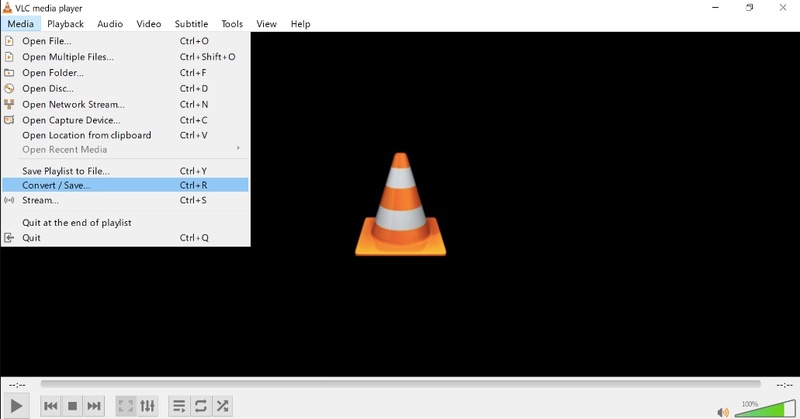
軽微な不具合であれば、VLC を強制終了して再起動するだけで解決することもあります。あるいは、次の手順で「VLC が DVD を再生できない」問題を修正することも可能です。
ステップ 1:VLC Media Player を起動します。「メディア」メニューから「ディスクを開く(Open Disc)」を選択します。
ステップ 2:続いて「ディスク選択(Disc Selections)」の項目で「DVD」を選びます。
ステップ 3:DVD を VLC で再生し直して、問題が解決しているか確認します。
方法 5:DVD ドライバーを再インストール・更新する
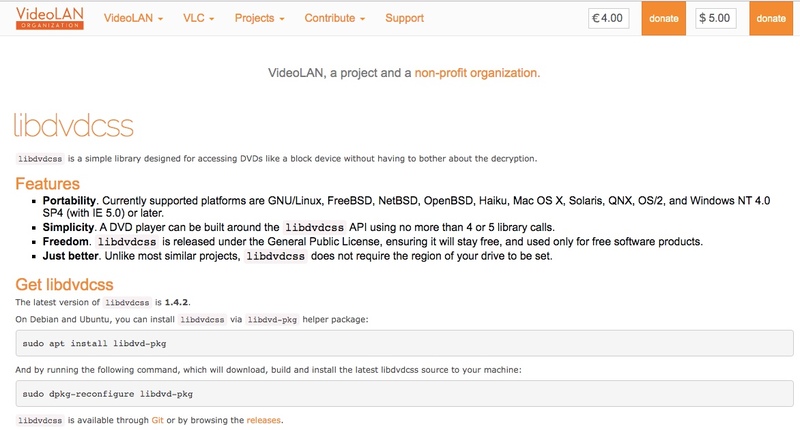
市販の DVD を VLC で再生したい場合は、あらかじめ Libdvdcss、Libdvdnav、Libdvdread をインストールして、DVD を復号・読み取りできるようにする必要があります。これらのパッケージは、VLC の Developer セクションから直接入手できます。
VLC が DVD を再生しない
DVD ドライブ自体に問題がある場合は、当然ながら Windows 10 上で VLC を使って DVD を再生することはできません。そのため、DVD ドライブの状態を手動で確認する必要があります。
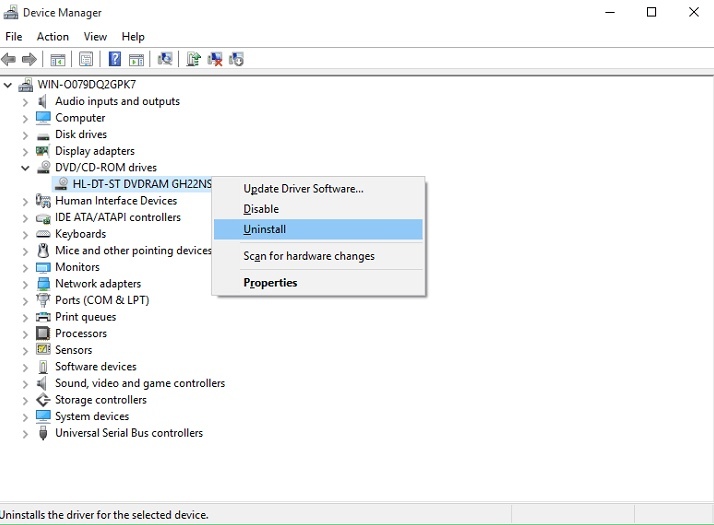
ステップ 1:「Windows」キーと「X」キーを同時に押して、「デバイス マネージャー(Device Manager)」を開きます。
ステップ 2:「DVD/CD-ROM ドライブ」をクリックします。問題がなければ、そこに自分の DVD ドライブが表示されます。
ステップ 3:しかし、黄色い「!」マークや赤い「×」アイコンが表示されている場合は、DVD ドライバーを更新または再インストールする必要があります。
「セキュリティとメンテナンス」→「コンピューターの問題のトラブルシューティング」→「プログラム」→「以前のバージョンの Windows 用に作成されたプログラムを実行」→「VLC」→「推奨設定を試す」→「プログラムのテスト」と進むことで、Windows 10 の更新後に発生した「VLC が DVD を再生しない」問題を修正することもできます。一般的な VLC のトラブルシューティングで解決しない場合は、一時的な対処として Vidmore DVD Monster を利用するのも有効です。少なくとも、数分で DVD ムービーを楽しめるようになります。