8tracks からプレイリストをダウンロードする方法
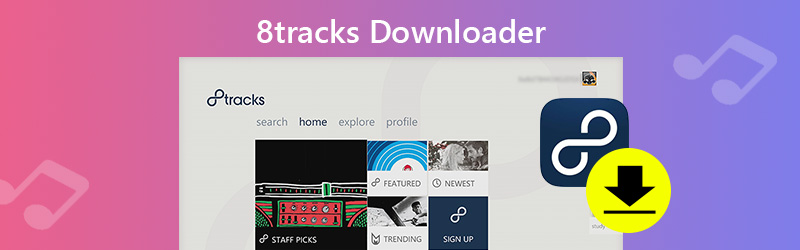
8tracks は、ユーザーが少なくとも 8 曲を含む短いプレイリスト(ミックス)としてまとめられた音楽トラックを聴くことができる、人気のウェブベースのラジオ兼ソーシャルサイトのひとつです。ユーザーはこのサイト上で自分のプレイリストを作成して共有することができます。しかし、8tracks をオフラインで聴くための機能は用意されていません。そこで疑問になるのが、「8tracks からプレイリストをダウンロードするにはどうすればよいのか?」という点です。このページでは、いつでもどこでもオフラインで 8tracks の音楽を楽しめるよう、8tracks からトラックを取得する 2 つの方法をご紹介します。
ページコンテンツ
パート 1.Audio Recorder を使って 8tracks からプレイリストをダウンロードする方法
お気に入りのトラックを 8tracks からダウンロードしておけば、スマートフォンやその他のデバイスからいつでもアクセスできます。残念ながら、8tracks にはダウンロード機能がありません。とはいえ心配はいりません。音声レコーダーを使えば、簡単な操作で 8tracks のプレイリストをダウンロードできます。
ここでは、Windows/Mac 上で 8tracks のプレイリストを元の音質のままキャプチャし、8tracks の音楽を MP3 などの音声形式で保存できる強力かつプロフェッショナルなツール、Vidmore Audio Recorder をご紹介します。このオーディオレコーダーを使えば、8tracks や Radio Javan Music、Pandora、YouTube 動画など、あらゆるオンライン音楽サービスの音声トラックを簡単に録音してダウンロードできます。さらに、ダウンロード前に 8tracks の音楽の出力音声形式を設定したり、その他のパラメータをカスタマイズしたりすることも可能です。ダウンロード後は、さまざまなポータブルデバイスに転送して再生することができます。
 Vidmore Audio Recorder – 最高の 8tracks プレイリストダウンローダー
- 8tracks Music からトラックを高音質で録音し、MP3、WMA などで保存.
- マイク音声、システム音声、各種音楽アプリなど、さまざまな音源をキャプチャ.
- 音量の調整、ソースの選択、出力パラメータの細かな設定が可能.
- 録音の開始/停止、一時停止、再開、管理を行うホットキーに対応.
- 書き出し前に録音済みの音声ファイルを試聴・編集可能.
- タスク名、開始時間、終了時間、録音時間を設定してスケジュール録音を実行.

Vidmore Screen Recorder で 8tracks の音楽を録音する手順
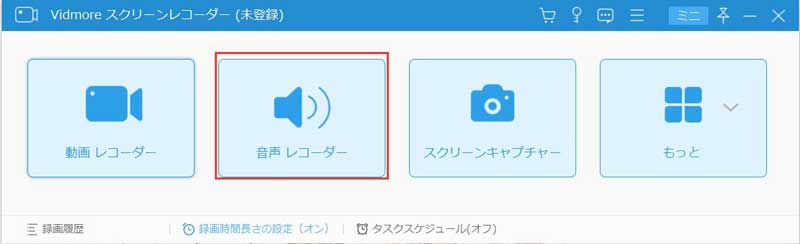
ステップ 1.この 8tracks プレイリストキャプチャーツールを無料でダウンロードしてインストールし、パソコンで起動します。メインインターフェースで 音声レコーダー をクリックして、音声録音画面に入ります。
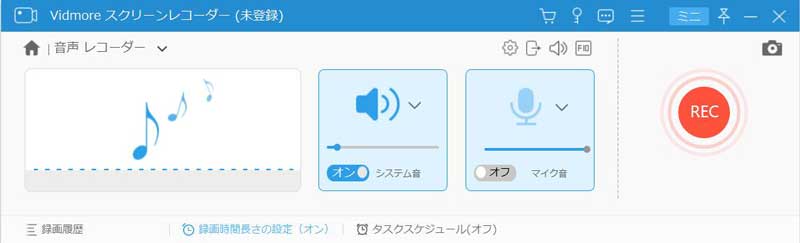
ステップ 2.8tracks からお気に入りの音楽を録音するため、音声出力としてシステム音声を選択します。システム音 をオンにし、マイクをオフに切り替えます。
自分の声も録音したい場合は、マイクをオンにしてください。
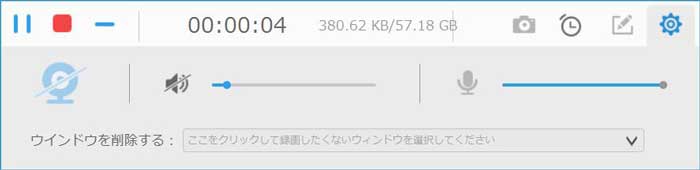
ステップ 3.次に 8tracks に戻り、ダウンロードしたいトラックを探します。REC をクリックしてパソコン上で音楽の録音を開始し、すぐに音楽を再生します。初期設定では 録音前にカウントダウンを表示 が有効になっています。REC ボタンをクリックすると、画面に 3 秒間のカウントダウンが表示されます。
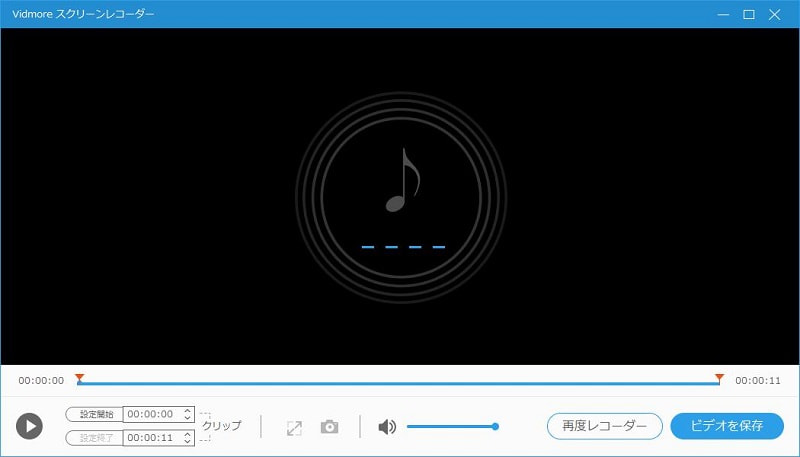
ステップ 4.音楽の再生が終わったら、停止ボタンをクリックして録音した音声を試聴し、保存 をクリックしてパソコンに書き出します。
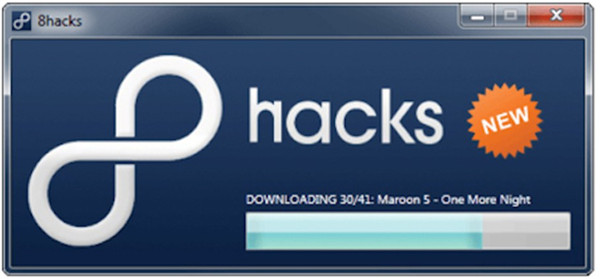
パート 2.8hacks を使って 8tracks からトラックをダウンロードする方法
上記の方法に加え、無料で 8tracks から音楽を取得する方法もあります。8hacks を使えば、8tracks から高速で音楽トラックをダウンロードできます。このツールは無料で、Windows と Mac の両方に対応しています。ダウンロードしたプレイリストは zip ファイルとして抽出することもできます。以下の手順に従って、8hacks を使って 8tracks のプレイリストをダウンロードしてみましょう。
- パソコンに 8hacks をダウンロード・インストールして起動します。
- 8tracks でダウンロードしたい音楽プレイリストを探します。選んだプレイリストのリンクをコピーし、8hacks のソフト画面に貼り付けます。
- 「ダウンロード」ボタンをクリックします。しばらく待つと、プレイリスト内のすべての楽曲が 8tracks からローカルフォルダにダウンロードされます。
パート 3.8tracks プレイリストのダウンロードに関するよくある質問
1. オンラインストリーミング音楽を楽しめる 8tracks の代わりになるサービスはありますか?
オンラインストリーミングで音楽を聴きたい場合は、Radio Javan、Spotify、Last.fm、SoundCloud、Google Play Music、Deezer、Pandora、Apple Music などを利用して音楽を楽しむことができます。
2. 8tracks アプリを Android スマートフォンにダウンロードできますか?
はい。8tracks は Android、iOS、Windows、Mac 向けに提供されています。Google Play からこのアプリを Android スマートフォンにダウンロードできます。
3. 8tracks からダウンロードしたトラックを、iPhone 対応の音声形式に変換できますか?
iPhone 用に音声トラックを変換するには、Vidmore の Video Converter を使って、音声ファイルを音質を落とさずに iPhone 対応形式へ変換できます。これは 200 以上の形式に対応した、動画・DVD・音楽の変換、強化、編集ができる最高のビデオコンバーター/エディター/エンハンサーです。
まとめ
前述のとおり、8tracks からプレイリストをダウンロードする方法は 2 つあります。どちらを選ぶかはあなた次第です。率直に言えば、高音質で 8tracks のプレイリストを取得したいなら、プロ仕様の Vidmore Audio Recorder の利用を強くおすすめします。8tracks の音楽ダウンロードについて他に質問があれば、お気軽にお知らせください。