Audiomackからロスレス音源をダウンロードできるAudiomackダウンローダー ベスト5
Audiomackは人気の音楽ストリーミングおよびオーディオ配信プラットフォームです。Audiomackサイトで音楽を聴くだけでなく、自分の曲をアップロードすることもできます。そのため、Audiomackは音楽ファンのためのコミュニティのようなサービスだと言えるでしょう。Audiomackには音源のダウンロード機能も用意されていますが、多くの人は依然としてサードパーティ製のAudiomack音楽ダウンローダーを好んで利用しています。
ダウンロードしたAudiomackの曲は、ファイルサイズが大きく圧縮されていることがよくあります。また、スマホのAudiomackアプリからしか曲をダウンロードできません。PCやMacでAudiomackからダウンロードしたい場合は、以下の段落で紹介する最適なAudiomackダウンローダーと、Audiomackのダウンロード手順を利用できます。本記事では主に、オンライン/オフライン両方のAudiomackダウンローダーについて解説します。内容を読んで、好みのAudiomack楽曲ダウンローダーを選んでください。

パート1:AudiomackからダウンロードするためのおすすめAudiomackダウンローダー5選
Audiomackからダウンロードする代表的な方法は2種類あります。専用のAudiomackダウンローダーか録音ソフトを使うことで、Audiomackから曲・アルバム・プレイリストを保存できます。以下で各Audiomack音楽ダウンローダーの概要を紹介します。
トップ1:Vidmore Screen Recorder
オリジナル音源と同等の品質でAudiomackの楽曲をダウンロードしたい場合は、一般的なAudiomack音楽ダウンローダーではなく、Vidmore スクリーンレコーダーの利用をおすすめします。どんなAudiomackダウンローダーでも「高音質」をうたっていますが、多かれ少なかれ音質の劣化は避けられません。Audiomackから音楽ストリームを100%元のクオリティで保存したいなら、PC上で再生されるストリーミング音声を直接録音できるVidmore Screen Recorderを使うとよいでしょう。
録音したAudiomackの音声ファイルは、MP3・M4A・AAC・WMA形式で保存できます。録音時間に制限はありません。そのため、Audiomackのアルバムやプレイリストを何時間でもまとめて録音・保存できます。もちろん、プログラム内でAudiomackの楽曲を着信音や通知音など個人的な用途向けにカットすることも可能です。つまり、Audiomack用オーディオレコーダーソフトを使えば、オリジナル音質のままAudiomackから音楽を録音・ダウンロードできます。
- オリジナルの音質を保ったままAudiomackの音楽を録音。
- Audiomackの音楽を、MP3・M4A・AAC・WMA形式でさまざまな品質レベルに保存。
- Audiomackから音楽を録音する際の入力音量を調整。
- Audiomack音声録音の開始・停止に使うホットキーを設定。
- Audiomackの録音ファイルから不要な部分をカット。
- Windows 10/8.1/8/7およびMac OS X 10.10以降に対応。
- シンプルで安全、かつ使いやすい。
トップ2:Downloaders.io
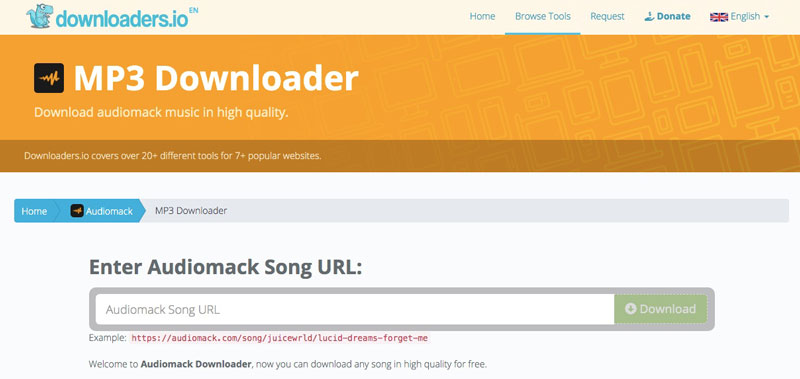
Dowloaders.ioは、高音質でAudiomackの音楽をオンラインダウンロードできると謳っています。Audiomackのアルバムを無料でオンライン保存することも可能です。ユーザーインターフェースは比較的シンプルで見やすいデザインです。ただし、このオンラインAudiomackダウンローダーは、Audiomackの楽曲URLをうまく解析できない場合があります。
長所:
- Audiomackの曲やアルバムをデスクトップにダウンロード。
- Audiomack楽曲ダウンローダーは無料で利用可能。
短所:
- オンラインAudiomack楽曲のダウンロード成功率がかなり低い。
- ダウンロードしたAudiomackの曲は音質が圧縮される。
トップ3:Desi Downloader
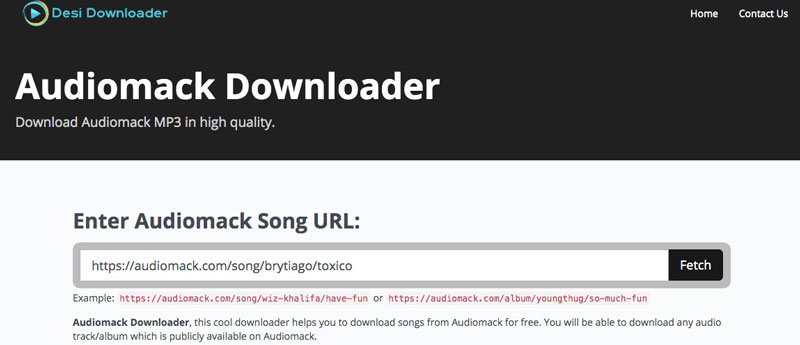
Desi Downloaderは、音源解析とダウンロードの速度が速いのが特徴です。ほかのオンラインAudiomackダウンローダーよりも短時間でAudiomackから曲を取得できます。このオンラインAudiomack音楽ダウンローダーは、完全無料で利用可能です。
長所:
- AudiomackのMP3音源をオンラインで無料ダウンロード。
- Audiomackのトラックやアルバムを高速で解析。
短所:
- Audiomackの曲はMP3形式でしかダウンロードできない。
- このオンラインAudiomackダウンローダーは、Audiomackのプレイリストには対応していない。
トップ4:Onvico
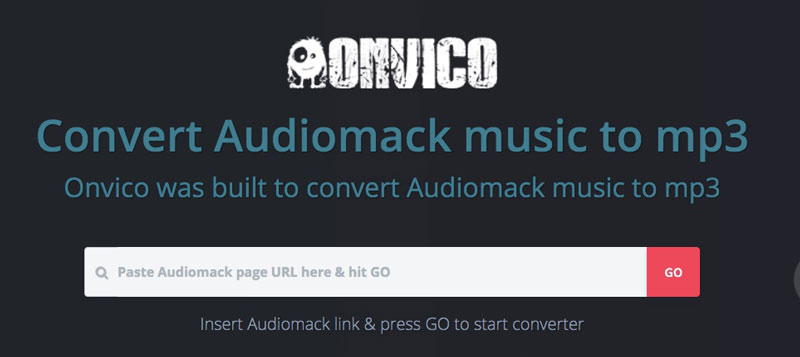
Onvicoは、オンライン動画をMP4およびMP3形式でダウンロードできるオンラインビデオダウンローダーです。そのため、Onvicoを使えばAudiomackの曲をMP3として保存できます。これにより、インターネット接続なしでもAudiomackの音楽をオフラインで楽しむことができます。
長所:
- Audiomackのオンライン曲をMP3で保存し、後からオフライン再生可能。
- ブラウザのブックマークレットをインストールして、Audiomackの音楽を素早くダウンロード&変換。
短所:
- Onvicoが指定されたAudiomack音声URLを検出できないことがある。
- 1回の操作でAudiomackからダウンロードできるのは1曲のみ。
トップ5:Savieo
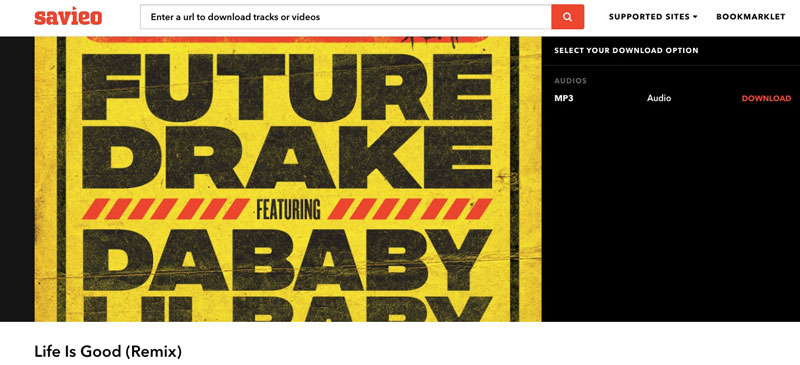
Savieoは、コピーしたURLを使ってオンライン上のAudiomackの曲やアルバムを取得できます。一般的なケースでは、このAudiomack MP3ダウンローダーを利用して、Audiomackの楽曲やアルバムをMP3形式でオンラインダウンロードできます。
長所:
- URLを使って無料のAudiomack音楽トラックを検索・ダウンロード。
- Audiomackファイルのリンクをコピーして、VLCなどのメディアプレーヤーで再生。
短所:
- Audiomackのプレイリストには非対応。
- 出力できる音声形式はMP3のみ。
パート2:Audiomackの音楽をWindowsとMacにダウンロードする方法
Audiomackの音楽をオリジナル品質のまま保存したいなら、Vidmore Screen Recorderを使う方法が最も推奨されます。これは、Audiomack上のあらゆる音声ストリームをダウンロードできる、100%確実な手段です。Audiomackの楽曲・アルバム・プレイリストを自由に保存できます。さらに、Vidmoreを使えばオンラインのストリーミング動画もすべて録画・保存できるため、オフラインで再生することが可能です。
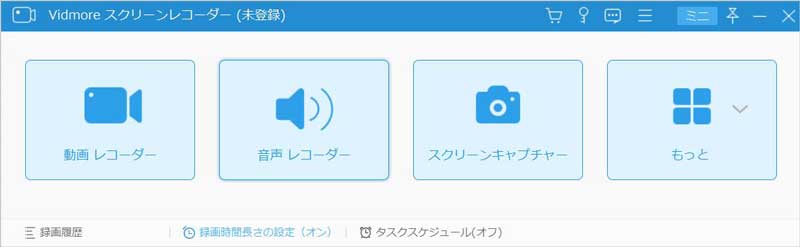
ステップ1:Vidmore Screen Recorderを無料ダウンロードしてインストールし、起動します。
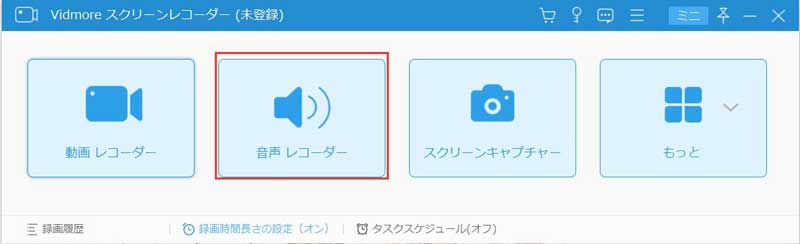
Audiomackの音楽をダウンロードするには、メイン画面で音声レコーダーを選択します。
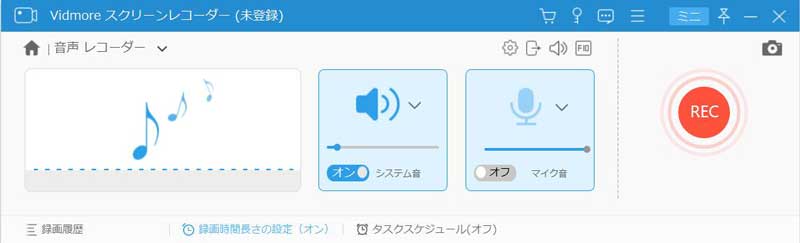
ステップ2:システム音を有効にして音量を調整します。Audiomackの曲だけを保存したい場合は、マイクをオフにしてください。こうすることで、AudiomackオーディオレコーダーはPCのシステム音声のみを録音します。
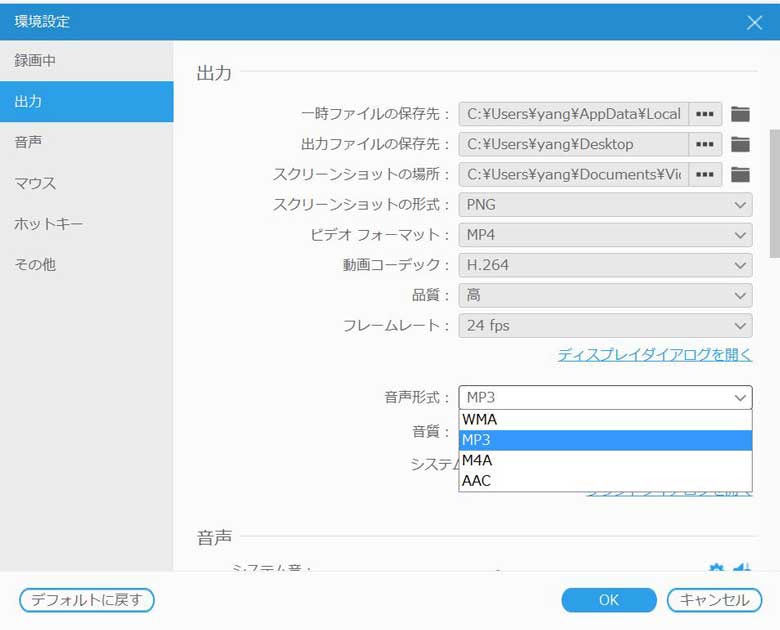
ステップ3:Audiomack音声の録音では、MP3がデフォルトの出力形式になっています。変更したい場合は、メニューアイコンをクリックして、環境設定ウィンドウを開きます。[出力]セクションで、出力する音声形式や品質を調整できます。また、ほかのセクションでAudiomack音声録音に関する詳細設定も行えます。完了したらOKをクリックして変更を保存し、次へ進みます。
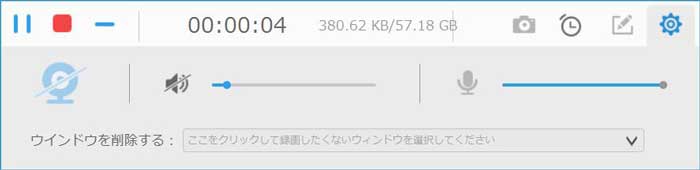
ステップ4:大きな赤いRECボタンをクリックして、Audiomack音声の録音を開始します。あるいは、ホットキーを使って録音の開始・停止を行うこともできます。Audiomackを録音している間は、録音時間とファイルサイズをリアルタイムで確認できます。
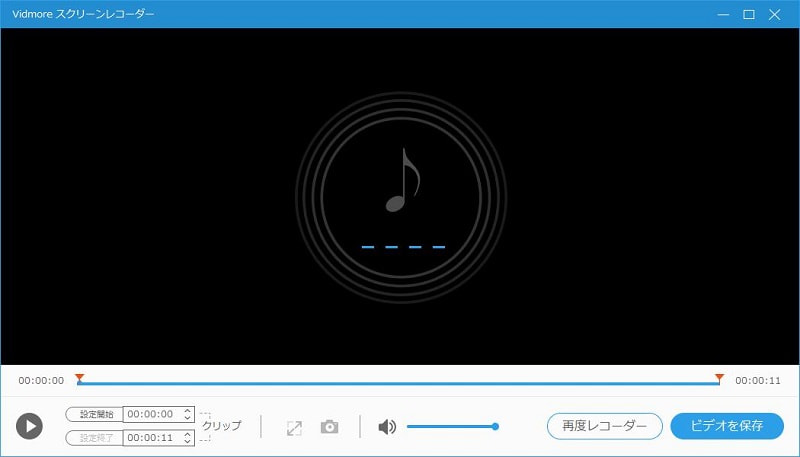
ステップ5:録音を停止すると、プレビュー画面で録音した音声ファイルをトリミングできます。その後、保存をクリックして、Audiomackダウンローダーソフト経由でAudiomackの音楽を保存します。
一般的に、上記のオンラインAudiomackダウンローダーは、Audiomackから曲やアルバムをダウンロードする機能のみ提供しています。オンラインAudiomackダウンローダーでは、1回につき1曲を無料で保存できる形がほとんどです。また前述の通り、Audiomackの音楽はMP3形式でしか保存できません。さらに、オンラインのAudiomack音楽をスマホやPCにダウンロードできないこともあります。これは、オンラインAudiomack音楽ダウンローダーがすべての楽曲、特に最新のトレンド曲などを解析しきれないことがあるためです。ちなみに、このソフトウェアを使えば、オンラインのストリーミング動画もダウンロードしてオフライン再生用に保存できます。
Audiomackだけでなく、ほかのオンライン音楽配信サービスからも音楽をダウンロードしたい場合、Vidmore Screen Recorderは最適な音声ダウンローダーになります。Spotify、Amazon Music、YouTube Musicなどにも対応しています。そのため、スマホやPCで、あらゆるストリーミング音源をロスレス品質のままオフライン再生用に保存できます。
以上がAudiomackの音楽をダウンロードする方法です。Audiomackのダウンロード方法についてご不明な点があれば、お気軽にお問い合わせください。おすすめのAudiomackダウンローダーがあれば、ぜひ下のコメント欄で共有してください。