iPhone/Android で音声・ボイスファイルを録音するためのボイスレコーダーアプリおすすめ5選
スマートフォンで音声やボイスファイルを録音するのに最適なボイスレコーダーアプリはどれでしょうか。これからのオーディション用に自分の声を録音したいとき、大学のイベントでのパフォーマンス用に曲をミックスしたいとき、自作映画のために背景音を録りたいときなどに役立ちます。ここでは、知っておくべきよく使われているボイスレコーダーアプリを5つ紹介します。さらに、できるだけ高音質で狙った音声を録音したい場合は、PC や Mac 向けの最適なボイスレコーダーアプリの代替ソフトについてもこの記事から学ぶことができます。

ページコンテンツ
パート1:音声ファイルを録音するのに最適なボイスレコーダーアプリ5選
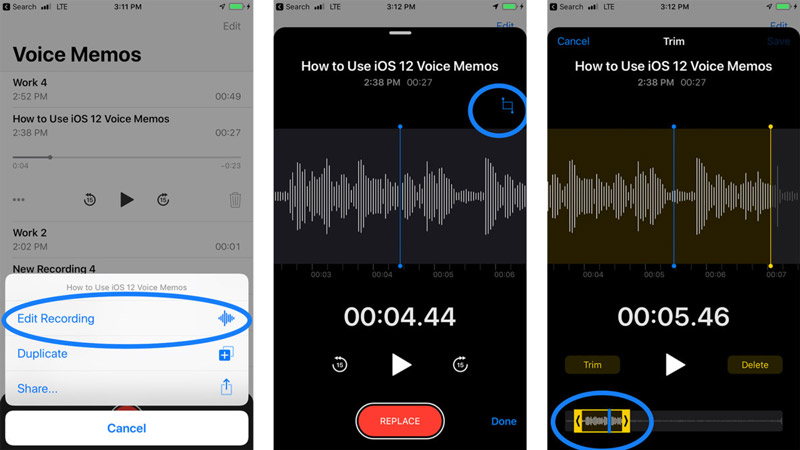
トップ1:iOS ボイスメモ
対応プラットフォーム:iOS 10.0 以降
価格:無料
iPhone 用のボイスレコーダーアプリをまだ探しているなら、Apple はすでに、マイクからの音声や音楽ファイルを無料で録音できるデフォルトのボイスレコーダーを提供しています。(詳細は「iPhone の画面を録画する」をチェックしてください)
長所
- iPhone で無料で音声を録音できます。
- 別途ボイスレコーダーアプリをインストールする必要がありません。
- Apple Watch にも対応しています。
- 内蔵マイクと外部マイクの両方に対応しています。
デメリット
- iPhone でしか利用できません。
- iCloud アカウントが必要です。
トップ2:Rev
対応プラットフォーム:iOS/Android
価格:無料(アプリ内課金あり)
Rev は、iPhone と Android の両方に対応した高機能なボイスレコーダーアプリです。スマートフォンをそのままボイスレコーダーとして使えるようにしてくれます。さらに、録音した音声をその場でテキストに書き起こすこともできます。
長所
- スマートフォンで簡単に音声を録音できます。
- 録音した音声をクラウドストレージに送信できます。
- 録音をトリミングして必要な部分だけを残せます。
- ボイスレコーディングを素早く管理できます。
デメリット
- 録音時間は最大30分までという制限があります。
- 英語版のみ利用可能です。

トップ3:Smart Voice Recorder
対応プラットフォーム:iOS/Android
価格:無料(アプリ内課金あり)
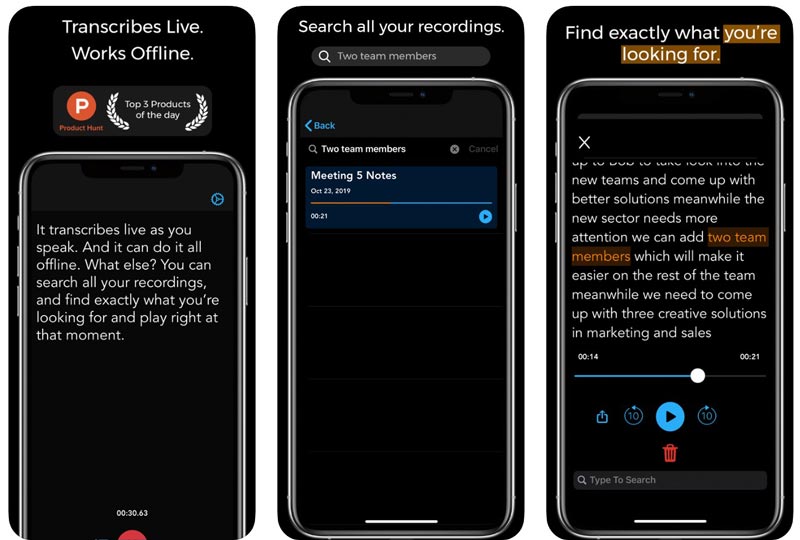
アプリ名が示すとおり、このボイスレコーダーアプリは非常にスマートです。オフラインで15言語の音声録音をリアルタイムに文字起こしすることができます。加えて、録音した音声を自動的に Dropbox にバックアップすることも可能です。
長所
- ライブ文字起こしに対応しています。
- ほかのオーディオ・動画アプリからの音声録音にも対応しています。
- 録音した音声を自動的に Dropbox と同期します。
- 軽量で、動作もスムーズです。
デメリット
- 文字起こし結果は必ずしも100%正確とは限りません。
- iOS 13 以降で利用可能です。
トップ4:Otter Voice Notes
対応プラットフォーム:iOS/Android
価格:無料(アプリ内課金あり)
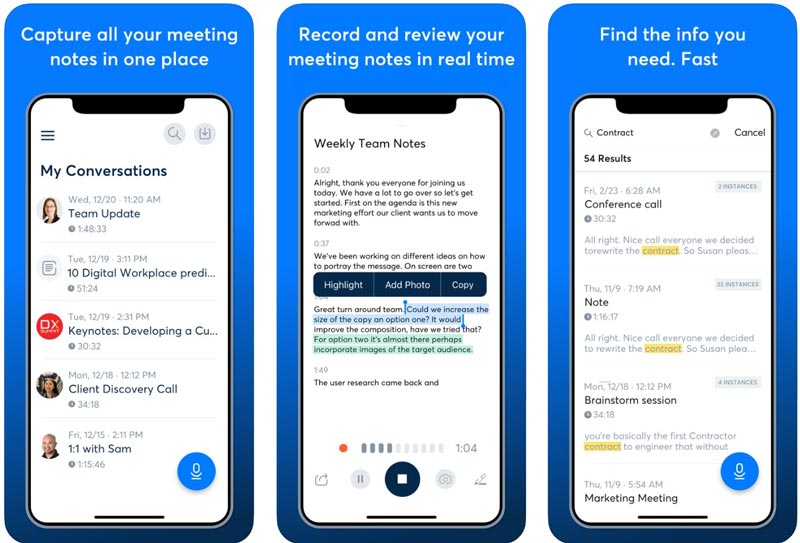
Otter Voice Notes は、会議、カンファレンス、声などをリアルタイムで録音できる、ほとんどのスマートフォン向けのもう一つのボイスレコーダーアプリです。さらに、文字起こしのために人工知能も統合されています。
長所
- あらゆる音声を自動的に録音します。
- 音声録音をメールで共有できます。
- AI を使って音声録音を文字起こしします。
- iOS デバイス向けに最適化されています。
デメリット
- このボイスレコーダーアプリは容量が大きく、ストレージを消費します。
- 高度な機能を使うには購入が必要です。
トップ5:Evernote
対応プラットフォーム:iOS/Android
価格:無料(アプリ内課金あり)
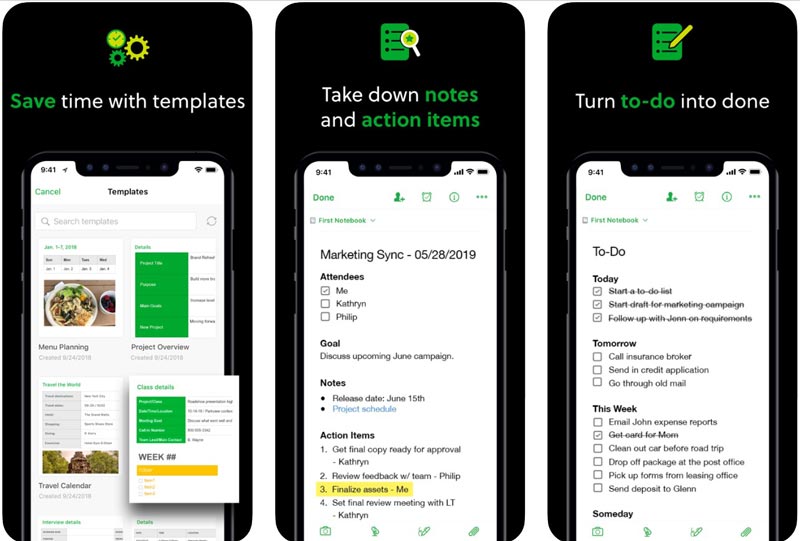
Evernote は、iOS および Android デバイス向けの多機能なボイスレコーダーアプリでもあります。モバイル端末上でボイスメモを作成し、共有したり後で聴き返したりするのに役立ちます。そのうえ、多数の便利な機能を備えています。
長所
- 音声メモなどのオーディオを作成できます。
- スマートフォンをデジタルスキャナーとして使えます。
- 音声メモを簡単に管理できます。
- 10数か国語以上に対応しています。
デメリット
- 詳細な操作手順を習得するのは少し難しいです。
- サブスクリプション料金が高すぎます。
パート2:スマートフォンの音声録音に最適な代替ソフト
元の音質を保ったまま音声ファイルを録音したい場合や、音声パラメータを調整したい場合、録音した音声を編集・トリミングしたい場合、さらにはボイスファイルを簡単に管理したい場合には、Vidmore スクリーンレコーダー は検討に値する優れたボイスレコーダーアプリの代替ソフトです。高音質で、希望する音声コーデックの音声を取得することができます。
 Vidmore Screen Recorder
- ミラーリングしたスマートフォンの音声を、元の音質のまま録音できます。
- オーディオコーデック、音量、音質などを細かく調整できます。
- システム内部音声、外部マイクなど、さまざまなデバイスに対応しています。
- 録音した音声を、再生・削除・フォルダーへの追加などして管理できます。

PCを使ってスマートフォンの音声を録音する方法
ステップ1:ボイスレコーダーをダウンロードしてインストールし、パソコンで起動します。その後、PC に iPhone または Android スマートフォンの画面をミラーリングして、ボイスファイルを録音します。モバイル用のボイスレコーダーアプリと異なり、元の音質を維持した音声ファイルを取得できます。
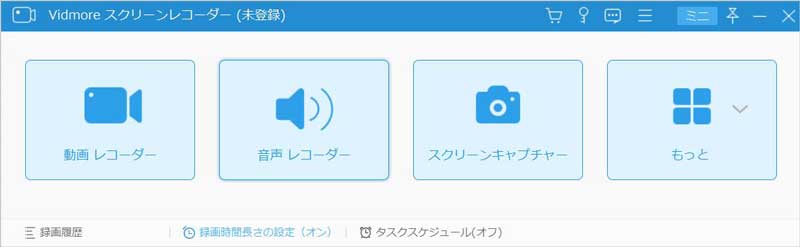
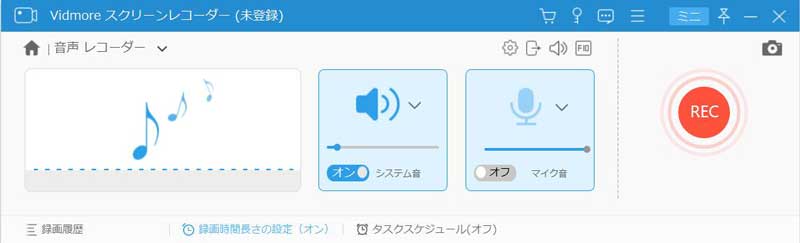
ステップ2:ホーム画面の「Audio Recorder」メニューに移動します。ボイスレコーダー上でシステム音とマイクのオプションをオンにします。ほかのデバイスから音声ファイルを録音する必要がある場合は、RECボタンをクリックする前にそのデバイスを接続してください。
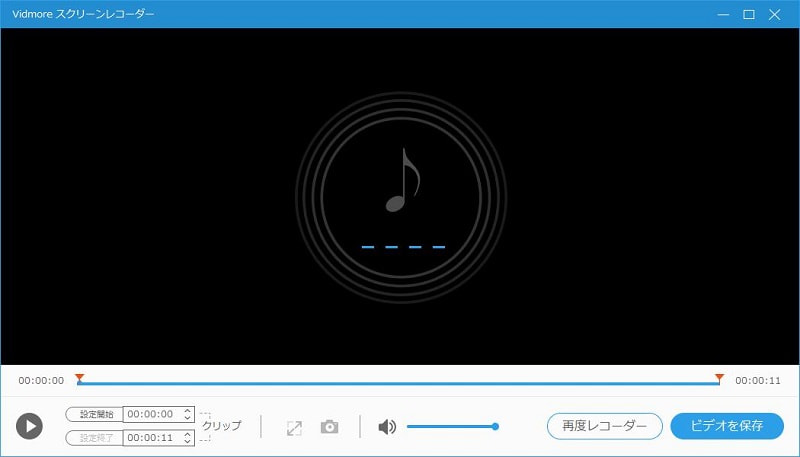
ステップ3:音声録音が完了したら、停止ボタンをクリックしてプレビューウィンドウで開きます。録音を試聴し、不要な部分があれば「クリップ」ツールで録音した音声をトリミングします。保存ボタンをクリックして録音をハードドライブに書き出します。
詳しくは:iPhone の画面を PC にミラーリングする方法
パート3:iPhone ボイスレコーダーに関するよくある質問
1. ボイスレコーダーアプリは本当の声を録音していますか?
ある程度までは、あなたの本来の声を録音します。ただし、ご存じのとおり、録音された声はいつも実際に聞いている自分の声とは違って聞こえるものです。さらに、ボイスレコーダーアプリごとの違いや、スマートフォンに搭載されている録音機能の仕様によって、録音された音声ファイルが特別な方法で処理されている場合もあります。
2. iPhone で録音したボイスメモはどこにありますか?
標準搭載のiOSアプリ「ボイスメモ」は、iOSデバイス上で音声ファイルを手軽に録音できるシンプルな方法を提供します。録音データは拡張子 .m4a のファイルとして保存されます。これらのファイルは「ボイスメモ」アプリ内で確認できるほか、iCloudと同期して利用することもできます。
3. ボイスオーバー用の動画アプリでおすすめは?
動画にナレーション(ボイスオーバー)を追加するのはとても楽しい作業です。iPhoneやAndroid端末では、Splice、Pinnacle Studio、Clipper、AndroVid、KineMaster Pro など、あなたのニーズに応じてこの作業を行えるボイスレコーダー系のアプリがいくつかあります。
まとめ
この記事では、iPhone と Android デバイス向けのおすすめボイスレコーダーアプリ5選を紹介しました。これらのプログラムを使えば、内蔵マイクや外部マイクを使って声を録音することができます。基本的な録音機能に加えて、一部のボイスレコーダーは録音した音声をテキストに書き起こすことも可能です。Vidmore Screen Recorder は、パソコン上でシステム音や自分の声を録音できる、ボイスレコーダーアプリの最適な代替ソフトです。操作が簡単なだけでなく、高音質な音声録音を行うことができます。