Chrome ウェブブラウザから音声を録音するための、ベストな Chrome 音声キャプチャーソフト5選
オンライン音楽をオフラインで入手するには、どの方法が最適でしょうか。Chrome から YouTube などのオンラインストリーミングサイトの音声をダウンロードするのは難しいと感じるかもしれません。Chrome からパソコンへ、手軽に音声を直接録音するにはどうすればよいでしょうか。ここでは、オンラインストリーミング音声を録音するのに役立つ、効率的なChrome音声キャプチャー5選を紹介します。
録音制限なしで音声ファイルを録音したい場合は、Vidmore 画面録画ソフトは最もおすすめの音声レコーダーの1つです。そのほかにも、オンラインの Chrome 音声キャプチャーや Chrome 拡張機能を4つ紹介します。これらを使えば、オンラインストリーミングサイトなどから音声ファイルを入手できます。
パート1:Chrome からオンライン音声を録音する最適な方法
もちろん、オンライン音声ストリーミングを録音するための Chrome 音声キャプチャー拡張機能も見つけられます。しかし、ブラウザやオンラインストリーミングサービスのアップデートによって、拡張機能が使えなくなることがあります。Vidmore 画面録画ソフトは、オンラインストリーミングサイトから音声ファイルを録音するための、非常に実用的で確実なソリューションです。
- Chrome のストリーミング音声、マイクからの音声、システム音などを録音。
- Chrome の音声形式、音質、音量などのパラメーターを細かく調整可能。
- 音量調整や音声クリップのトリミングなどの編集機能を搭載。
- 予約録音、ホットキー、音声エフェクトなど、多彩な機能を設定可能。
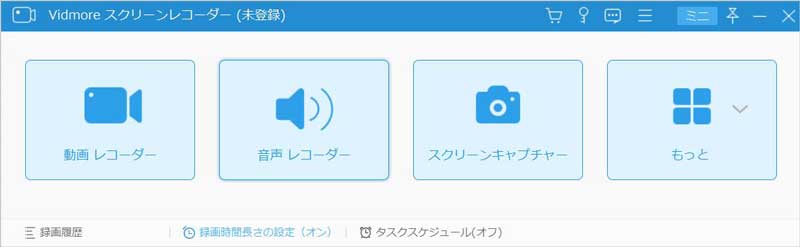
ステップ1:Chrome 音声キャプチャープログラムをダウンロードしてインストールし、パソコンで起動します。YouTube、Spotify、Netflix などのオンラインストリーミングサイトを含む Chrome ブラウザから、音楽、講義、その他の音声ファイルを簡単に録音できます。
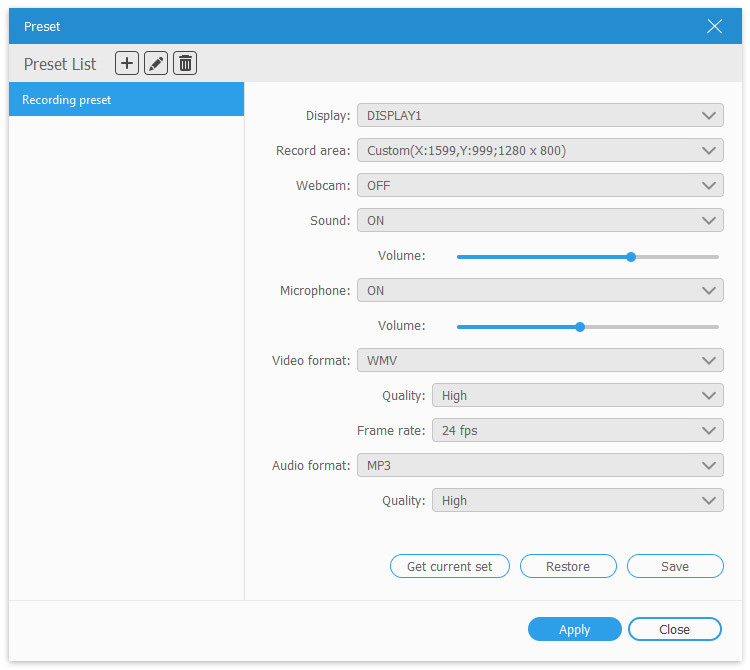
ステップ2:その他メニューをクリックして「管理」オプションを選択し、新しいカスタム録画プリセットを追加します。必要に応じて、音量、音声形式、音質を調整できます。保存ボタンをクリックして、録音用の設定変更を適用します。
ステップ3:ホーム画面に戻り、音声レコーダーオプションを選択します。システム音オプションを有効にすると、Chrome からオンラインストリーミング音声を録音できます。環境音などのノイズを防ぐため、マイクオプションは無効にしておきます。
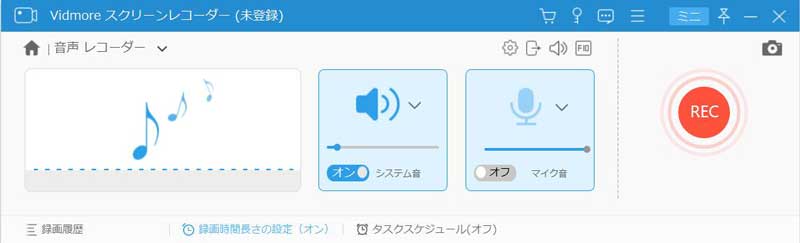
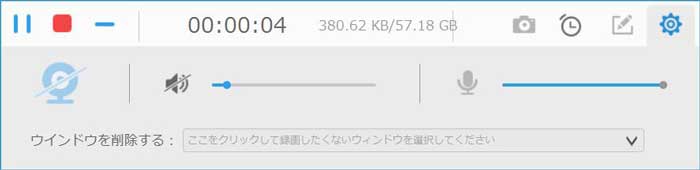
ステップ4:その後、オンラインストリーミングサイトで音声ファイルを再生する前に、RECボタンをクリックして Chrome 音声キャプチャーを開始します。目的の音声や音楽ファイルを録音し終えたら、停止ボタンをクリックして、録音した音声ファイルをプレビューできます。
ステップ5:左下にある「録画履歴」オプションをクリックすると、Chrome から録音したファイルを開けます。そこで音声ファイルをトリミングしたり、好みのエフェクトを適用したりできます。さらに、録音した Chrome 音声キャプチャーファイルをソーシャルメディアサイトへ共有することも可能です。
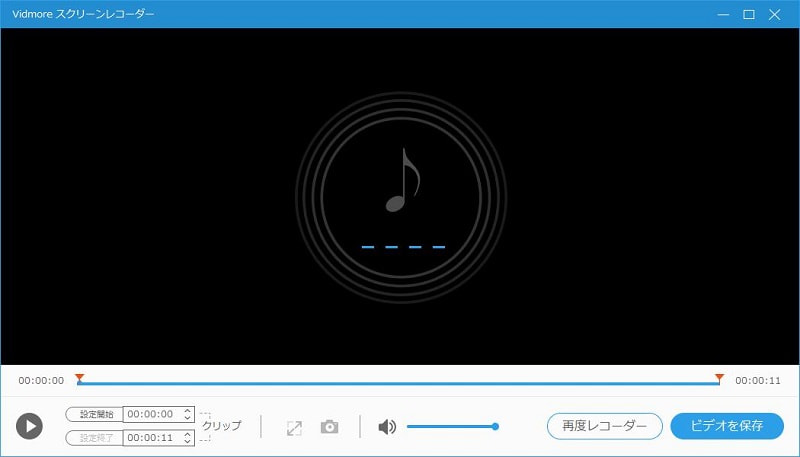
注意: Chrome ブラウザから音声を録音するための、さらに高度な機能も用意されています。録音時間の長さを設定したり、タスクスケジュールを組んだり、特定のウィンドウをロックして録音したりといった操作が簡単に行えます。
パート2:おすすめの Chrome 音声キャプチャーオンラインアプリ/拡張機能4選
シンプルなオンラインの Chrome 音声キャプチャーアプリや拡張機能で、オンラインストリーミング音声ファイルを録音したいだけであれば、以下の4つのおすすめアプリも検討してみてください。
トップ1:Chrome Audio Capture(プラグイン)
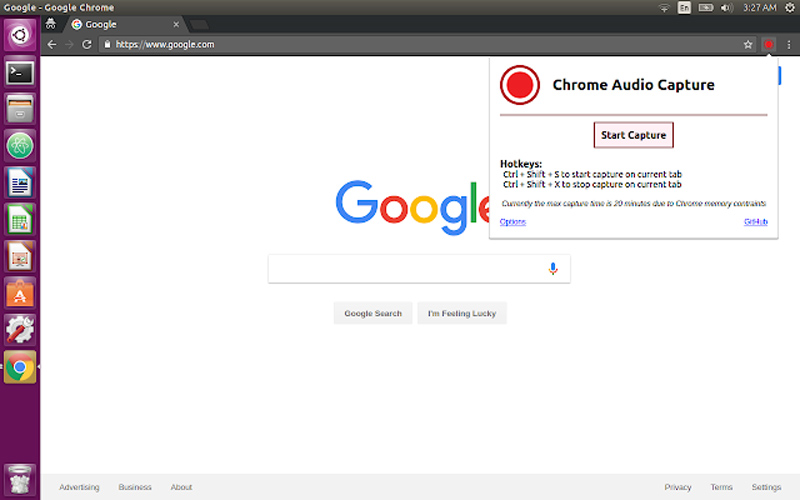
Chrome Audio Capture は、YouTube などのサイトから音声ファイルを録音できる人気の Chrome 拡張機能です。サイト上の音声や音楽を抽出し、MP3、WMA などの形式でパソコンに保存できます。さらに、録音中のタブをミュートにする機能も備えています。
長所:
- 数クリックで Chrome の音声ファイルを簡単に録音できる。
- Chrome 音声キャプチャーのために、追加のソフトやプログラムをインストールする必要がない。
- キーボードのホットキーで、録音の開始・停止を簡単に行える。
- 複数のソーシャルメディアサイトのタブを同時に録音可能。
短所:
- 最大20分までの Chrome 音声ファイルを録音できる。
- 出力する音声形式や音質を選択できない。
トップ2:Cloud Audio Recorder(プラグイン)
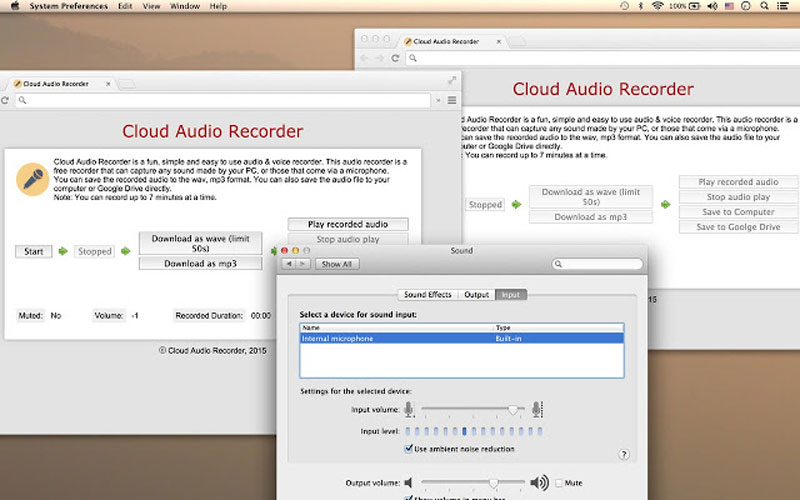
Chrome の音声ファイルを Google ドライブやパソコンに保存したい場合、Cloud Audio Recorder は最適な Chrome 用音声・ボイスレコーダーです。録音した音声は、MP3、WMA、M4A などの形式で保存でき、楽しくシンプルで分かりやすい操作方法が特徴です。
長所:
- Chrome のオンラインストリーミングサイトに対する HTML5・Flash レコーダーをサポート。
- 録音した Chrome の音声ファイルを Google ドライブまたはパソコンに保存可能。
- 録音した音声ファイルをリアルタイムでエンコード。
- パソコンのマイクやシステムが発するあらゆる音や音声を録音できる。
短所:
- Chrome ブラウザで1回に録音できる時間は7分までという制限がある。
- 音量、音質、その他のパラメーターを細かく調整できない。
トップ3:Apowersoft Free Audio Recorder(オンライン)
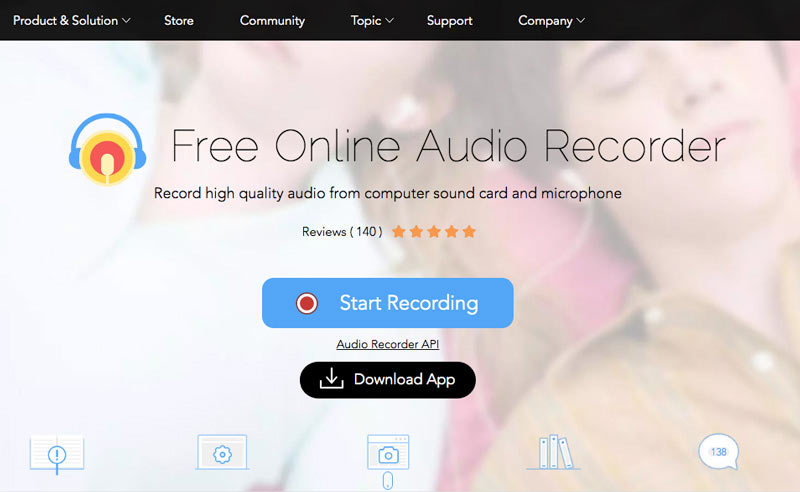
Chrome の音声レコーダー拡張機能だけでなく、オンラインの Chrome 音声レコーダーを使って、パソコンのサウンドカードの音声やマイク音声を録音することもできます。録音した Chrome の音声ファイルは、MP3、OGG、WMA、AAC、FLAC、M4A など、さまざまな音声形式で保存できます。
長所:
- Chrome からオンラインストリーミング音声、ラジオ局、ボイスチャットなどを録音。
- ジャケット画像、タイトルなど、ID3情報を管理するためのプラットフォームを提供。
- すべての Chrome 録音ファイルをリアルタイムで再生し、不要なものを削除できる。
- 録音した Chrome 音声をソーシャルストリーミングサイトへ共有することができる。
短所:
- Windows または Mac では、事前に最新の JAVA をインストールしておく必要がある。
- プラグインをインストールし、録音を手動で開始する必要がある。
トップ4:Online Voice Recorder(オンライン)
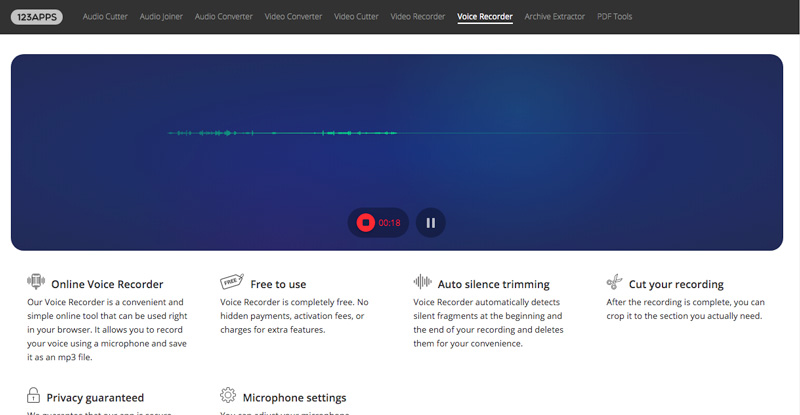
Online Voice Recorder は、Chrome の音声や音楽ファイルを録音できる軽量なオンライン音声録音アプリです。保存形式は MP3 のみです。音声カッター、動画結合、ボイスレコーダー、動画変換、動画カッターなど、多彩なツールを備えた汎用性の高いオンラインサイトです。
長所:
- 録音の最初と最後の無音部分を自動検出して削除できる。
- 録音を複数の音声セグメントに分割し、必要な音声ファイルにカットできる。
- マイク録音の設定や各種プリファレンスを細かく調整できる。
- ハードウェアアクセラレーションの有効化、エコー低減、音量調整などが可能。
短所:
- Chrome で録音した音声ファイルは MP3 形式のみで保存される。
- この音声レコーダーを使用するには、Adobe Flash Player をインストールする必要がある。
まとめ
Chrome ブラウザからオンラインストリーミングサイトの音声ファイルを録音するには、この記事で紹介する Chrome 音声キャプチャープログラムの特徴を理解しておくとよいでしょう。オンラインボイスレコーダーや Chrome 拡張機能には、録音時間、編集機能、出力形式などに制限がある場合があります。Vidmore 画面録画ソフトは、動画キャプチャー、音声録音、スクリーンショット取得を1つでこなす究極のレコーダーです。さらに、出力音声の各種パラメーターを細かく設定したり、ファイルを簡単に編集したりすることもできます。おすすめの Chrome 音声キャプチャーアプリについて疑問があれば、記事のコメント欄で詳細を共有してください。