How to Add Voiceover to TikTok [包括的チュートリアル]
TikTokは動画コンテンツクリエイターの間でますます人気が高まっています。何百万人ものクリエイターがこのプラットフォームを使って優れた動画を制作しています。TikTokは、クリエイターが魅力的なコンテンツを作れるよう、常にアップグレードを重ねています。このプラットフォームの中でも特に優れた機能のひとつがナレーションに使われる「ボイスオーバー」です。では、ユーザーがどのようにして動画に声を付けているのか気になりませんか?もしそうなら、まさにぴったりのページにたどり着きました。本記事では、TikTokでボイスオーバーを行う方法を、完全かつ包括的に解説します。それでは、TikTokでのボイスオーバーのやり方をマスターするために、以下の内容を読み進めていきましょう。

ページコンテンツ
パート1. ボイスオーバーとは
ボイスオーバーとは、動画の上に音声を重ねる、もしくは元の動画の音声を差し替える方法で、その名前の通りわかりやすい機能です。ボイスオーバーの目的は、動画に関連するストーリーを語ったり、重要な情報を説明したりすることにあります。ボイスオーバーには「ナレーション」と「非ナレーション」という2種類があります。画面上で起きている出来事を声で説明している場合はナレーションと呼ばれます。一方、非ナレーションは、起きていることに沿って物語を語っていくスタイルです。これらの方法は、動画内で何が起きているのかを説明するためによく用いられ、さまざまなタイプの動画コンテンツに役立ちます。その結果、視聴者は動画の内容をより深く理解できるようになります。
パート2. TikTok動画でボイスオーバーを行う理由
動画コンテンツクリエイターであれば、自分の動画にボイスオーバーを追加することを検討してみてください。ボイスオーバーは、料理チュートリアルやゲームプレイ動画の作成、あるいは視聴者の知識向上につながる情報共有の際に加えることができます。では、なぜTikTokでボイスオーバー動画を作るべきなのでしょうか。その答えは、次のセクションで詳しく説明します。
- ボイスオーバーを活用すれば、より幅広い視聴者にリーチし、その関心を引きつけることができます。動画を見ながら同時にボイスオーバーを聞くことで楽しさを感じる視聴者もいます。その結果、視聴者を楽しませ続けることで、より多くの人があなたの動画を視聴してくれるようになります。
- ボイスオーバーを利用することで、動画内で伝えるべき情報をしっかりと盛り込むことができます。動画にボイスオーバーを追加すると、視聴者はコンテンツの内容をより深く理解しやすくなります。
- ボイスオーバーは、動画コンテンツクリエイターとしてのユーモアを引き出すのにも役立ちます。視聴者を楽しませ、動画を見続けてもらいたいなら、ボイスオーバーの中で自分のユーモアを発揮してみてください。そうすることで、自分の個性を表現できると同時に、視聴者に動画コンテンツを楽しんでもらうことができます。
パート3. TikTokでボイスオーバーを行う方法
TikTokにはボイスオーバーを含む編集オプションがあります。つまり、ユーザーはプラットフォーム上で直接ボイスオーバーを追加できるということです。撮影した動画、またはスマホのギャラリーからアップロードした動画に対してボイスオーバーを加えることができます。
以下は、TikTokの内蔵機能を使ってボイスオーバーを追加する手順です。
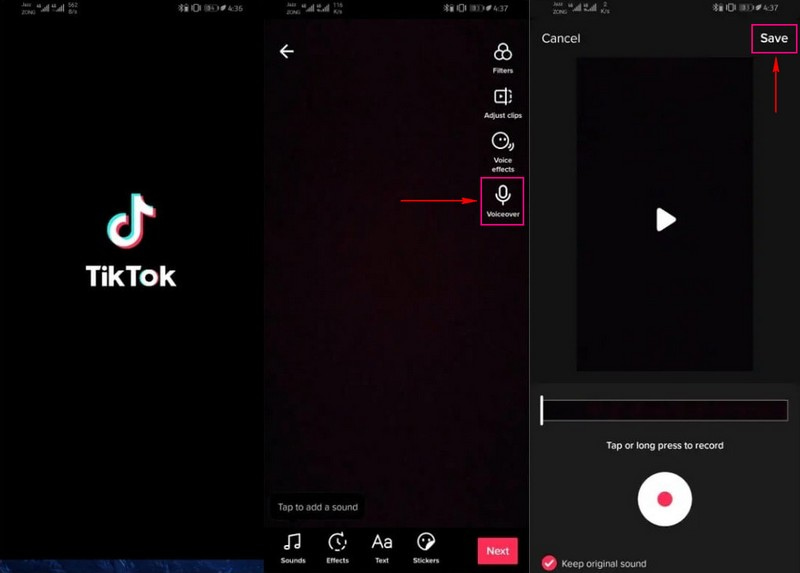
ステップ1. モバイルデバイスでTikTokアプリを起動します。
ステップ2. アプリを開いたら、画面下部中央にある(+)アイコンをタップし、メインの録画画面に進みます。ここで新しく動画を撮影するか、スマホのギャラリーから動画をアップロードできます。撮影またはギャラリーからの追加が完了したら、録画ボタンの横にある(✔)アイコンを押します。すると、編集オプションが表示される画面に移動します。
ステップ3. 右側に並んでいる編集オプションの中からボイスオーバーアイコンをタップします。録画またはアップロードした動画は、画面上半分に表示されます。録音ボタンを押してボイスオーバーの録音を開始します。ここで、動画に関連する内容を自由にナレーションできます。録音中は、動画の他の部分にもボイスオーバーが適用されていく様子が確認できます。
ステップ4. ボイスオーバーの録音が終わったら、もう一度録音ボタンを押して停止します。ただし、動画全体にボイスオーバーを入れたい場合は、ボタンを押して止める必要はありません。動画の最後まで到達すると、自動的に録音が停止します。
ステップ5. 動画の元の音声を消したい場合は、元の動画の音声を保持の横にあるチェックマークを外します。そうすることで、動画からはあなたのボイスオーバーだけが再生されるようになります。設定が済んだら、次へボタンをタップして動画を投稿します。
パート4. 代替方法:動画にボイスオーバーを入れてからTikTokにアップロードする
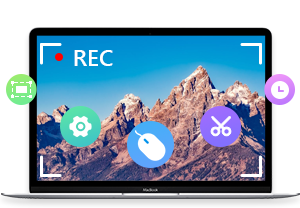
動画にボイスオーバーを付けるために利用できる優れた代替ソフトとして、Vidmore スクリーンレコーダーがあります。これは高性能な録画ソフトで、画面上の操作、チュートリアル、オンライン講義、音楽、ゲームプレイなどを録画できる多彩な機能を備えています。
「ビデオレコーダー」は、動画にボイスオーバーを付ける際に主に使用する機能です。デスクトップ画面を好みのサイズで録画でき、画面全体の録画はもちろん、固定範囲や特定のウィンドウだけを選んで録画することも可能です。さらに、システム音とマイクのスイッチボタンを切り替えることで、ボイスオーバーを同時に収録できます。このようにして動画にボイスオーバーを入れ、その後TikTokにアップロードすることができます。それでは、Vidmore Screen Recorderを使ってTikTok用動画にボイスオーバーを入れる手順を見ていきましょう。
 Vidmore Screen Recorder
- 動画、音声など、さまざまな画面アクティビティを録画するためのモードを複数備えています。
- ボイスオーバーを加えながら画面上の操作を録画できます。
- 録画時間をあらかじめ指定することができます。
- 録画の開始と停止のスケジュールを設定できます。
ステップ1. Vidmore Screen Recorder をダウンロードしてインストールする
公式サイトからデスクトップ用プログラムをダウンロードします。WindowsとMacの両方に対応しています。ファイルをダウンロードしたら、画面の指示に従ってインストールを完了させます。
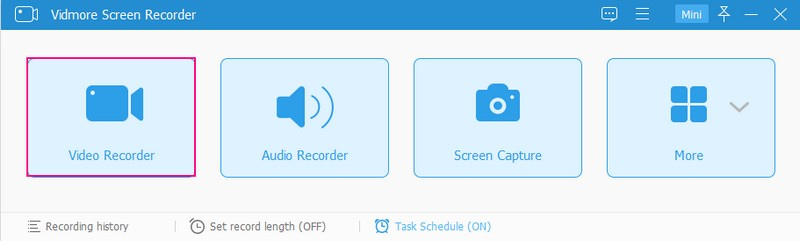
ステップ2. ビデオレコーダーを選択
プログラムを起動すると、複数の録画機能が表示されます。その中からビデオレコーダーをクリックして、録画設定画面に進みます。
ステップ3. 動画にボイスオーバーを録音開始
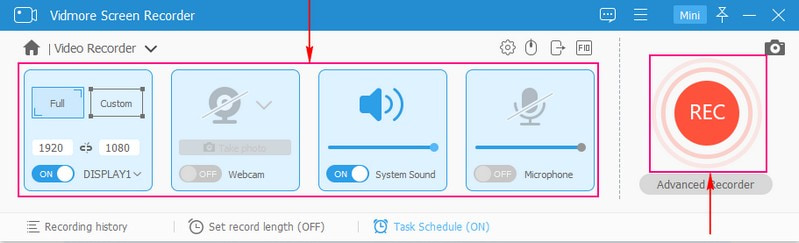
まず、画面のどの部分を録画するかを選択します。全画面、固定範囲、または特定のウィンドウから選べます。次に、システム音とマイクのスイッチボタンをオンにします。また、スライダーを左右にドラッグして音量を調整します。設定が完了したら、RECボタンを押して、動画へのボイスオーバー録画を開始します。
ステップ4. ボイスオーバー付き動画を保存
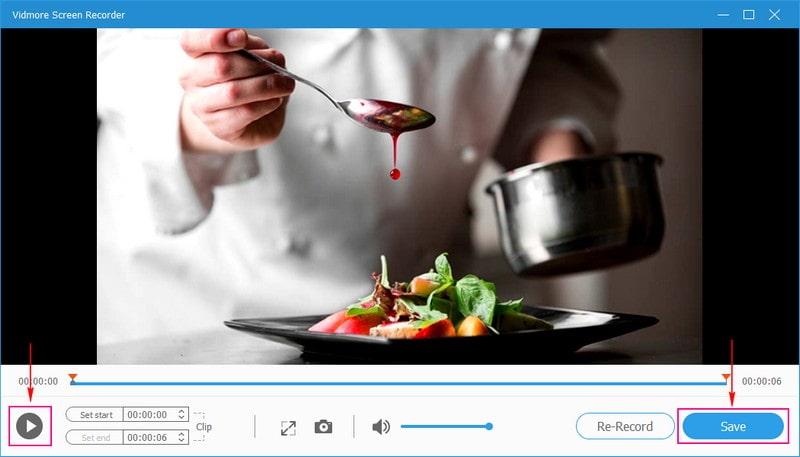
録画が終わったら、停止ボタンをクリックします。すると、録画したボイスオーバー付き動画が表示される別ウィンドウが開きます。録画内容を確認したい場合は、再生ボタンをクリックします。問題なければ、保存ボタンを押すと、作成した動画がデスクトップ上のフォルダに保存されます。その後、TikTokを開き、ボイスオーバー付き動画をアップロードしましょう。
パート5. TikTokのボイスオーバーに関するFAQ
TikTokにはなぜボイスオーバー機能があるのですか?
TikTok には、ユーザーが目を引く動画を作成できるようにするための、さまざまな編集機能があります。その編集機能のひとつが「ボイスオーバー」であり、TikTok の視聴者の興味を引きつけ、ユーザーがより幅広いオーディエンスにリーチできるようにするツールです。
自分のTikTokにボイスエフェクトが表示されないのはなぜですか?
TikTokアプリで録画していることを確認してください。スマホのカメラアプリではなく、必ずTikTokアプリ内で録画する必要があります。TikTokでは、プラットフォーム上で録画した動画にしかボイスエフェクトを追加できません。スマホのギャラリーから動画をアップロードした場合は、画面に「この動画にはボイスエフェクトを適用できません」と表示されます。
TikTokにはボイスチェンジャー機能がありますか?
TikTokには多彩なボイスエフェクトを備えたボイスチェンジャー機能があり、ユーザーは動画を録画するときに自分の声を変えることができます。
まとめ
本記事では、内蔵機能を使ってTikTokにボイスオーバーを追加する方法を解説しました。それに加えて、動画にボイスオーバーを付け、その動画を後からTikTokにアップロードするのに役立つ評価の高いプログラムも紹介しました。もし動画にボイスオーバーを録音してからTikTokにアップロードしたいのであれば、Vidmore Screen Recorderを活用してください。このプログラムは、画面録画ソフトであると同時に音声録音ソフトとしても機能します。画面上の操作を録画しながら、同時に自分の声を取り込むことができます。