iPhone と iPad で音声を録音するのに最適なボイスレコーダーアプリ 7 選
ボイスメモは、iPad、iPhone、Mac ユーザー向けにプリインストールされているボイスレコーダーアプリです。内蔵/外部マイクやヘッドセットを使って、ボイスメモでボイスノート、講義、インタビューなどを録音できます。iPhone、iPad、iPod touch、Mac で音声メモを録音するのは簡単で、録音ボタンを押すだけで録音の開始と停止が行えます。ただし、搭載されているのは基本的な録音機能のみです。iOS デバイス向けのより高度なボイスレコーダーが欲しい場合は、本記事をチェックして答えを見つけてください。


執筆前に行っている、ソフトウェア検証の方法についてご説明します。
免責事項:当サイトのコンテンツはすべて、編集チームの人間が執筆しています。執筆前には、まずテーマについて綿密なリサーチを行います。そのうえで、ツールの選定とテストに1〜2日かけています。検証では、デバイスやシステム要件、機能、使用感などをチェックします。テストをより包括的なものにするため、G2 や Trustpilot といったレビューサイトも参照し、実際のユーザー体験も参考にしています。
パート 1:iPhone/iPad 向けボイスレコーダーアプリ ベスト 7
ここでは、iPad と iPhone ユーザーに高評価されているボイスレコーダーアプリを簡単に紹介します。読み進めて、自分にとってベストな iPad 用ボイスレコーダーアプリを見つけてください。
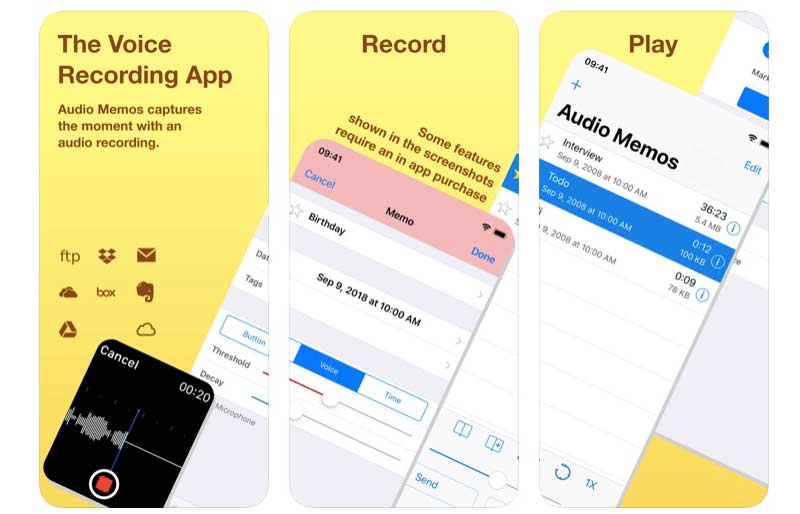
トップ 1:Audio Memos
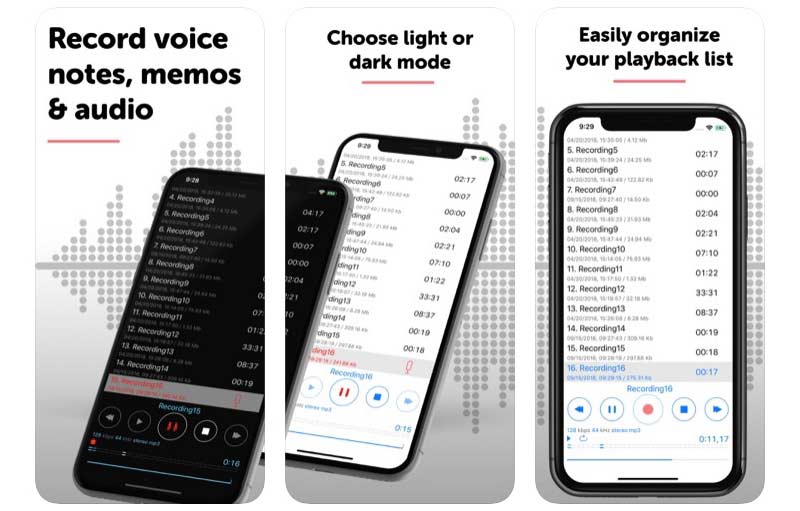
この音声録音アプリは、すべての録音ファイルを録音・再生・編集することができます。Audio Memos アプリ内から、録音した音声ファイルをメールや Wi-Fi で送信することも可能です。Audio Memos を購読すると、iPad 用ボイスレコーダーアプリ内の、より高度な機能をアンロックできます。
- バックグラウンド録音を有効にし、マルチタスクを自由にサポート。
- 書き出し前に音質設定を調整可能。
- iPhone や iPad がスリープモードでも音声を録音可能。
トップ 2:RecUp
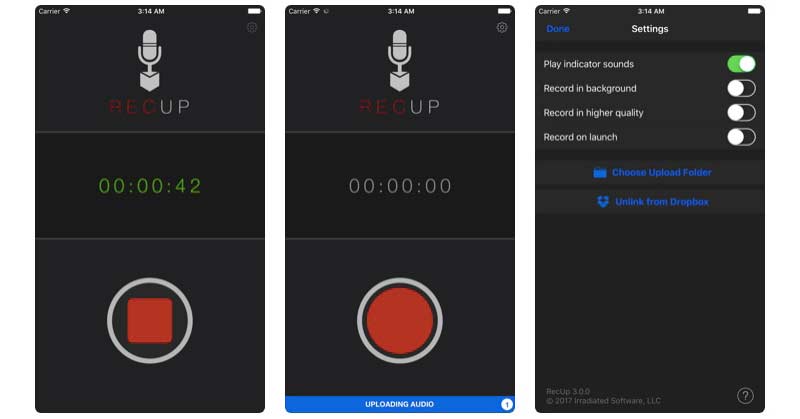
RecUp で iPhone・iPad 用のボイスレコーダーアプリにアクセスするには、まず $1.99 を支払う必要があります。ワンタップで瞬時にメモを録音し、そのまま Dropbox にアップロードできます。ユーザーインターフェースは非常にシンプルで、録音ボタンをシングルタップまたはダブルタップすることで録音の開始・停止を操作できます。
- ボイスメモを録音して Dropbox にアップロード。
- バックグラウンドで音声を録音。
- RecUp ボイスレコーダーアプリと Dropbox のリンク/リンク解除が可能。
トップ 3:iTalk Recorder
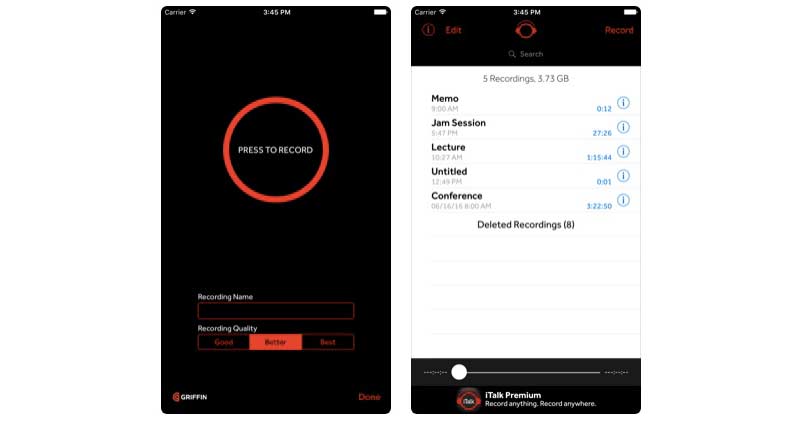
iTalk Recorder を使えば、録音した音声ファイルを iTunes やメールで直接共有できます。さらに、内蔵の検索機能で目的の録音ファイルをすばやく見つけることができます。
- 録音した音声を「良い/より良い/最高」の音質で保存。
- 自動ノイズキャンセル機能を搭載。
- シンプルで直感的なインターフェース。
トップ 4:KORG iELECTRIBE
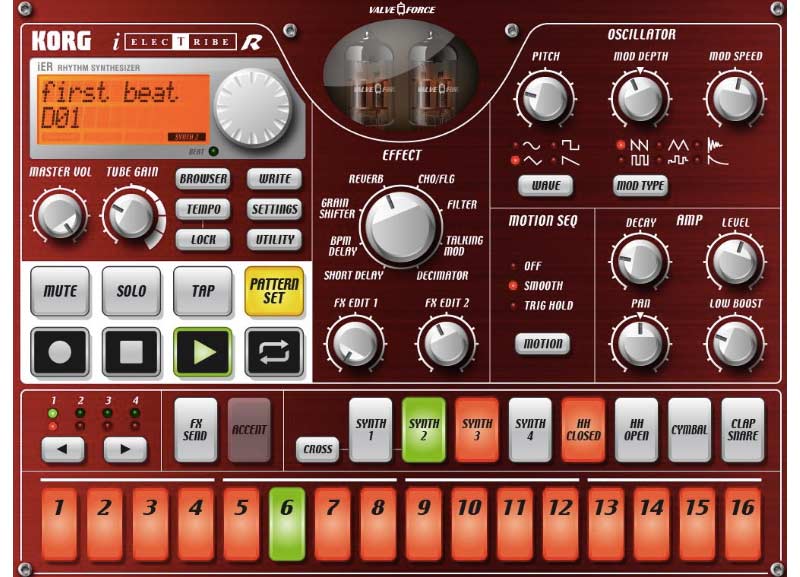
フルバージョンを入手するには、まず $9.99 を支払う必要があります。その後、任意の音声クリップを使って 16 ステップ・シーケンサーに触れるだけで、素早くグルーヴを構築できます。加えて、数多くの高度なサウンドエンジンやシーケンサー機能を利用できます。
- 内蔵のガイド音声を使って音楽を制作。
- 豊富なサウンドエフェクトとプリセット。
- 録音した音声ファイルを SoundCloud オーディオプラットフォーム上で公開・共有。
トップ 5:Voice Recorder & Audio Editor
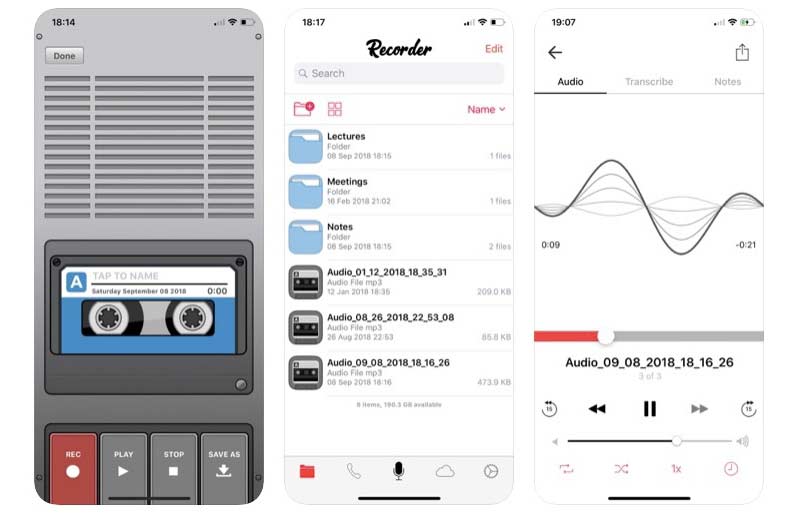
この iPad 用ボイスレコーダーアプリでは、好きなだけ長く音声を録音できます。スマートフォンのストレージ容量が十分にあることだけ確認してください。文字起こし機能をアンロックすれば、音声認識技術を使って、音声を簡単にテキストへ変換できます。
- iPad で時間制限なく音声を録音。
- アプリ内課金をアンロックすることで、録音の文字起こしやメモの追加が可能。
- iPad の録音ファイルを iCloud Drive、Dropbox、Google Drive など各種クラウドにアップロード。
トップ 6:Otter Voice Meeting Notes
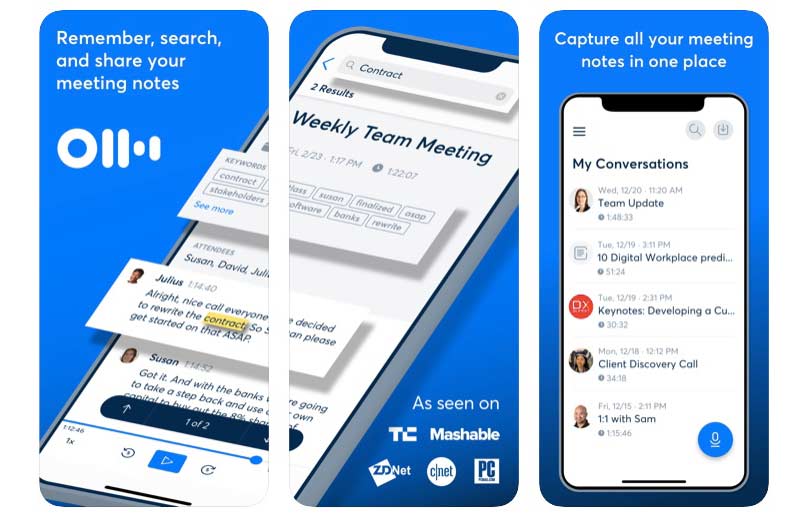
これは、iPhone や iPad で会議の内容を記録するためのボイスノートアプリです。録音した音声は検索も共有も可能です。そのため、会議内容を同僚と共有するのも簡単です。
- 会議メモをリアルタイムで録音・文字起こし。
- 複数のフィルターで音声ノートを編集・ハイライト。
- 録音ファイルの再生速度を調整可能。
トップ 7:Dictaphone
この音声録音アプリでは、ノート、メモ、会議など、さまざまな種類の音声をユーザーが口述録音できます。さらに Dictaphone を使えば、録音した音声の最後の一部を上書きすることもできます。
- 内部/外部マイクから最大 48000 Hz/320kbps で録音。
- 録音した音声ファイルを MP3 または WAV 形式で保存。
- iPad 上で録音の追加、トリミング、上書き、カット、挿入、結合が可能。
パート 2:iPhone/iPad の音声を録音する代替ボイスレコーダー
以上が、iPhone と iPad で音声を録音するための人気ボイスレコーダーです。パソコンでストリーミング動画や音声も録画/録音したい場合は、Vidmore スクリーンレコーダー をチェックしてみてください。これは Windows と Mac ユーザー向けの初心者にも扱いやすい画面録画ソフトです。マイク音声とシステム音を同時に録画できます。大きなディスプレイ画面や大容量ストレージ、ハードウェアアクセラレーションにも対応しており、快適に利用できます。
 Vidmore Screen Recorder
- 内部音声または外部マイクから音声付きで画面録画。
- ホットキーで録画の開始、一時停止、再開、停止を操作。
- カスタムの出力形式と品質オプションを指定して、ビデオまたは音声録音ファイルを保存します。
- 録音時間と継続時間をカスタマイズするために、スケジュールされたタスクを設定します。

注意:Windows または Mac パソコンでストリーミング音声や自分の声を録音したい場合は、Vidmore Free Online Audio Recorder も良い選択肢です。システム音とマイク音声を MP3 形式で、無料でオンライン録音できます。
パート 3:iPhone/iPad ボイスレコーダーに関する FAQ
離れた場所の声を録音できますか?
iPadで音声を録音する場合は、話し手とiPadの距離を近づける必要があります。そうしないと、録音の音質があまり良くありません。では、もっと高音質で録音したい場合はどうすればよいでしょうか。そのようなときは、デジタルボイスレコーダーを購入して、より良い音質で録音することができます。
iPad の Keynote で音声を録音するには?
Keynote を開き、+ を選びます。メディア アイコンをタップし、オーディオを録音 を選択します。マイク をタップすると iPad 上で音声録音が開始されます。録音を停止したいときは、もう一度そのアイコンをタップします。その後、録音ファイルをプレビュー、編集、保存できます。
録音した音声を着信音にするには?
まず、音声録音を .m4a または .m4r 形式で保存します。次に、iPhone または iPad をコンピュータに接続します。その後、iTunes の「着信音」から iPhone のカテゴリへ音声ファイルをドラッグ&ドロップすれば完了です。
以上が、iPhone と iPad 向けの人気ボイスレコーダーアプリです。iOS デバイスを低コストなレコーダーとして活用できます。好みのボイス・オーディオレコーダーアプリをインストールし、その後、音声を録音して MP3、M4A などの形式で簡単に保存できます。