2023年4月20日
TikTokは、何百万もの動画が投稿され、さまざまなコンテンツが提供されている定番の動画アプリになりました。このプラットフォームの特徴的な機能の一つは、他の動画のサウンドを使って自分の動画を作成できる点です。それに加えて、ユーザーは自分専用のサウンドを作成し、自分の動画で使用することもできます。あなたの音声が再生・使用されればされるほど、そのサウンドは見つけられやすくなり、トレンドになりやすくなります。TikTokでサウンドを作成する方法をマスターしたいですか?そうであれば、このまま読み進めてください。ここでは、TikTokで自分のサウンドを作成する際のガイドとして使える詳しい情報を紹介します。
パート2. TikTokで自分のサウンドを使う方法
2. TikTokでサウンドをトリミングする方法
このパートでは、TikTokの内蔵録音機能を使って自分のサウンドを作成する手順を説明します。動画を録画しながら、話したり、歌ったり、楽器を演奏したりして、サウンドを作成できます。
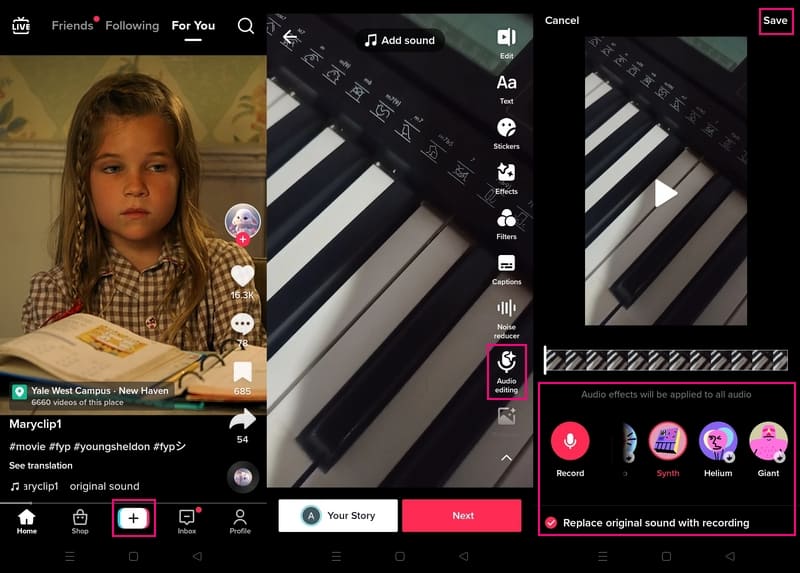
ステップ1. スマートフォンでTikTokアプリを開きます。アプリを開いたら、フィード下部中央にある(+)アイコンをタップします。
ステップ2. 録画のメイン画面が表示されます。動画を撮影したい場合は、録画ボタンを押します。スマートフォンのギャラリーから動画をアップロードしたい場合は、動画が保存されているアップロードアイコンをタップします。録画または動画の選択が完了すると、メインの編集画面に移動します。
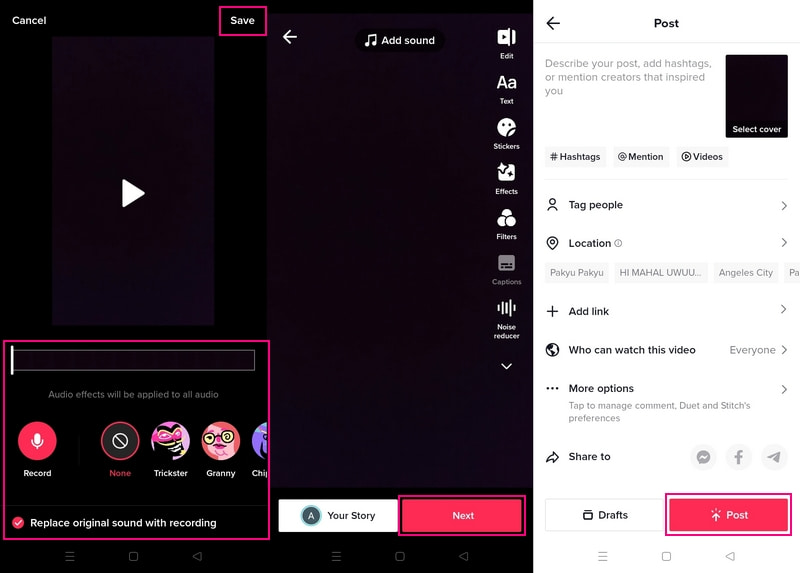
ステップ3. 編集オプションからドロップダウンメニューを開き、オーディオ編集オプションを選択します。オーディオ編集画面に移動し、動画プレビュー画面、動画エフェクト、録音ボタンが表示されます。 録音ボタンをタップし、動画に関連する内容を話します。アプリはあなたの音声をオリジナルサウンドとして変換します。ボイスエフェクトでは、表示されているボイスエフェクトを左にスワイプしてSynthを探します。このボイスエフェクトは、話し声を歌っているような声に変換できます。ボイスオーバーでは、録音ボタンをクリックし、動画に関連する内容を話します。アプリはあなたのボイスオーバーをオリジナルサウンドへと変換します。録音に満足したら、元のサウンドを録音で差し替えにチェックマークを入れます。
ステップ4. 終了したら、保存ボタンをクリックして変更内容を保存します。
このパートでは、TikTok上でサウンドをトリミングする方法を紹介します。これにより、不要な部分をカットし、必要な部分だけを残すことができます。
3. TikTokにサウンドをアップロードする方法
ステップ1. まず最初に、モバイル端末でTikTokアプリを開きます。
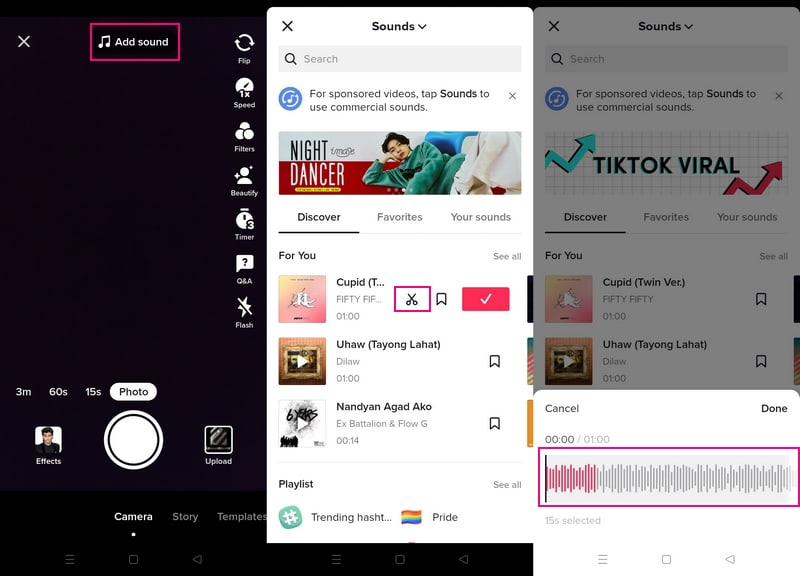
ステップ2. 画面下部にある(+)アイコンをクリックします。次に、画面上部のサウンドを追加オプションをクリックし、使用したい音楽を追加します。
ステップ3. 音楽部分を押すと、横にさまざまなオプションが表示されるので、サウンドをトリミングするためにハサミのアイコンをクリックします。その後、ミュージックグラバーを調整して、切り取りたい音楽の部分に合わせます。終わったら、完了ボタンをタップしてトリミングを完了します。
このセクションでは、TikTokにサウンドをアップロードする手順を紹介します。これにより、サウンドや動画を録音した後に、次に何をすべきかが分かります。
ボーナス:パソコンで自分のサウンドを録音する方法
ステップ1. スマートフォンでTikTokアプリを起動します。
ステップ2. フィードの(+)アイコンをタップして録画画面に進みます。動画をその場で撮影することも、ギャラリーからアップロードすることもできます。完了したら、編集オプションのドロップダウンメニューをクリックし、オーディオ編集を探します。ここでサウンドを録音し、ボイスエフェクトを選択すると、それがオリジナルサウンドになります。
ステップ3. 続いて保存ボタンをクリックし、次に次へ、そして投稿をタップします。その後、サウンドがプラットフォームにアップロードされ、他のユーザーも使用できるようになります。
このパートでは、自分のサウンドをTikTokで使う方法を紹介します。自分のサウンドがどこに保存されているか、今後の動画でどのように再利用するかを把握できます。
パート3. TikTokサウンドに関するFAQ
ステップ1. まず最初に、スマートフォンでTikTokアプリを開きます。
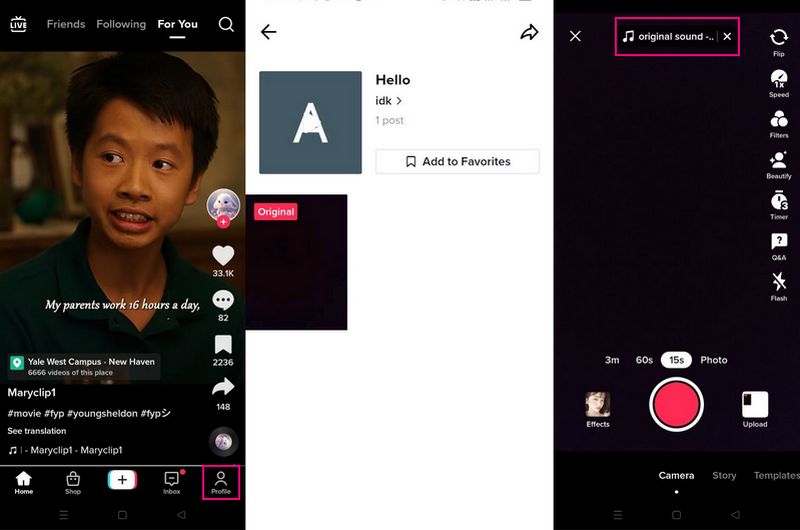
ステップ2. アプリを開いたら、画面右下にあるプロフィールアイコンに移動します。下書きセクションに進み、自分のオリジナルサウンドが使われている動画をクリックします。
ステップ3. 画面右下にある回転するレコードアイコンをタップします。お気に入りに追加を押しておけば、後でそのサウンドを使用できます。その後、このサウンドを使うボタンをタップして自分のサウンドを利用します。これで、自分のサウンドを使って新しい動画を撮影できます。
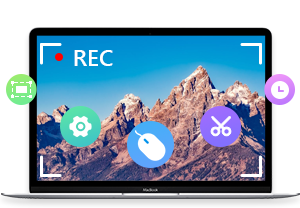
TikTokで自分専用のサウンドを作成する方法を理解していても、パソコンで録音する場合はまた勝手が違います。Vidmore スクリーンレコーダーは、デスクトップ画面のアクティビティをキャプチャできる録画ソフトです。内蔵された録画機能により、会議やゲームプレイの録画、スクリーンショットの撮影、高品質な動画の保存が可能です。さらに、パソコンの音声とマイク音声を録音できるオーディオレコーダー機能も備えています。操作が簡単で録画性能も高いため、初めてのユーザーはもちろん、プロにもおすすめできます。
全画面録画または指定範囲のみを録画できます。
以下では、Vidmore Screen Recorderを使ってパソコンで自分のサウンドを録音する手順を説明します。
 Vidmore Screen Recorder
- 録画タスク名や開始・終了時間を設定できます。
- 不要なクリップをカットできるトリミング機能があります。
- MacとWindows PCの両方に対応しています。
- アップロードしたクリップの長さを調整する究極ガイド【TikTok】.
ステップ1. ダウンロードとインストール
すべての機能にアクセスするには、プログラムをデスクトップ端末にダウンロードしてインストールします。インストールが完了したら、プログラムを起動します。
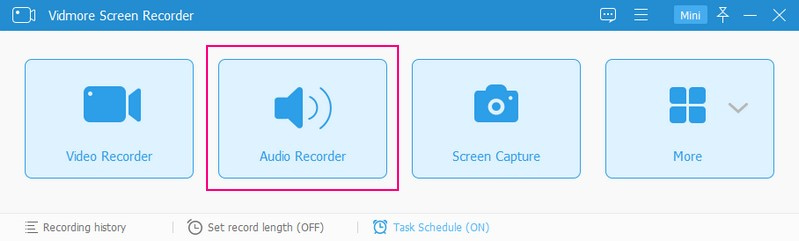
ステップ2. Audio Recorderを選択.
メインインターフェースに表示される内蔵レコーダー一覧からAudio Recorderを選択すると、録音設定画面が開きます。
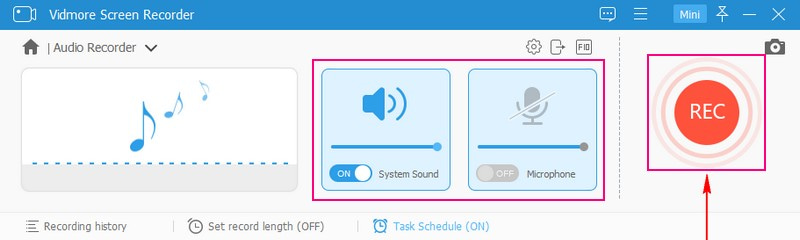
ステップ3. サウンド録音を開始.
プログラムを使ってサウンドを録音するために、システム音とマイク音をオンにします。設定が終わったら、RECボタンを押して録音を開始します。録音を終了したいときは、四角ボタンを押して停止します。その後、新しいウィンドウが表示され、録音したサウンドを再生して確認できます。
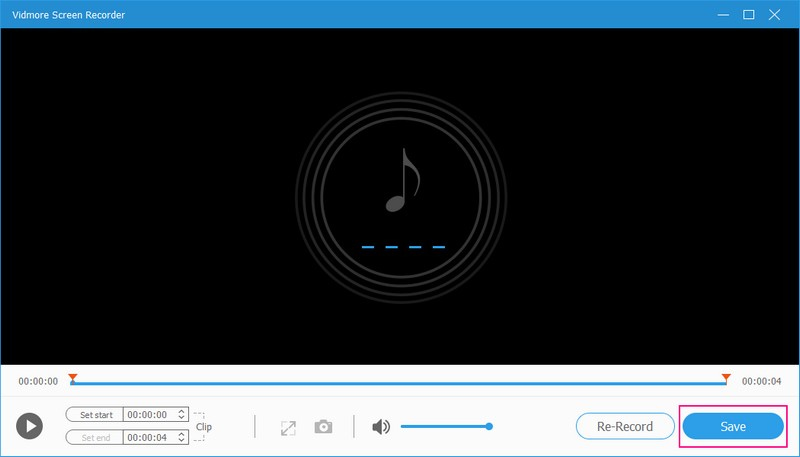
ステップ4. 録音したサウンドを保存.
録音に満足したら、保存ボタンをタップし、出力ファイルの保存先を選択してから次へをクリックします。その後、録音したファイルが録音履歴に追加されます。別のサウンドを録音したい場合は、さらに録音ボタンをクリックして再度録音を行います。
TikTokでトレンドのサウンドを使うことが重要なのはなぜですか?.
1. オーディオ編集を使ってTikTokでサウンドを作成する方法
TikTokのオリジナルサウンドと追加サウンドの違いは何ですか?
TikTokのアルゴリズムは、多くのユーザーが利用して好んでいる人気動画をもとに、関連する動画をおすすめします。トレンドの音楽を使用すると、あなたの動画は「おすすめ」(For You Page/FYP)に表示される可能性が高くなります。
TikTokでサウンドを追加したほうがよいですか?
「追加されたサウンド」とは、あなたが動画の中で選んだ楽曲を指します。これに対して「オリジナルサウンド」は、カメラで同時録音された音声や、あなたが動画に追加したナレーション音声などを指します。
TikTokで自分のサウンドを作成する方法を学べば、最新トレンドを最大限に活用できるようになります。TikTokは、才能を披露したり、エンターテインメントを提供したりする場として利用されています。クリエイターが幅広い視聴者とつながる手助けをしますが、その効果を高めるには、サウンドのような重要な機能をどう活用するかを知っていることが大切です。TikTokだけでなく、Vidmore Screen Recorderを使って自分のサウンドを録音することもできます。その後、そのサウンドをTikTokにアップロードし、バズらせることも可能です。
調査に参加したユーザーのうち、70%が「TikTokでは音声付きの広告を見るほうが好きだ」と回答しました。これらのユーザーは、TikTokのサウンドは他のソーシャルメディアとは異なり、楽しさがほぼ2倍になると表現しています。それに加えて、音楽を気に入ったユーザーは、その音源をタップし、そのサウンドを使った動画をさらに多く視聴します。
まとめ
音声を録音する.