Windows 10 とスマートフォンで Napster の音楽をダウンロードする方法
Napster は、コンピューターとスマートフォンの両方で利用できるブラウザー ベースの音楽サービスを提供しており、オンラインで問題なく音楽を聴くことができます。Napster の音楽をオフラインでダウンロードしたい場合は、unRadio と Premier という 2 種類の個人向けサブスクリプション サービスがあります。では、制限なしで無料で Napster の音楽をダウンロードする方法はあるのでしょうか?この記事から、そのための最適な方法について詳しく学びましょう。
すでに Napster サービスを購読している場合は、Napster アプリまたはブラウザー内にオフライン用の音楽ファイルをダウンロードするオプションが見つかります。ファイルを無料でダウンロードする必要があるときは、以下の説明から Vidmore Screen Recorder で何ができるかを確認してください。

- パート 1:PC/Mac で Napster の音楽をダウンロードする方法
- パート 2:Android/iOS で Napster の音楽をダウンロードする方法
- パート 3:Napster の音楽を無料でダウンロードする最良の方法
パート 1:PC/Mac で Napster の音楽をダウンロードする方法
すでに unRadio(月額 US$4.99)や Premier(月額 US$9.99)といった Napster 個人プランに加入しているなら、Napster の音楽、アルバム、ステーション、さらにはプレイリストまでダウンロードできます。同じ方法で Mac 上の Napster からも音楽ファイルを取り出すことができます。また、どこへ行っても聴けるようにDVD から音楽を抽出する方法についても知ることができます。
ステップ 1:Windows 10 用の Napster プログラムをダウンロードしてインストールし、起動してから、ダウンロードしたいお気に入りの曲が入っているプレイリストを開きます。
注:同じ手順で Web ブラウザーから Napster の音楽・オーディオファイルをダウンロードすることもできます。音楽ファイルをコンピューターに直接ダウンロードして保存できます。
ステップ 2:トラック名の横にあるダウンロード ボタンをクリックすると、ダウンロード処理が始まります。Napster サイトから音楽をダウンロードするのに数秒ほどかかります。
ステップ 3:音楽がコンピューターにダウンロードされると、青いダウンロード矢印が表示され、ダウンロード完了を確認できます。すべての Napster 音楽のダウンロードは ダウンロード タブから確認できます。
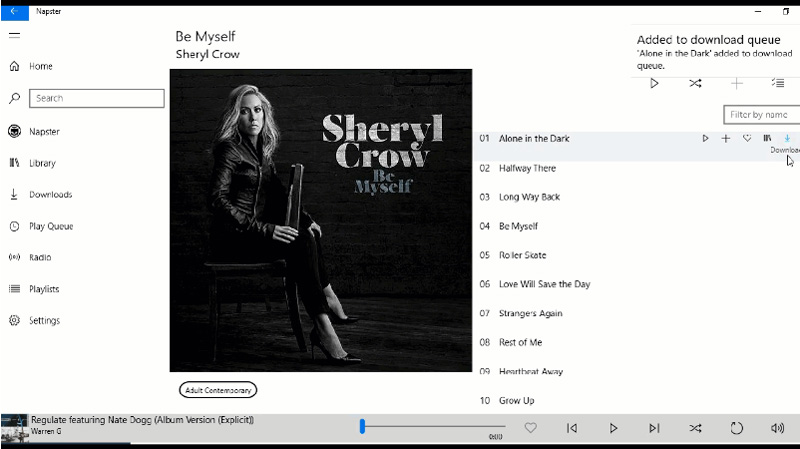
注:プレミアム サブスクリプションを利用すると、Swipe や GIPHY で音楽をパーソナライズしたり、そのときの気分に合わせてムードを設定したり、広告なしで 3,000 万曲以上をオフライン再生したりすることもできます。
パート 2:Android/iOS で Napster の音楽をダウンロードする方法
もちろん、Napster の音楽を Android スマートフォンや iPhone にダウンロードしたい場合もあるでしょう。あらかじめスマートフォンに Napster アプリをインストールしておきます。以下の手順で、スマートフォンから目的の音楽ファイルを取得する方法を確認してください。
Android スマートフォンで Napster から音楽をダウンロードする方法
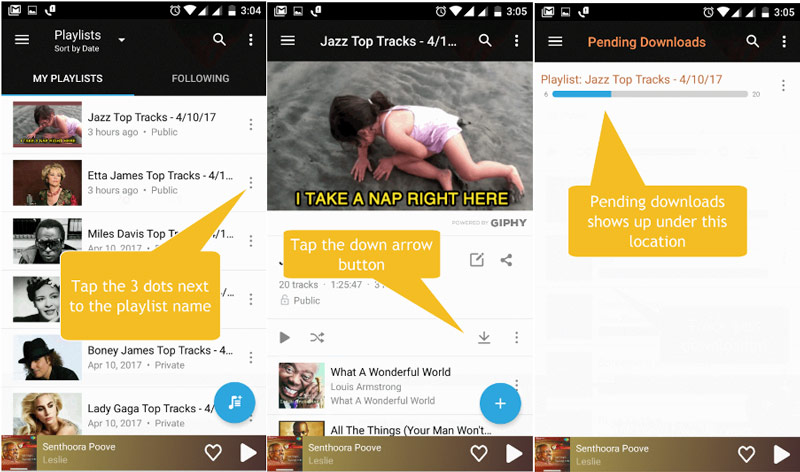
ステップ 1:Google Play から Napster apk をダウンロードしてインストールし、Android スマートフォンでアプリを開きます。ユーザー ID とパスワードで同じアカウントにログインして、サービスにアクセスします。
ステップ 2:オフラインでダウンロードしたいプレイリストやアルバムに移動します。オフライン用にダウンロードしたいプレイリストやトラックの横にある 3 つの点(メニュー アイコン)が表示されます。
ステップ 3:音楽ファイルを取り出すには、ダウンロード ボタンをタップして、目的のトラックを Android スマートフォンに保存します。これで Napster アプリ内で音楽を聴くことができます。
iPhone で Napster から音楽をダウンロードする方法
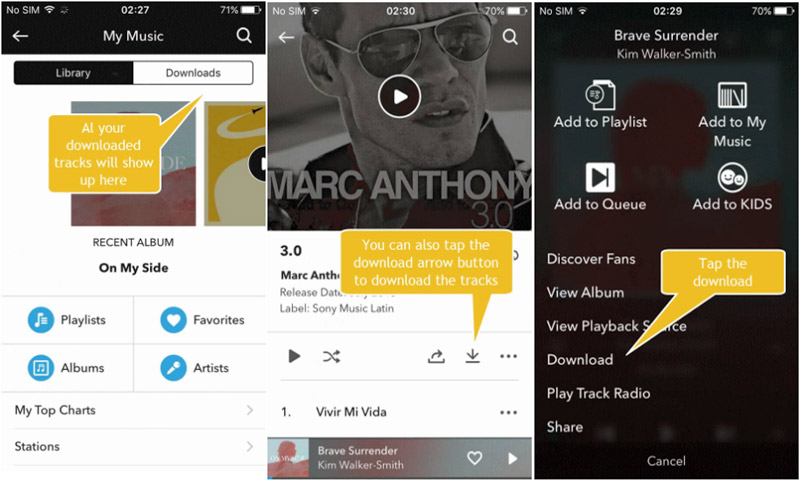
ステップ 1:App Store から Napster アプリをインストールしたら、iPhone 上でアプリを起動します。目的のユーザー ID とパスワードでアカウントにログインします。
ステップ 2:アプリ内でダウンロードしたいプレイリスト、アーティスト、またはアルバムをタップします。個々の曲をダウンロードする場合は、+ ボタンをタップしてから ダウンロード オプションを選択します。
ステップ 3:ダウンロード矢印ボタンをタップすると、Napster の音楽が無料でダウンロードされます。ダウンロードが完了するまで待てば、アプリ内で音楽を再生できるようになります。
パート 3:Napster の音楽を無料でダウンロードする最良の方法
サブスクリプションなしで無料で Napster の音楽をダウンロードしたい場合はどうすればよいでしょうか。お気に入りの曲だけを Napster からダウンロードしたい場合でも、サービス自体を購読したくない場合でも、Vidmore スクリーンレコーダー は制限なく Napster から無制限に音楽を録音できる究極の Napster 音楽ダウンローダーです。さらに、要件に応じてオーディオ形式や録音方法をカスタマイズすることもできます。
- Napster の音楽、プレイリスト、ステーションをオリジナル品質で録音。
- システム音声、マイク音声、オンライン ストリーミング音声をキャプチャ。
- Napster の音楽を MP3、WAV、AIFF などの形式で保存。
- 音楽をさらに編集し、, 動画をトリミングし、 音声を編集し、スケジュール録音を設定。
ステップ 1:Napster 音楽ダウンローダーをインストールする
スクリーンレコーダーのインストールが完了したら、コンピューターでプログラムを起動します。音楽ファイルを録音する前に、これらの音楽ファイルの URL をあらかじめ集めておくとよいでしょう。そのうえで、コンピューターの音量を適切に調整します。
ステップ 2:録音用のプリセットを設定する
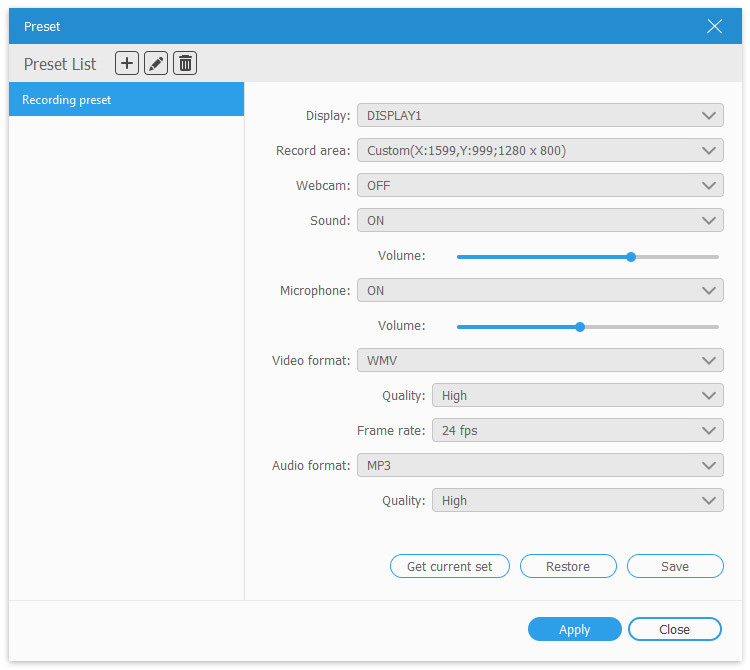
Napster の音楽を最高の音質でダウンロードするために、事前にプリセット タスクを作成できます。[詳細]オプションをクリックし、[管理]ボタンを選択して、録音するオーディオ ファイルの形式、品質、音量やその他のパラメーターを設定します。
ステップ 3:[システム音声]オプションを有効にする
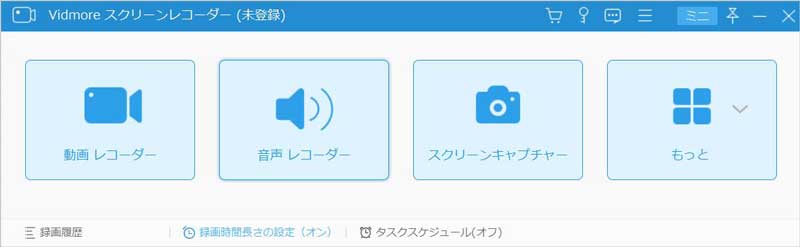
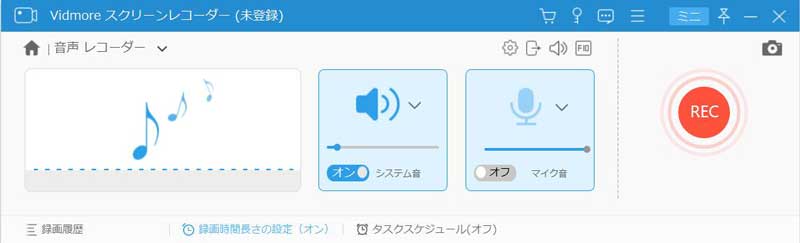
その後、メイン画面に戻り、音声レコーダー メニューを選択して、システム音声 オプションのみをオンにします。周囲の雑音を防ぐには、マイク オプションをオフにして、Napster の音楽だけを録音できるようにします。
ステップ 4:Napster の音楽を録音・ダウンロードする
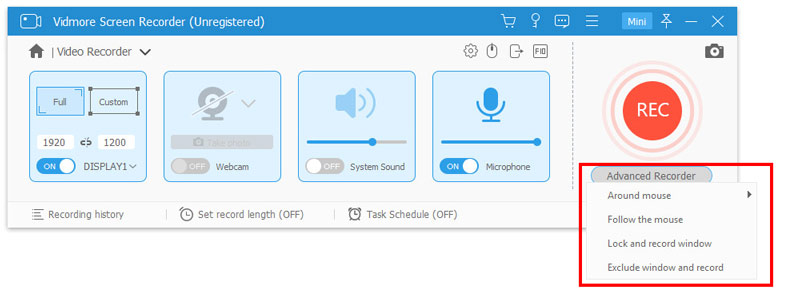
REC ボタンをクリックして、Napster から音楽ファイルの録音を開始します。制限なくオーディオファイルを録音できます。さらに、高度なレコーダー機能を使ってタスクスケジュールを設定したり、録音時間やその他の項目を簡単に指定したりすることもできます。
ステップ 5:Napster 音楽を保存し、さらに編集する
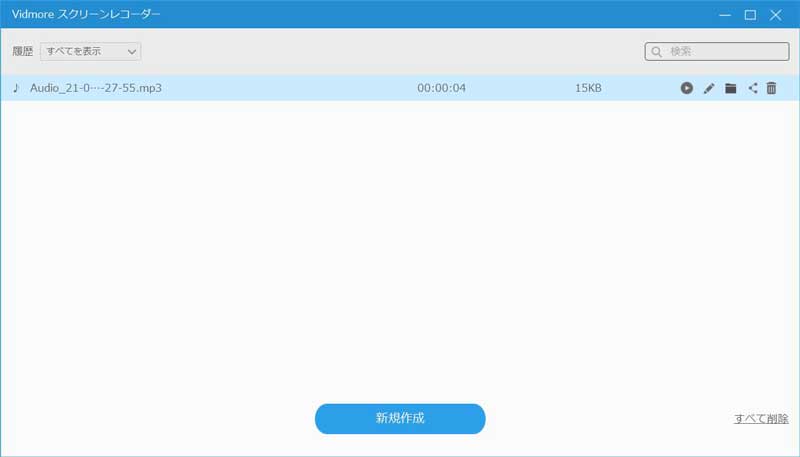
停止ボタンをクリックして、Napster の音楽ファイルを保存します。次に 録画履歴 オプションをクリックして、録音済みの音楽を開きます。録音ファイルの名前を変更したり、その場で再生したり、YouTube や Flickr などのソーシャルメディアに共有したりすることができます。
まとめ
Napster のサービスをすでに購読していれば、Napster の音楽をダウンロードするのは簡単です。Napster は、プログラム、ブラウザー、アプリから音楽をダウンロードできるようにしています。もちろん、同じ方法で簡単に目的の音楽をオフラインで入手できます。サービスを購読したくない場合は、Vidmore Screen Recorder を使う方法がおすすめです。Napster の音楽をコンピューターにダウンロードできます。音楽を録音したり、画面をキャプチャしたり、スナップショットを撮影したりすることも簡単に行えます。Napster から音楽ファイルをダウンロード・録音する方法についてさらに知りたい場合は、この記事のコメント欄で詳しいご要望をお寄せください。