コンピュータ、iPhone、Android でポッドキャストを録音する方法
今ではこれまで以上に多くの人がポッドキャストを聴いていることに気づくかもしれません。あなたもポッドキャストを録音したり、自分の番組を始めてみたいと思いませんか。ポッドキャストを録音するにはどうすればよいのでしょうか?
あらゆるタイプのポッドキャストは、運転中やトレーニング中など、日々のニュースを入手したり娯楽を楽しんだりする便利な方法です。現在、インターネット上には音楽、映画、歴史、ポップカルチャーなど、さまざまな優れたポッドキャストが数多く配信されています。あなたもポッドキャストを録音してみたいですか。

自分のポッドキャストを始めたい場合や、人気のあるポッドキャストを保存したい場合には、それを実現するための優れたポッドキャストレコーダーが必要です。ポッドキャストを録音するために使える録音プログラムはたくさんあります。この記事では、コンピュータ、iPhone、iPad、Androidスマートフォンで簡単にポッドキャストを録音する3つの方法を紹介します。

パート1 Mac または PC でポッドキャストを録音する方法
自分のポッドキャストを始めたい場合でも、オンラインのポッドキャスト配信サイトから面白い番組を録音したい場合でも、人気のポッドキャスト録音ソフトであるScreen Recorderを利用することで実現できます。
Screen Recorder は、コンピュータ画面に表示されるあらゆるものをキャプチャできるよう特別に設計されています。システムのサウンドカードからポッドキャストを直接録音することができます。ポッドキャストの録音後、録音した音声を MP3、AAC、M4A など、一般的な任意の音声形式で保存することが可能です。
 最高のポッドキャストレコーダー
- あらゆるポッドキャストプラットフォームから高音質でポッドキャストを録音。
- システムのサウンドカードまたはマイクから、コンピュータで再生されるあらゆる音声トラックをキャプチャ。
- ストリーミング音楽、オンライン動画、ミーティング、2D/3D ゲームプレイ、通話などを録画・録音。
- 強力な編集機能と高度な加速技術を搭載。

ステップ1:ポッドキャストを録音したいときは、まずこの多機能ポッドキャストレコーダーを無料ダウンロードしてインストールします。Mac と Windows の両方でポッドキャストを録音できます。ここでは、お使いのシステムに応じて適切なバージョンをインストールしてください。
ステップ2:このポッドキャストレコーダーを起動し、ポッドキャストを録音するために音声レコーダー機能を選択します。ご覧のように、このポッドキャストレコーダーには、動画レコーダーとスクリーンキャプチャ機能も用意されています。
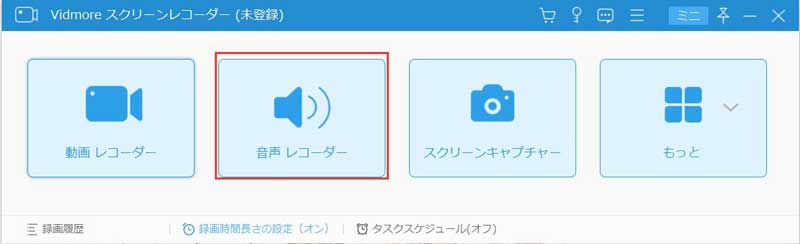
ステップ3:ポッドキャストの録音を開始する前に、必要に応じて音声の入力元を選択できます。バックグラウンドノイズを防ぐために、マイクをオフにしてシステム音声をオンにすることができます。
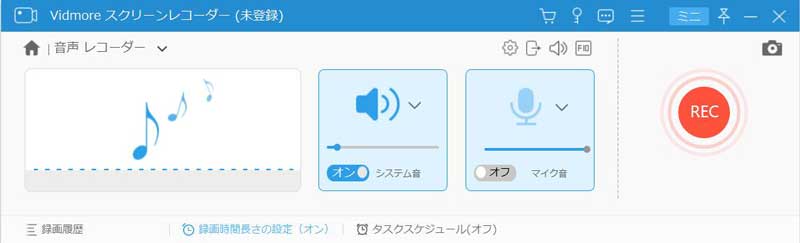
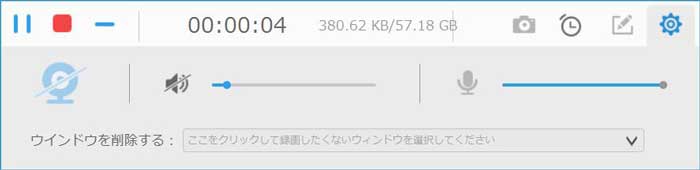
ステップ4:その後、RECボタンをクリックしてポッドキャストの録音を開始します。停止したいときは、停止ボタンをクリックするだけです。
ステップ5:録音を停止するとすぐに、キャプチャしたポッドキャスト音声を確認するためのプレビューウィンドウが表示されます。この段階で、ポッドキャストの録音ファイルを編集できます。その後、保存ボタンをクリックして、コンピュータにMP3ファイルとして保存します。
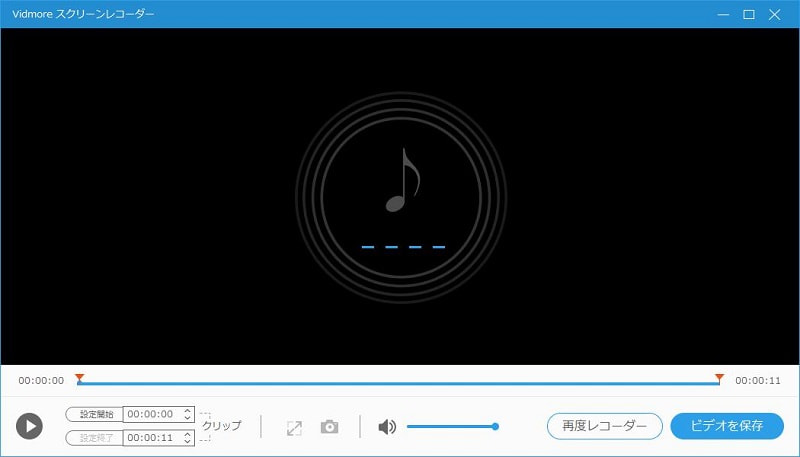
このMP3 レコーダーを使えば、ストリーミング動画サイトから音楽を手間なく取り込むことができます。
パート2 iPhone/iPad でポッドキャストを録音する方法
iOS ユーザーで、iPhone や iPad でポッドキャストを録音したい場合は、内蔵の音声録音アプリであるボイスメモを利用できます。以下のガイドでは、ボイスメモアプリを使ってポッドキャスト用の音声を素早く録音する方法を紹介します。
ステップ1:iPhone でポッドキャストを録音するには、まずボイスメモアプリを起動します。
ステップ2:話したい良いトピックが決まったら、赤い録音ボタンをタップしてポッドキャストの録音を開始します。
ステップ3:録音後は、キャプチャした音声トラックをその場で再生して編集することができます。録音されたポッドキャスト音声は M4A 形式で保存されます。録音した音声の一部を差し替えたり、トリミングしたり、任意の部分を削除したり、共有したりすることが自由に可能です。
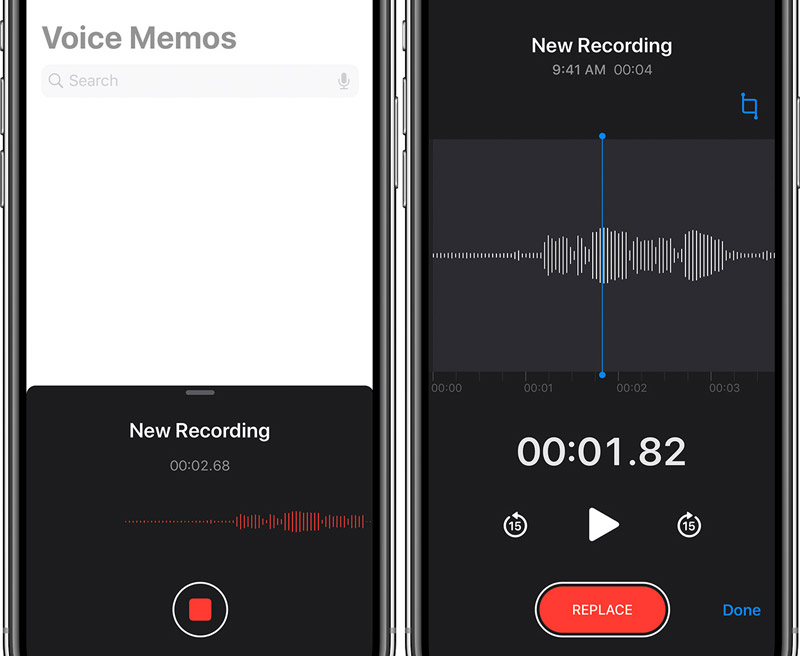
ステップ4:満足のいくポッドキャスト音声ができたら、三点アイコンをタップし、共有機能を選択して、他の人や人気のポッドキャスト配信プラットフォームにアップロードできます。
音質を向上させたい場合は、外付けマイクに投資することを検討するとよいでしょう。外付けマイクを使えば、より高音質で声を収録できます。
iPhone での録音方法については、こちらでさらに詳しく紹介しています。
パート3 Android スマートフォンでポッドキャストを録音する方法
Android スマートフォンを使用していて、モバイルでポッドキャストを録音できるソリューションを探している場合は、サードパーティのポッドキャスト録音アプリを利用して、簡単にポッドキャストを始めることができます。どれを使えばよいかわからない方のために、ここでは人気のポッドキャスト録音アプリPodbeanを例に、Android スマートフォンでのポッドキャスト録音方法を紹介します。
Podbeanポッドキャストアプリは、BBC、NPR、CBC、The New York Times、This American Life などの人気ネットワークを含む、何百万ものポッドキャストチャンネルに簡単にアクセスできるトップクラスのポッドキャストプレーヤーアプリのひとつです。さらに、手軽にポッドキャストを制作できるオールインワンの音声レコーダー兼ポッドキャスト作成ツールでもあります。豊富なBGM、さまざまな効果音、強力なポストプロダクション機能が用意されています。
ステップ1:まず、Google Play ストアにアクセスして、この Podbean ポッドキャストアプリを無料インストールし、Android スマートフォンで起動します。
ステップ2:自分のポッドキャストを録音したくなったら、録音機能を選択し、録音ボタンをタップしてポッドキャストの録音を開始します。録音は完全に自分でコントロールできます。
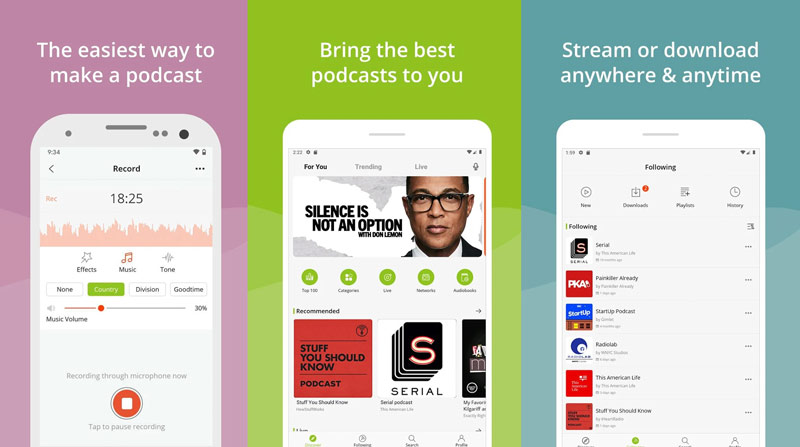
ステップ3:ポッドキャストの録音後、必要に応じてキャプチャした音声を編集できます。BGM や効果音、トーンを追加して、ポッドキャストのクオリティを高めることができます。
Android で画面を録画したい場合の解決策はこちらで確認できます。
パート4 ポッドキャスト録音に関するよくある質問
質問1:おすすめのポッドキャストホスティングサイトはありますか?
インターネット上にはさまざまなポッドキャストホスティングプラットフォームがあります。代表的なおすすめサイトとしては、Buzzsprout、Captivate、Transistor、Castos、Podbean、Simplecast、Resonate などが挙げられます。
質問2:Zoom でポッドキャストを録音できますか?
はい、Zoom を使ってポッドキャストを録音できます。Zoom なら、マイクやスピーカー経由でポッドキャストを収録可能です。Zoom の録画機能を利用して通話を録音し、その音声をもとに簡単にポッドキャストを作成できます。Zoom 会議を録画する方法はこちらをご覧ください。
質問3:ポッドキャスト配信にはどのような機材が必要ですか?
ポッドキャストを作成するには、まず USB マイクが必要です。ポータブルデバイスに接続してポッドキャストを録音できます。複数人で収録したい場合や、より柔軟な構成にしたい場合は、XLR 出力を備えたマイクを複数用意する必要があります。
まとめ
ポッドキャストを録音するにはどうすればよいのでしょうか?この記事を読めば、コンピュータ、iPhone、iPad、Android デバイスでポッドキャストを録音して始める3つの効果的な方法がわかります。ポッドキャストの録音についてまだ疑問がある場合は、コメント欄からメッセージをお寄せください。