Windows 11で音声を録音する3つの方法
Windows 11で音声を録音する方法を、無料で行う手段をお探しですか?
Windows 11は、多くの便利な機能や内蔵ツールを備えた最新のWindows OSです。Windows 11のパソコンを使っていて、オンライン音楽、講義、音声通話など、さまざまな音声コンテンツを録音したい場合は、まさに適切なページに来ています。

実際のところ、Windows 11で音声を録音するのはそれほど難しくありません。Microsoft Storeには、あらゆるWindows 10の音声を簡単に録音できる無料のボイスレコーダーアプリが用意されています。ここでは、この無料のVoice Recorderを含む3つの音声録音ツールを紹介し、Windows 11で音声を録音する方法を説明します。
ページコンテンツ
パート1. Windows Voice RecorderでWindows 11の音声を無料録音
Windows Voice Recorderは、Windows 11パソコン上のあらゆる音声を録音できる無料の音声録音ツールです。Microsoft Storeから簡単に検索・インストールできます。以下のガイドに従って、この無料レコーダーを使い、Windows 11で音声を録音してみましょう。
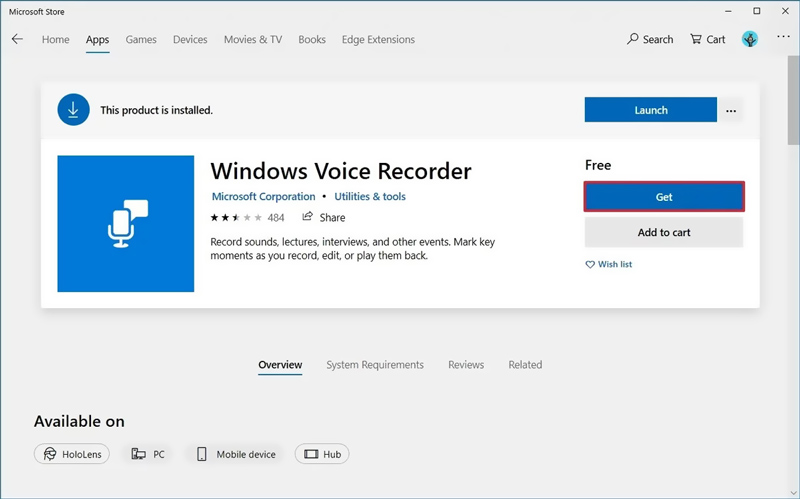
ステップ1. Voice Recorderアプリは、Windows 11のインストールに標準搭載されている録音ソフトです。検索機能を使えば、すばやく見つけて起動できます。もしPCにインストールされていない場合は、Microsoft Storeが表示され、そこからインストールすることになります。ストア画面が開いたら、「入手」ボタンをクリックしてWindows 11 PCにダウンロードしてください。
ステップ2. Windows Voice Recorderを開きます。録音したい音声を再生し、録音ボタンをクリックして、Windows 11での音声録音を開始します。
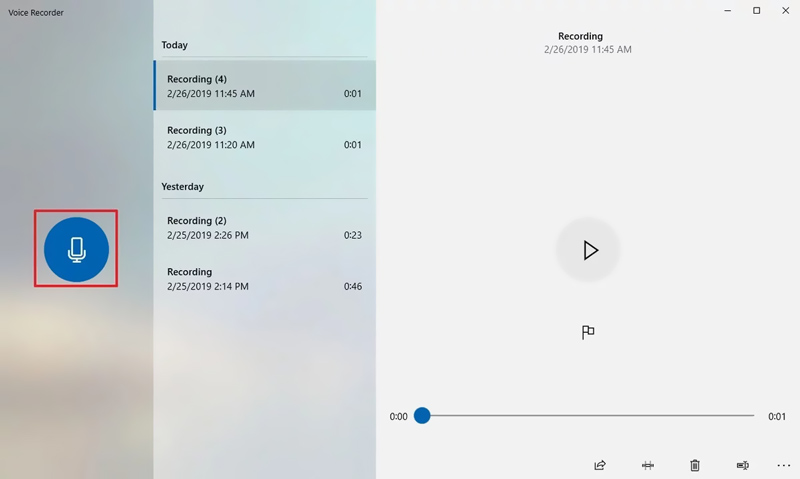
ステップ3. Windows 11で録音している最中に、セッションを終了せず一時停止したい場合は、一時停止ボタンをクリックします。録音を終了したいときは、停止ボタンをクリックするだけです。
メモ: 録音/停止ボタンの下にはフラグのアイコンが表示されます。これは録音中にマーカーを追加するための機能です。追加したマーカーは後から編集する際にとても便利で、重要な部分を簡単に見つけてジャンプできます。
ステップ4. 録音が完了すると、すべての録音ファイルが時系列で一覧表示されます。任意のファイルを選んで再生できます。
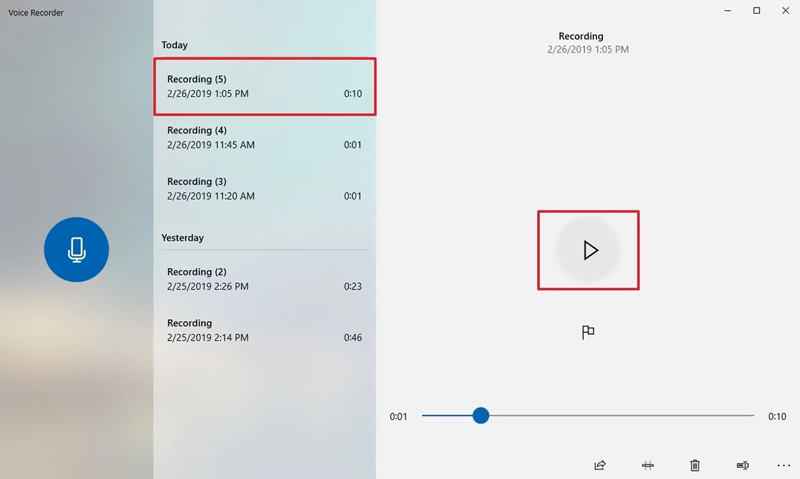
ステップ5. この無料のWindows 11用音声レコーダーには、録音した音声を簡単に編集できる機能も搭載されています。共有ボタンの横にあるトリミング機能を使って、録音したファイルをカットし、必要な部分だけを保存できます。編集後は、用途に応じて元のファイルを更新するか、コピーとして保存するかを選択できます。
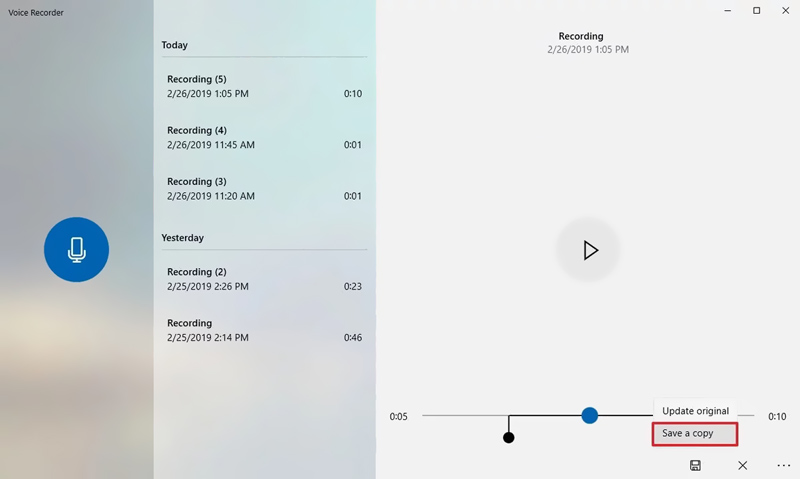
Windows Voice Recorderは、録音したファイルを手軽に共有できる機能も備えています。満足のいく音声が録音できたら、OneNote、メール、Skype、Facebookなどを通じて簡単に共有できます。
パート2. Xbox Game BarでWindows 11 PCの音声を録音する方法
Windows 11のパソコンでゲームプレイと自分の声を一緒に録画したい場合は、Xbox Game Barを利用できます。これは、スクリーンショットの撮影や画面・音声の録画、ゲームからの直接配信などを簡単に行える無料のゲームプレイ録画ツールです。
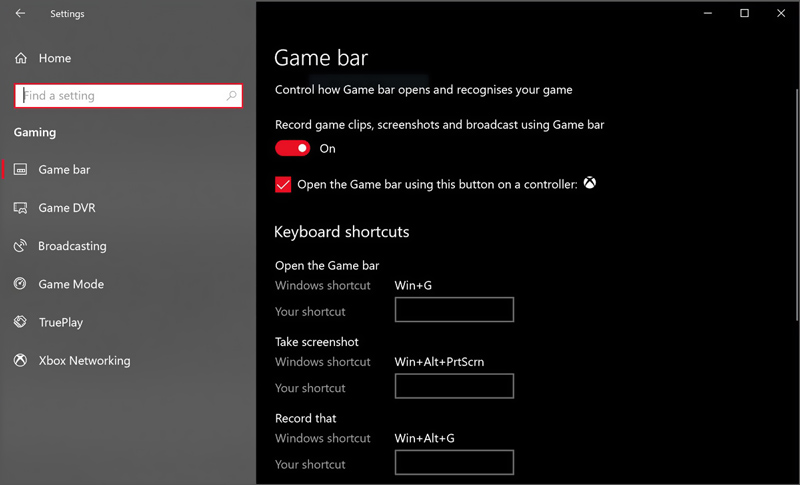
ステップ1. まず、Windows 11でXbox Game Barを有効にする必要があります。そのためには、スタート > 設定 > ゲーム > ゲームバーと進み、オンになっていることを確認してください。
ステップ2. Windowsキー + Gを押してGame Barを表示します。接続したXboxコントローラーを使っている場合は、Xboxボタンを押しても開けます。その後、録画開始のために録画ボタン(中央に点がある丸いアイコン)をクリックし、Windows 11で画面と音声のキャプチャを開始します。録画を終了して保存するには、停止ボタンをクリックします。
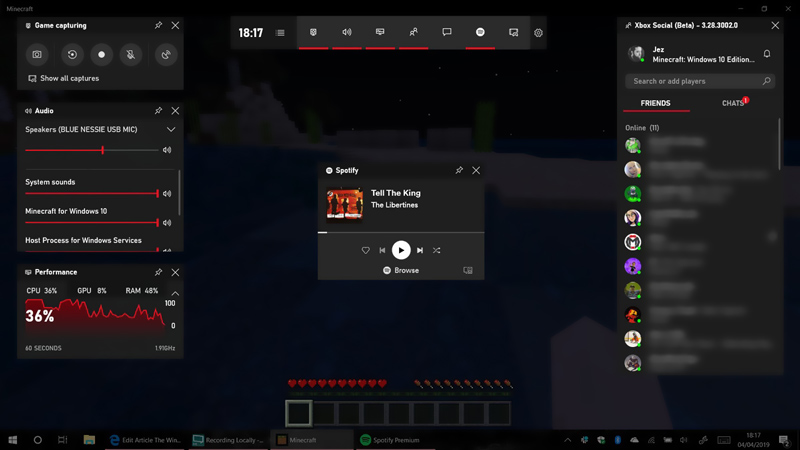
さまざまな音声録音の設定を調整できます。録音対象を「ゲームのみ」「すべて」「なし」から選択できるほか、音声ソースの選択や録音音量のカスタマイズも可能です。
Xbox Game Barを使えば、Windows 11パソコンで再生される音声を、画面と一緒に手軽に録画できます。音声だけが必要な場合は、録画した動画ファイルから音声を抽出してオーディオに変換することもできます。(Xboxゲームプレイを録画する方法も参照)
パート3. 高音質でWindows 11上のあらゆる音声を録音するベストな方法
最初の2つの方法を使えば、Windows 11上の音声を無料で録音できます。しかし、多くのユーザーが「録音品質が悪い」「重要な音声ソースが録れていなかった」といった不満を抱えています。そこで、高音質でWindows 11の音声を録音したい方のために、もう1つのおすすめ方法を紹介します。
Windows 11 Audio Recorder
- Windows 11/10/8/7/XPで再生されるあらゆる音声を高音質で簡単に録音。
- 録音した音声をMP3、M4A、AACなどの一般的な音声形式で保存可能。
- 強力な編集機能で、録画したWindows 11動画ファイルを自在にカスタマイズ。
- オンライン音楽/動画、2D/3Dゲームプレイ、ビデオ/音声チャットや会議を録音。
- 強力な編集機能で、録音したWindows 11の音声ファイルを自在にカスタマイズ。
ステップ1. 上のダウンロードボタンをダブルクリックして、この高機能なWindows 11用音声録音ソフトを無料でダウンロードし、インストールして起動します。
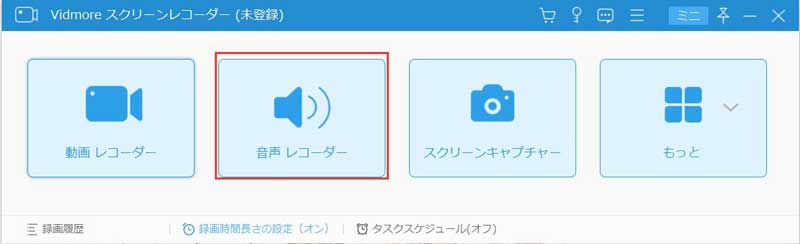
ステップ2. 最初の画面で音声レコーダーオプションを選択します。このソフトは多機能な録画ツールであり、音声録音だけでなく、動画録画やスクリーンショットの撮影機能も備えています。
ステップ3. このWindows 11用音声レコーダーはシンプルなインターフェースで設計されており、さまざまな録音設定を簡単に調整できます。このステップでは、ニーズに応じてシステム音、マイク、またはその両方を録音対象に設定できます。
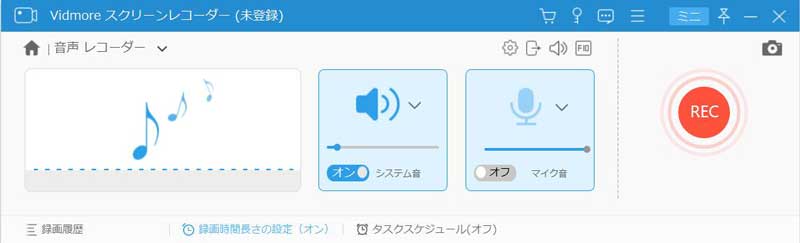
ステップ4. 録音したい音声を再生するか、録音したい操作を開始し、RECボタンをクリックしてWindows 11での音声録音をスタートします。
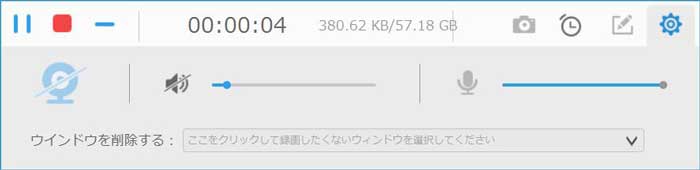
ステップ5. 録音を終了するには、再度RECボタンをクリックするだけです。この録音ツールにはメディアプレーヤーが内蔵されており、録音したファイルをその場でプレビューできます。簡単な編集も行えます。最後に「保存」ボタンをクリックして、録音した音声をWindows 11 PCに保存します。
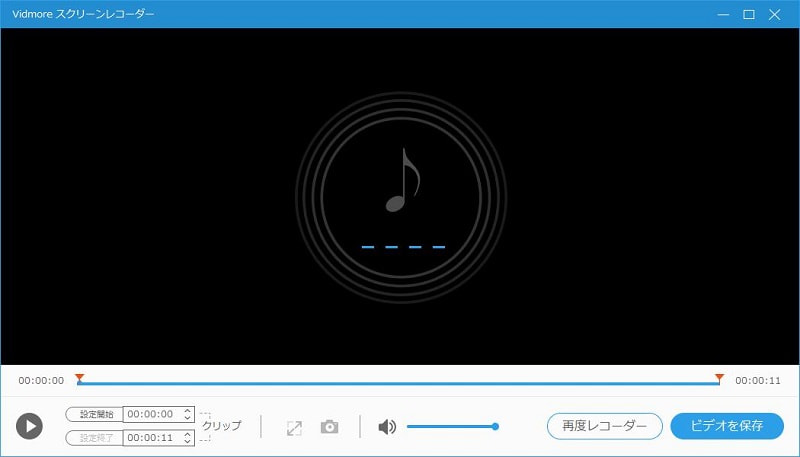
録音されたファイルは、自動的にMP3形式で保存されます。他の音声形式で出力したい場合は、設定アイコンをクリックし、必要な形式に変更してください。
まとめ
この記事を読めば、Windows 11で音声を録音する3つの簡単な方法が分かります。音楽を録音したい場合でも、映画からBGMだけを取り出したい場合でも、音声通話を録音したい場合でも、用途に合わせて好みの方法を選べます。シンプルで快適な動画・音声録画を求めるなら、ここで強くおすすめしているWindows 11 Audio Recorderをぜひお試しください。