Discordのすべての音声を録音する完全ガイド
Discordは、ゲーマー向けに設計された人気のチャット/コミュニケーションアプリです。高い通信効率により、ゲームプレイヤーによく利用されています。Discordは軽量なプログラムで、パソコンのハードウェアリソースをほとんど消費しません。
多くのDiscordユーザーは、Fortnite、PUBG、League of Legendsなどのお気に入りのゲームをプレイしながら、パソコン画面やDiscordの音声を録音したいと考えています。この記事では、パソコンでDiscord音声を録音するための完全ガイドを紹介します。


パート1. Discord音声を録音するためのベストソフト
Vidmore Screen Recorderは、ゲーマーや初心者が自分の勝利シーンやDiscordの音声、さらには競合相手のプレイを録画してスキル向上に役立てるのに最適な選択肢です。さらに、このソフトは、パソコン画面、オンライン講義、ウェブカメラ映像、FaceTime通話の録画や、スクリーンショット撮影なども行えるオールインワンの画面録画ツールです。
- ユーザーは、パソコン上のすべてのDiscord音声、またはマイクからの音声を録音できます。
- パソコン画面、2D/3Dゲームプレイ、ビデオ会議、ウェブカメラ映像を録画。
- ゲーマー、講師、プロの動画クリエイターでも簡単に使えます。
- あらゆる音声ソースから録音可能。
Screen RecorderでDiscord音声を録音する方法
ステップ1. Vidmore Screen Recorderをパソコンに無料でダウンロードしてインストールし、起動します。音声レコーダーを選択して、音声レコーダー画面に進みます。パソコン画面も同時に録画したい場合は、「動画レコーダー」を選択します。
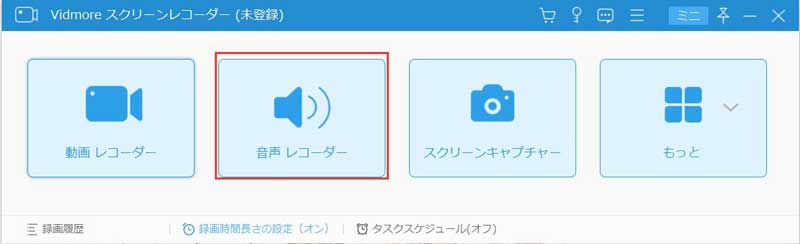
ステップ2. メイン画面で、システム音をオンにし、マイクをオフにします。自分の声入りで動画を録画したい場合は、マイクをオン、システム音をオフにしておきます。
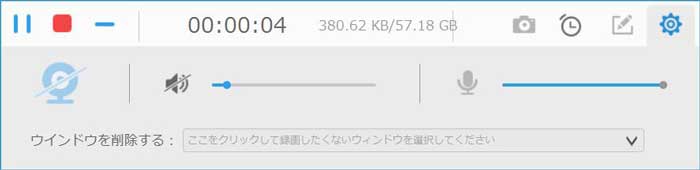
ステップ3. RECボタンをクリックして、パソコン上のDiscord音声の録音を開始します。録音が完了したら、停止ボタンをクリックして録音を終了します。その後、「保存」ボタンをクリックしてDiscord音声をパソコンに保存します。
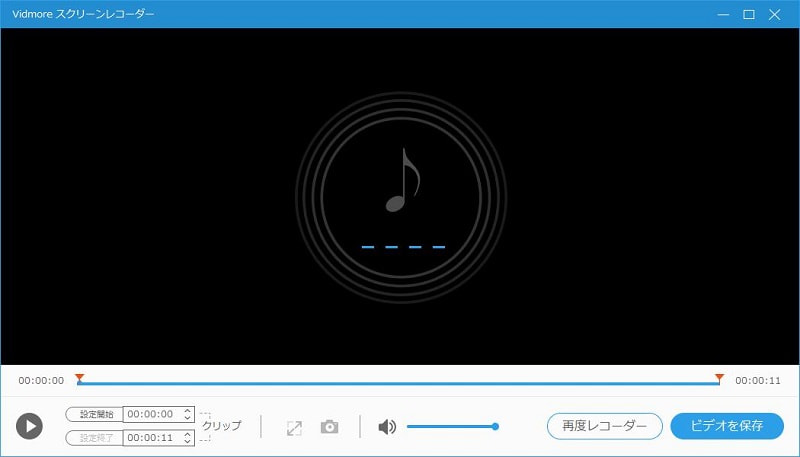
Discord音声を保存する前に、クリップ機能を使って、不要な部分を音声ファイルからカットすることができます。
パート2. AudacityでDiscord音声を録音する方法
Audacityは、Windows、macOS X、Linux/GNU などの各種OSに対応した、無料かつオープンソースの音声録音・編集ソフトです。Audacityを使えば、Discord音声やライブ音声、再生中の音声を録音できます。さらに、カセットテープを録音してMP3やCD形式に変換することも可能です。以下に、AudacityでDiscord音声を録音する方法を紹介します。
長所:
- 無料で利用でき、すべてのオペレーティングシステムに対応しています。
- 騒がしい環境で録音しても、ノイズを除去できます。
- WAV、Aiff、Flac、MP3などの音声形式を編集することをサポートしています。
短所:
- Audacity内から音声録音を公開したり共有したりすることはできません。
- ユーザー向けのサポートセンターがありません。
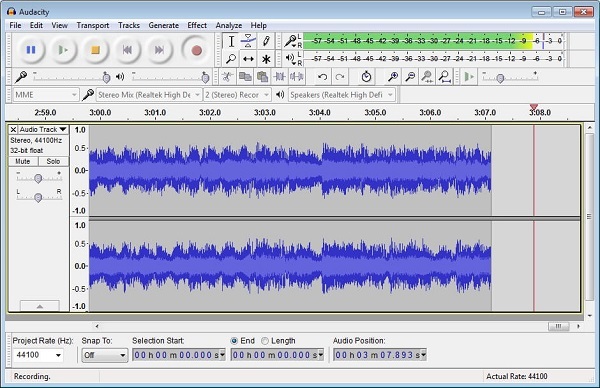
ステップ1. Audacityを公式サイトからダウンロードし、インストールして起動します。
ステップ2. 緑色の三角ボタンをクリックして、Discord音声の録音を開始します。
ステップ3. 録音が完了したら、赤い丸ボタンをクリックしてDiscord音声の録音を停止します。
ステップ4. 画面上部のメニューバーから「ファイル」をクリックし、「書き出し」を選択して、Discord音声ファイルをパソコンに保存します。
Audacityは、パソコン上で音声のみを録音するためのソフトです。動画を録画したい場合は、Vidmore Screen Recorderのような、より専門的な録画ソフトを使用する必要があります。
パート3. OBSでDiscord音声をキャプチャする方法
OBS(Open Broadcast Software)は、Windows、Mac、LinuxでデスクトップからDiscord音声をキャプチャできるオープンソースツールです。OBSを使えば、Discord音声を配信して、ゲーム中のボイスチャットを共有できます。以下の手順に従って、OBSでDiscord通話を録音しましょう。
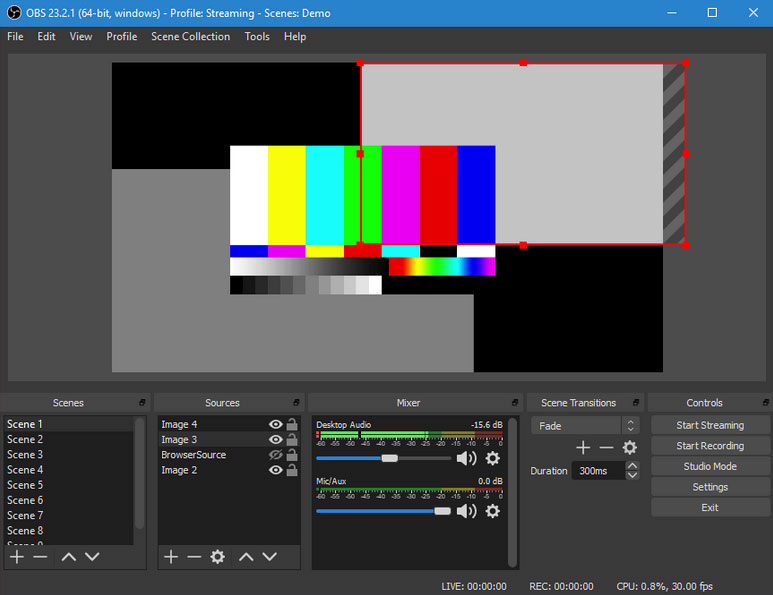
ステップ1. パソコンでOBSを開きます。ソースの下にあるプラスアイコンをクリックし、デスクトップ音声を選択します。
ステップ2. デスクトップ音声をクリックした後、ファイル > 設定 > 出力に進んで出力モードを設定します。さらに、「設定 > 音声 > デスクトップ音声」で音声ソースを選択できます。OKをクリックして変更内容を保存します。
ステップ3. コントロールの下にある録画開始ボタンをクリックして、Discord音声の録音を開始します。
OBSのゲームキャプチャが真っ黒になる場合の対処法も確認してください。
Discord音声録音に関するFAQ
1. Discordとは何ですか?
SkypeやTeamspeakと同様に、Discordはゲーマー向けの無料ボイス&テキストチャットアプリです。Discordは、Windows、macOS、Linux、Android、iOS、そしてウェブブラウザで利用できます。
2. OBSはDiscord音声を録音できますか?
はい、OBSでDiscord音声を録音できます。OBSは、デスクトップから音声を数回のクリックでキャプチャできる、無料かつオープンソースのツールです。
3. Discordの音声をどのように聞けばよいですか?
TwitchアカウントをDiscordアカウントに連携させることができます。その後、「設定」を開き、「連携」タブに切り替えます。サーバー設定に進み、「連携」カテゴリをクリックします。
まとめ
本記事では、WindowsとMacでDiscord音声を録音するための3つの音声録音ソフトを主に紹介しました。AudacityとOBSはいずれもDiscord音声レコーダーとして問題なく動作します。Vidmore Screen Recorderは、オンライン動画、音楽、講義、ゲームプレイ、ウェブカメラ映像、FaceTime通話などを録画できる、よりプロフェッショナルな画面録画ソフトです。ご不明な点があれば、下にコメントをお寄せください。