iPhoneで通話を録音する方法:おすすめ録音アプリ4選
Androidで通話を録音する際の制限はほとんどありませんが、iPhoneの通話を録音するとなると一気に厄介になります。
Appleは通話録音に関してかなり厳しいルールを設けており、法律違反になる可能性もあります。そのため、iPhoneには通話録音の機能が標準搭載されていません。
しかし、仕事の面接やカスタマーサービスとのやり取り、会議のメモ取りなど、通話を録音したい場面はあるかもしれません。
心配はいりません。ここでは、iPhoneの通話を録音する4つの方法を順に解説します。
注意:通話録音を始める前に、必ず相手側が録音に同意していることを確認してください。法律を順守し、合法的に通話を録音してください。

パート1.別の電話を使ってiPhoneの通話を録音する方法
最初の方法は、iPhoneユーザーにとって少し手間のかかるやり方です。必要なのは、録音機能のある別の電話機を用意することです。
着信・発信どちらの場合でも、通話をスピーカーホンに切り替え、もう一台の電話で会話を録音するだけです。
また、デジタルボイスレコーダーなどの録音機器を使って、通話全体を録音することもできます。
ただし、この方法では録音品質に満足できないことが多く、何度も再生して耳を凝らさないと内容を聞き取れない場合があります。
もっと高音質で録音したいですか? それなら次の方法に進みましょう。
パート2.Google Voiceで着信通話を録音する方法(iPhone)
2つ目のiPhone通話録音の方法は、サードパーティ製通話録音アプリGoogle Voiceを利用することです。
Google Voiceは、無料のボイスメール、無料の電話番号、通話サービス、さらには通話録音まで提供してくれる無料アプリです。通話の録音は、Voice over IP(VoIP)接続を処理するGoogleのサーバー側で行われます。
少し難しそうに聞こえるかもしれませんね。
しかし、手順自体はとても簡単です。
ステップ1. iPhoneのApp StoreからGoogle Voiceアプリをダウンロードし、Googleアカウントでサインインします。
ステップ2. 録音に使いたい電話番号を検索して選択し、その番号をGoogle Voiceアカウントに紐付けます。
ステップ3. 自分の電話番号を入力し、届いた確認コードを入力してGoogle Voiceとの紐付け作業を完了します。
ステップ4. Google VoiceのWebサイトにアクセスしてサインインします。ページ右上の歯車アイコンをクリックして、設定(Settings)メニューを開きます。
ステップ5. 「通話(Calls)」タブを選択し、下へスクロールして着信通話オプション(Incoming call options)をオンに切り替えます。
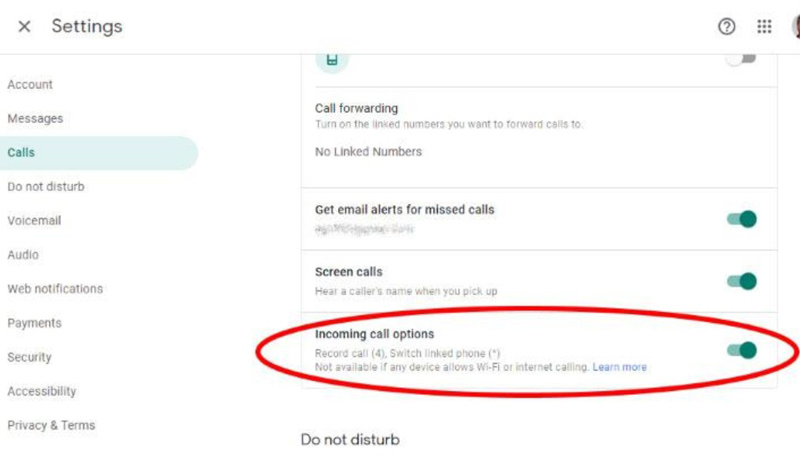
これで、Google Voiceアカウント宛てに着信があったときに、キーパッドの4をタップすると通話録音が開始されます。同時に、Google側から相手に対して、録音中であることが機械音声で通知されます。録音を止めたいときは、再度4を押します。
録音された通話はGoogle Voiceの受信トレイに保存され、そこから直接ダウンロードできます。
注意:Google Voiceでは発信通話も可能ですが、iPhoneからの発信通話を録音することはできません。
iPhoneで発信通話も録音して保存したいですか?
それなら、この先も読み進めてください。
パート3.TapeACallで着信・発信通話を録音する方法(iPhone)
AppleはiPhone上での通話録音アプリを公式には認めていませんが、それでも通話内容を録音できるアプリはいくつか存在します。そのひとつがTapeACallです。
TapeACallは、iPhoneで着信・発信の両方の通話を録音できるアプリです。録音された通話はすべてMP3形式でダウンロード可能です。さらに、このアプリはGoogle PlayとApp Storeの両方で提供されているため、iPhoneでもAndroidでも通話を録音できます。
ここでは、TapeACallを使ってiPhoneの通話を録音する短いチュートリアルを紹介します。
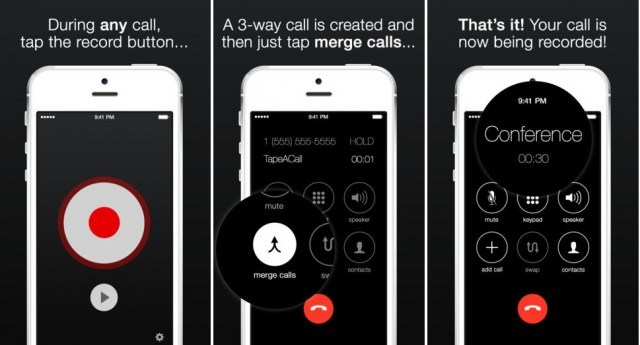
ステップ1. iPhoneでTapeACallを起動します。画面中央の大きな赤いボタンを押し、Callをタップします。
ステップ2. merge calls(通話を結合)ボタンを押します。これで、通話を切るまでこのアプリが着信通話全体を録音します。
発信通話を録音する場合は、さらにadd call(通話を追加)ボタンをタップして、録音したい相手に発信します。相手が電話に出たら、merge callsボタンを押して通話を結合します。
ステップ3. すべての通話録音は、あなたのアカウントに紐付いたTapeACallのサーバー上に保存されます。赤い録音ボタンの下にある再生ボタンをタップすれば、録音にアクセスできます。
注意:無料版の通話録音アプリでは機能が制限されており、録音時間も60秒までです。プロ版は一度きりの支払いで$9.99(300分の通話録音)か、年額$10.99(録音時間無制限)となっています。さらにプロ版なら、相手に気付かれずに通話を録音することも可能です。
iPhoneの通話を録音するには、通信事業者への通話料に加えて、通話録音アプリの料金がかかることがあります。費用を抑える方法はないのでしょうか?
その答えは、はっきり言ってYESです。
パート4.サードパーティの通話アプリでiPhoneのVoIP通話を録音する方法
通話自体にはお金がかかりますが、実は通話録音にお金をかけずに済む別の方法があります。無料でVoIPサービスを提供しているツールを使うのです。
WhatsApp、FaceTime、Messenger、Skype、Google Hangouts、Facebook Messenger、Viberなどのアプリは、無料でVoIP通話サービスを提供しています。双方がアプリ内でWi‑Fi接続を利用していることを確認すれば、無料で通話が行えます。
画面収録でiPhoneのVoIP通話を録音
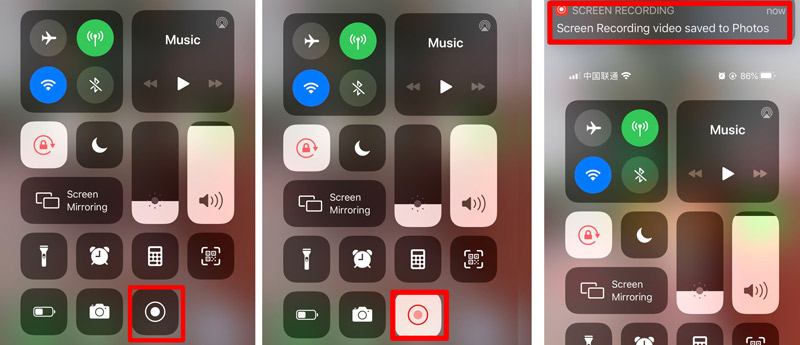
iPhone 11、XS、XR、X、8(Plus)、7(Plus)、6、5など、iOS 11以降を搭載したiPhoneでは、無料のビデオ通話や音声通話を録画するのに内蔵の「画面収録」機能を利用できます。
画面収録は、iOSの音声付き画面レコーダーとして機能し、画面全体と、自分と相手の音声をまとめて録画します。
録画したビデオ通話は、iPhoneの写真アプリ内にMP4形式で保存されています。
音声だけを取り出したい場合は、MP4をMP3に変換する必要があります。
少し手間はかかりますが、費用は一切かかりません。
もちろん、VoIPアプリから音声だけを録音したい場合は、Vidmore Screen Recorderを使う必要があります。
コンピューターでVoIP通話を録音
Vidmore スクリーンレコーダーは、デスクトップ向けの音声・動画録画ソフトです。パソコン上で起きているあらゆる動作をキャプチャして、動画または音声として保存できます。Skype、Hangouts、Viber、WhatsApp、Messengerなどの通話音声を録音するのにも最適です。
 Vidmore Screen Recorder
- VoIP通話アプリからの音声通話のみを録音。
- 通話録音をMP3、WMA、AAC、M4A、CAF形式で保存。
- 時間制限なしで音声通話を録音。
- 自分と相手の音声を別々に録音。
- 不要な部分をカットして通話録音をトリミング。

ここからは、パソコンでVoIP通話を録音する手順を簡潔にまとめて紹介します。
ステップ1. Vidmore Screen Recorderを起動し、「音声レコーダー(Audio Recorder)」を選択します。
ステップ2. VoIP通話の双方の音声を録音するため、マイク(Microphone)とシステム音(System Sound)の両方をオンにします。
ステップ3. RECボタンをクリックして録音を開始し、パソコン上でVoIP通話が行われていることを確認します。
ステップ4. 停止ボタンをクリックして、必要に応じて録音をトリミングし、通話録音をパソコンに保存します。
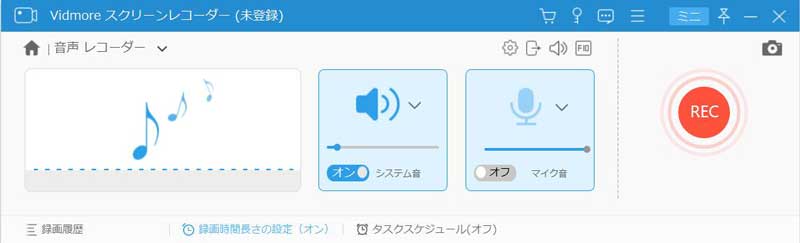
詳しい使い方については、VoIPレコーダーを使ってパソコン経由でiPhoneの通話を録音する方法を参照してください。
パート5.iPhoneでの通話録音に関するFAQ
自分の通話が録音されているかどうかを見分けるには?
iPhoneでGoogle Voiceを使って通話録音を開始すると、Google Voiceは通話が録音されていることを知らせる通知を送ります。しかし、サードパーティ製の通話録音アプリを使用した場合は、録音されている相手側にはその旨の通知は送られず、相手は通話が録音されていることに気付きません。
なぜ私のTapeACallでは「通話を結合」ボタンが機能しないのですか?
「通話を統合」ボタンは、あなた・録音したい相手・TapeACallの録音ラインの3者によるカンファレンス通話(3者通話)を作成することで通話を録音します。そのためには、お使いのiPhoneが3者通話(3-Way Conference Calling)機能をサポートしている必要があります。サポートされていない場合、「通話を統合」ボタンは機能しません。ご利用中の携帯電話キャリアに連絡し、ご自身の回線で3者通話(3-Way Conference Calling)を有効にするよう依頼してください。
Google Voiceでボイスメールのメッセージと通話録音を見分ける方法
一般的に言えば、通話録音された会話は通話時間が長めで、文字起こしは利用できませんと表示されている場合が多いです。
まとめ
通話録音は国によっては法律違反となる可能性があり、AppleはiPhoneユーザー向けに無料の自動通話録音機能を提供していません。しかし、Google VoiceやTapeACallといった通話録音アプリを利用すれば、iPhoneで着信・発信の通話を録音することができます。さらに、一部のアプリが提供する無料のVoIPサービスでも、相手に知られることなく音声通話を録音できる場合があります。
本記事は、個人的またはビジネス上の問題で、同意を得たうえで合法的に通話録音を切実に必要としている方々の手助けを目的としています。
何か提案やアイデアはありますか?
ぜひコメント欄に遠慮なく書き込んでください。